Kysymys
- Luo tehtävä, jolla poistetaan mahdollisesti ei-toivotut sovellukset (PUA) karanteenista asiakaslaitteella ja suljetaan ne pois tulevasta havaitsemisesta
- Muunna ESET-sovelluksen määritys käytännöksi
Yksityiskohdat
Laajenna klikkaamalla
Mahdollisesti ei-toivotut sovellukset (PUA ) ovat laaja ohjelmistoluokka, jonka tarkoitus ei ole yhtä selvästi haitallinen kuin muiden haittaohjelmatyyppien, kuten virusten tai troijalaisten, tarkoitus. Ne voivat kuitenkin asentaa lisää ei-toivottuja ohjelmistoja, muuttaa laitteen käyttäytymistä tai suorittaa toimintoja, joita käyttäjä ei ole hyväksynyt tai odottanut.
Ratkaisu
-
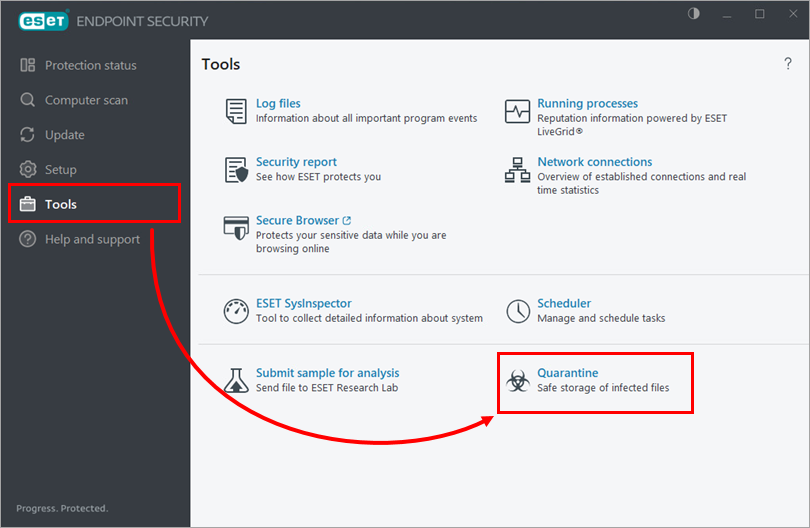
Varmista, että mahdollisesti ei-toivottu sovellus (PUA) on karanteenissa asiakaslaitteessa. Voit tarkastella karanteeniin asetettuja kohteita valitsemalla avaa ESET-loppusovelluksen pääohjelmaikkuna ja napsauta Työkalut → Karanteeni.
-
#@##publication_url id='2954' language='' content='avaa ESET PROTECT Web Console' target='_blank'#@#.
-
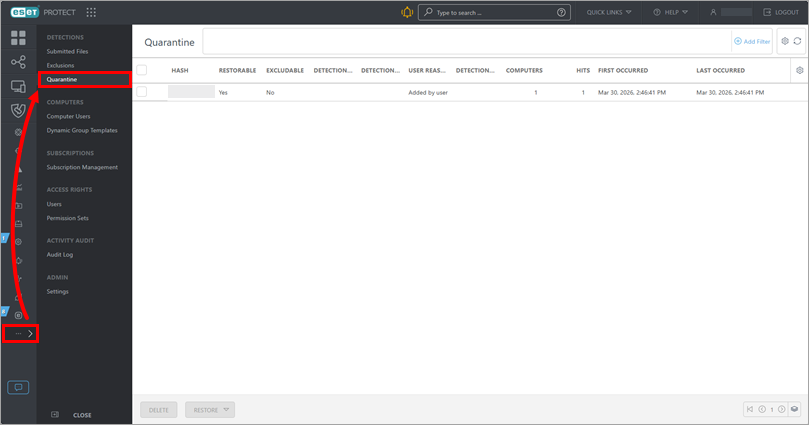
Tarkista, että asiakaslaitteessa karanteenissa oleva mahdollisesti ei-toivottu sovellus (PUA) näkyy ESET PROTECTin karanteeniluettelossa. Voit tarkastella luetteloa valitsemalla Lisää → Karanteeni.
-
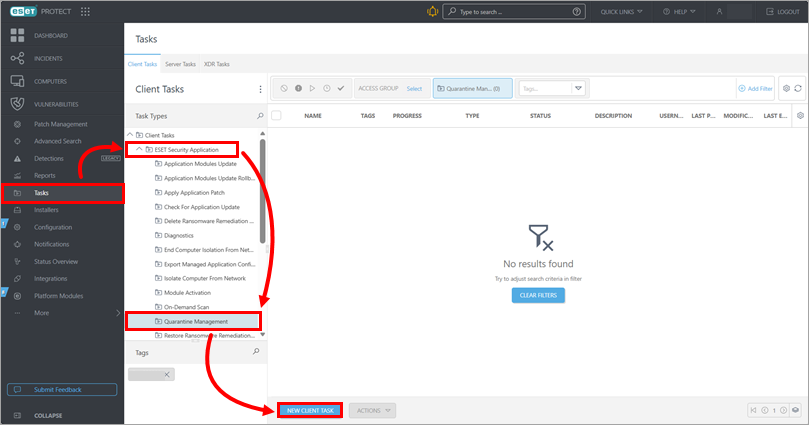
Aloita tehtävän luominen mahdollisesti ei-toivotun sovelluksen (PUA) poistamiseksi karanteenista ja sen sulkemiseksi pois tulevasta havaitsemisesta.
ESET PROTECT
Valitse Tehtävät → ESET Security Application → Karanteenin hallinta → Uusi asiakastehtävä.
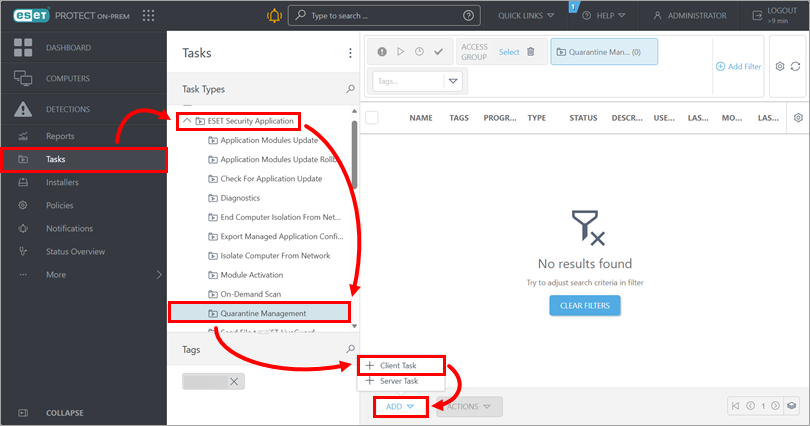
ESET PROTECT On-Prem
Valitse Tehtävät → ESET Security Application → Karanteenin hallinta → Lisää → Asiakastehtävä.
-
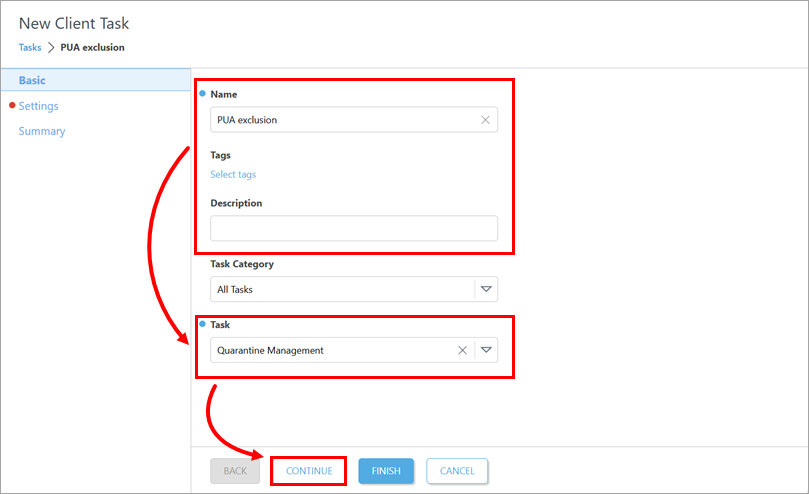
Päivitä tehtävän nimi kohdassa Perus ja kirjoita tarvittaessa kuvaus. Varmista, että Karanteenin hallinta on valittu Tehtävä-pudotusvalikosta. Napsauta Jatka.
-
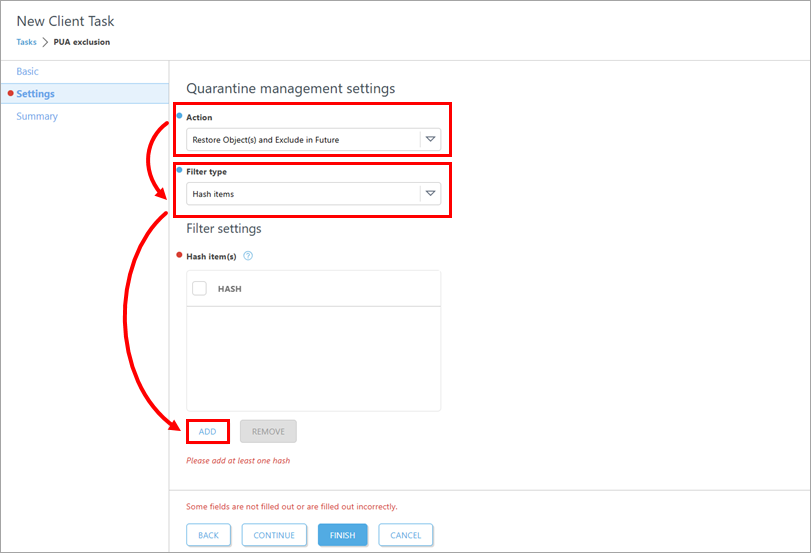
Valitse Settings (Asetukset) -kohdassa Action (Toiminto ) -pudotusvalikosta Restore Object(s) (Palauta kohde(t)) ja Exclude in Future (Sulje pois tulevaisuudessa). Varmista, että Hash items (Hajautetut kohteet ) on valittu Filter type (Suodatintyyppi ) -pudotusvalikosta. Napsauta Hash item(s) -kohteen (kohteiden) alapuolella Add (Lisää).
-
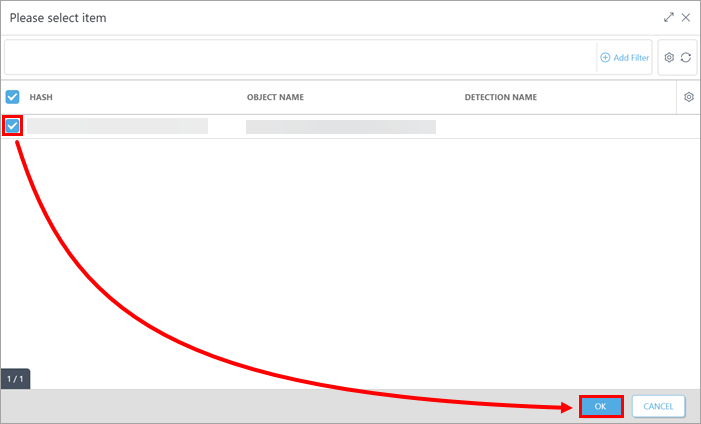
Valitse sen mahdollisesti ei-toivotun sovelluksen (PUA) vieressä oleva valintaruutu, jolle haluat luoda havaitsematta jättämisen, ja napsauta OK. Voit tarvittaessa valita useita kohteita.
-
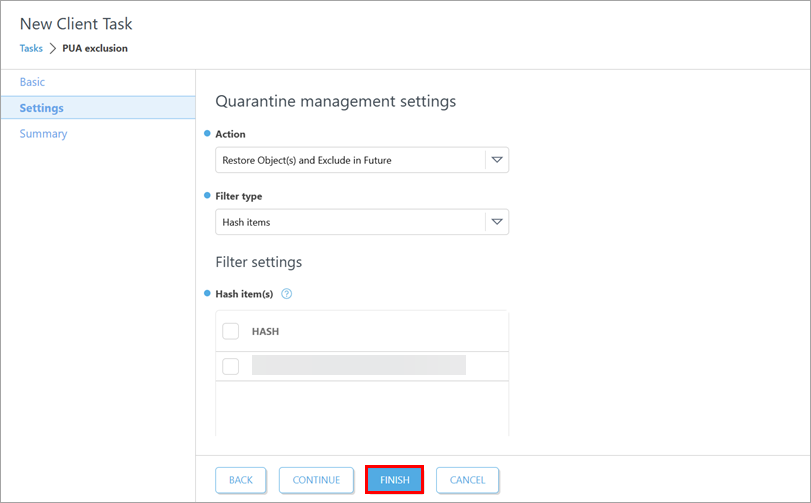
Napsauta Finish (Valmis).
-
#@##publication_url id='3075' language='1' content='Luo laukaisin tehtävän suorittamista varten ja valitse kohdelaitteet' target='_blank'#@#-lisää asiakaslaite, jossa mahdollisesti ei-toivottu sovellus (PUA) on karanteenissa.
-
Tarkista, että mahdollisesti ei-toivotun sovelluksen (PUA) havaitsemisen poissulkeminen on luotu asiakaslaitteeseen: #@##publication_url id='351' language='' content='avaa ESET-loppusovelluksen pääohjelmaikkuna' target='_blank'#@# ja paina F5 avataksesi Lisäasetukset. Napsauta Skannaukset, valitse Muokkaa Havaintopoikkeukset-kohdan vieressä ja tarkista Havaintopoikkeukset-luettelo.
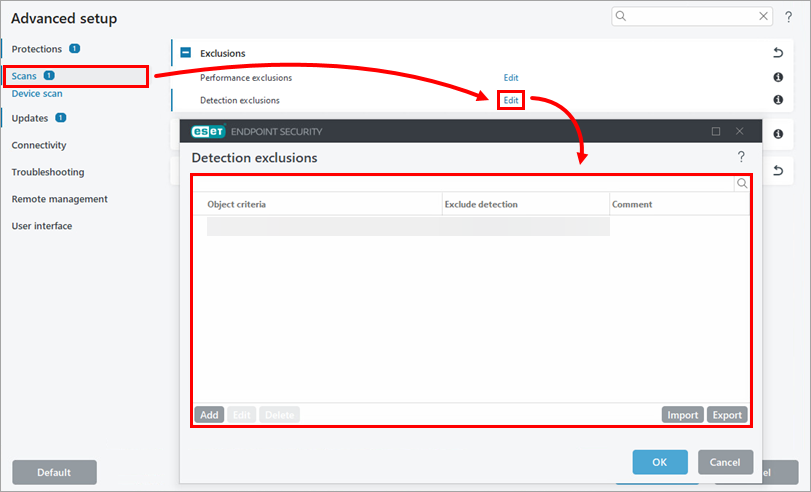
-
Jos haluat soveltaa samaa havaitsemisen poissulkemista useisiin asiakaslaitteisiin, #@#publication_url id='3193' language=''' content='muunna sen asiakaslaitteen ESET-sovelluksen kokoonpano, jossa olet luonut havaitsemisen poissulkemisen, käytännöksi' target='_blank'#@# ja määritä se laitteisiin, joihin haluat soveltaa sitä.


