Problem
- Kontroller versjonen av deteksjonsmotoren som er installert på klientdatamaskiner
- Generer en rapport for å se hvilken versjon av deteksjonsmotoren som er installert på klientdatamaskiner
- Hvis du vil se den gjeldende versjonen av deteksjonsmotoren, kan du gå til siden ESET Online Help Detection Engine updates.
Detaljer
Klikk for å utvide
Som standard ser ESET-applikasjoner etter oppdateringer av programmoduler hver time og mottar nye Detection Engine-oppdateringer minst én gang om dagen. Hvis en klientarbeidsstasjon ennå ikke har lastet ned den nyeste Detection Engine-oppdateringen, kan du utløse oppdateringen manuelt ved å følge trinnene i denne artikkelen.
Løsning
Relaterte løsninger: Endpoint users | Home and small office users
ESET PROTECT
Sjekk versjonen av deteksjonsmotoren som er installert på klientarbeidsstasjoner fra ESET PROTECT
-
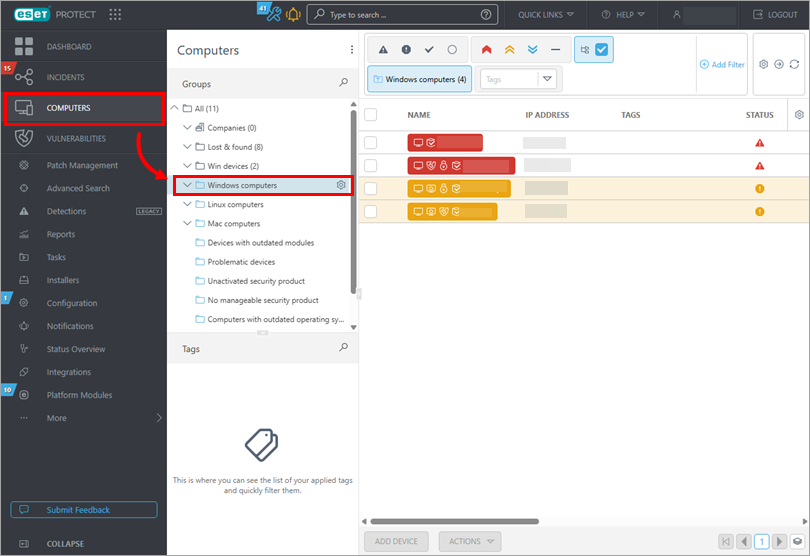
Klikk på Datamaskiner, velg gruppen med datamaskiner du vil sjekke (i dette eksemplet gruppen Windows-datamaskiner ).
-
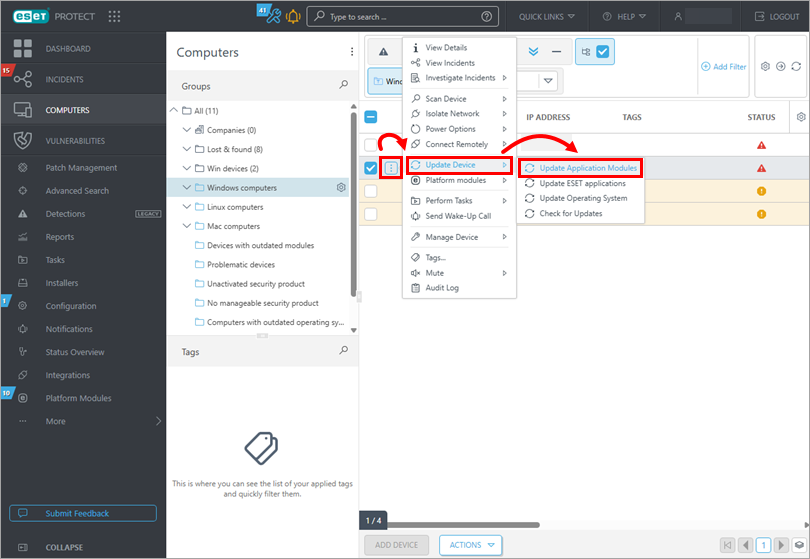
Oppdateringsstatusen finner du i kolonnen Applikasjonsmoduler . Hvis du ser Ikke oppdatert i denne kolonnen, klikker du på menyen og velger Oppdater enhet → Oppdater applikasjonsmoduler fra kontekstmenyen. Klientarbeidsstasjonene vil laste ned de nyeste moduloppdateringene når denne oppgaven utføres.
-
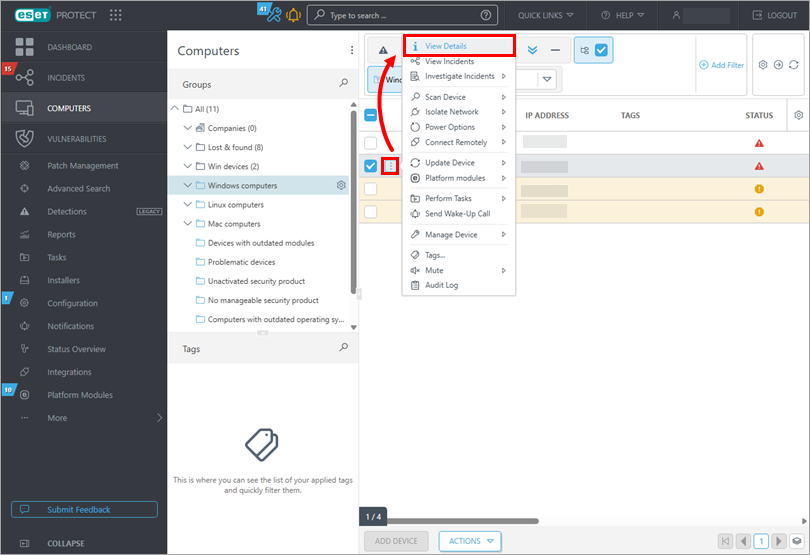
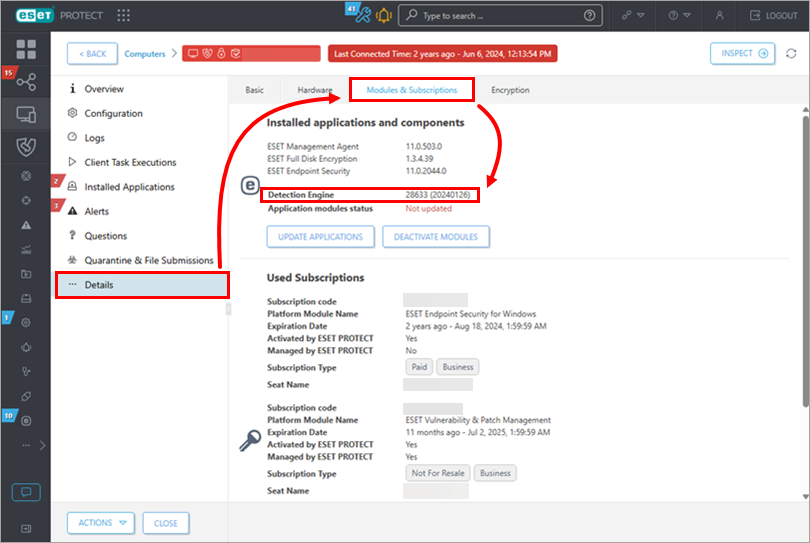
Klikk på menyknappen på ønsket klient, og klikk på Vis detaljer for å vise hvilken versjon av deteksjonsmotoren som er installert på klienten.
-
Klikk på Detaljer → Moduler og abonnementer. Versjonsnummeret til Detection Engine på en klient vises ved siden av Detection Engine.
Opprett en rapport for å vise versjonen av deteksjonsmotoren som er installert på klientdatamaskiner
-
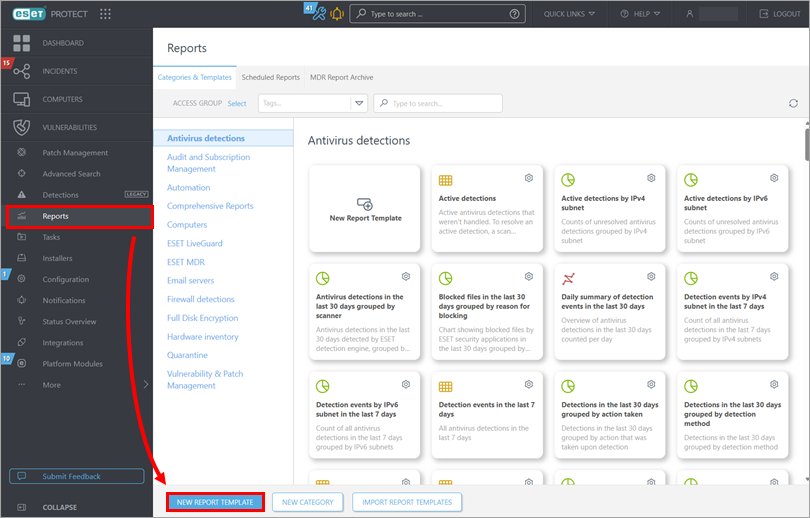
Klikk på Rapporter → Ny rapportmal.
-
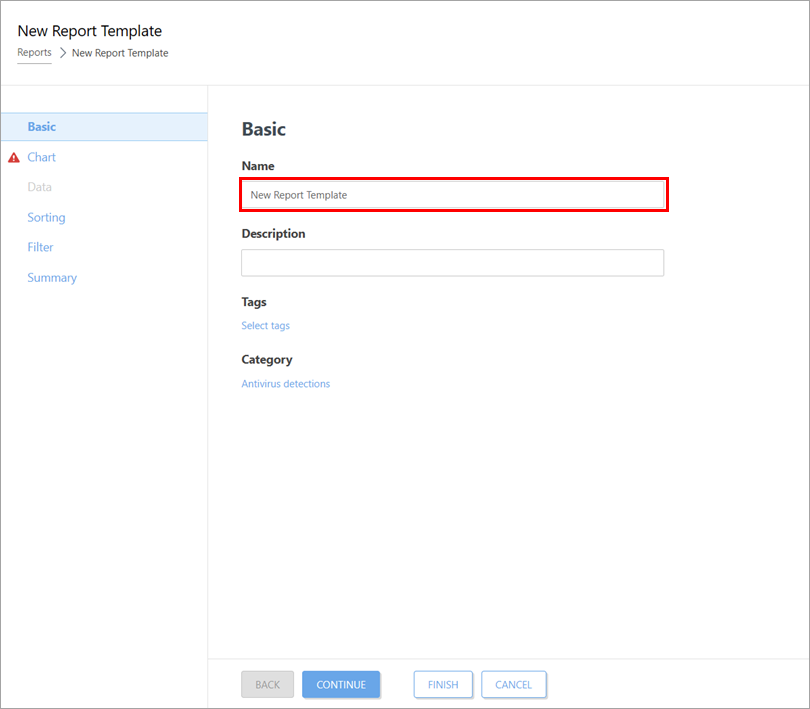
Skriv inn et navn i feltet Navn .
-
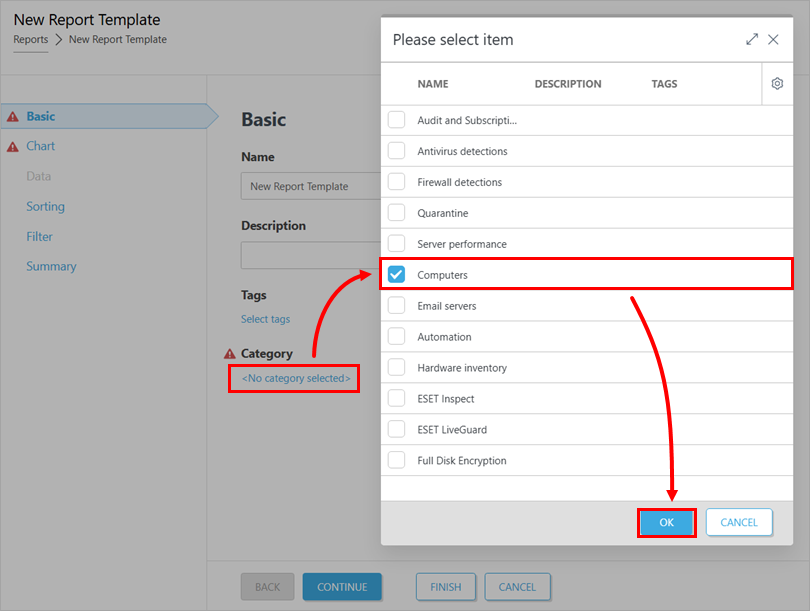
Under Kategori klikker du på Ingen kategori valgt, merker av i avmerkingsboksen ved siden av Datamaskiner og klikker på OK.
-
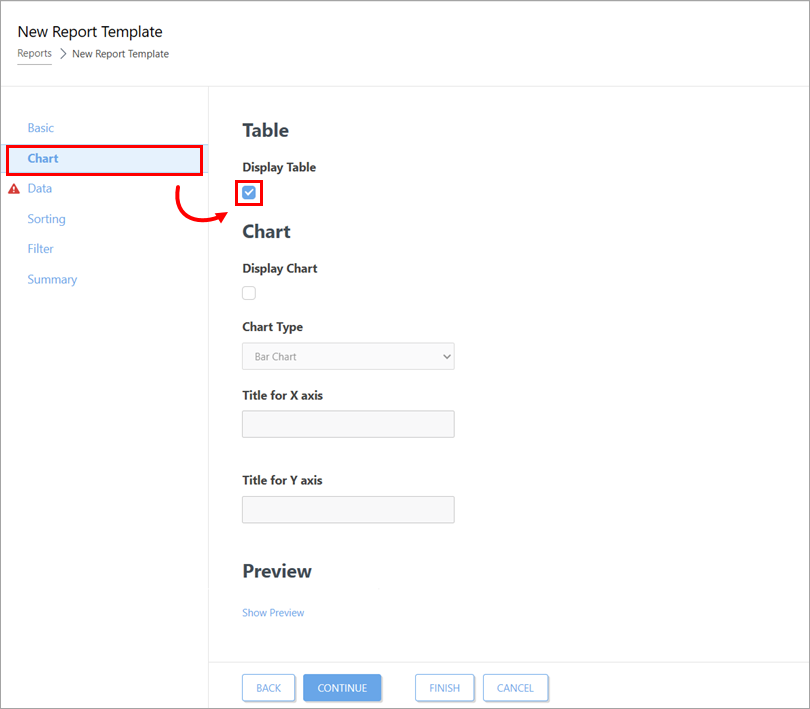
Klikk på Diagram , og velg Vis tabell.
-
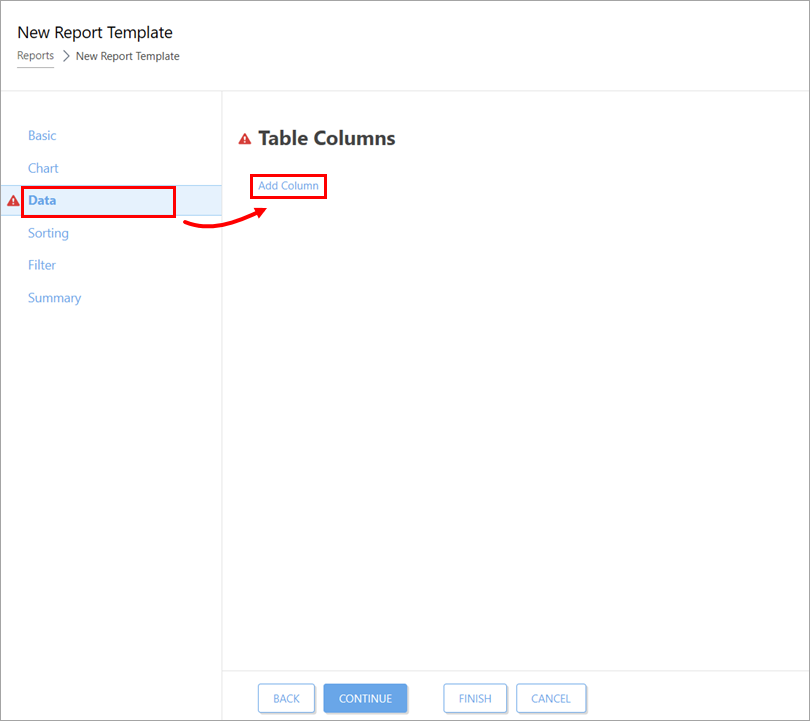
Klikk på Data → Legg til kolonne.
-
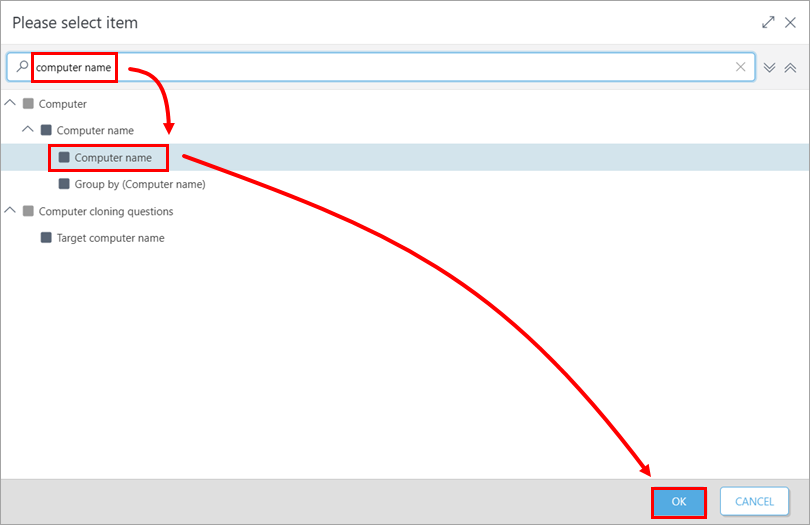
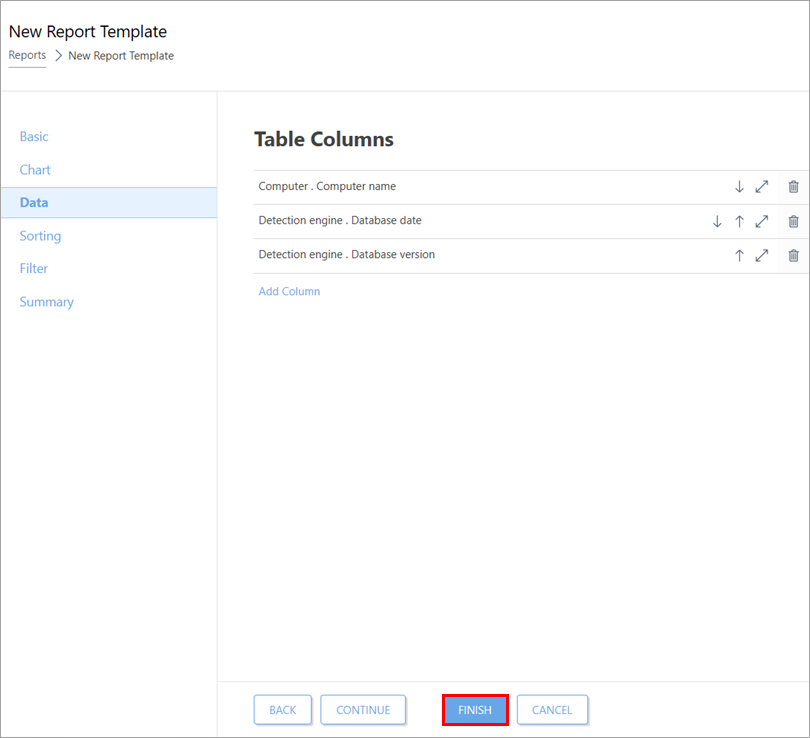
Velg disse kolonnene i vinduet Vennligst velg element: Datamaskin → Datamaskinnavn → Datamaskinnavn, Databasemotor → Databasedato, Deteksjonsmotor → Databaseversjon. Gjenta trinn 6 og trinn 7 for hver kolonne.
-
Klikk på Fullfør.
-
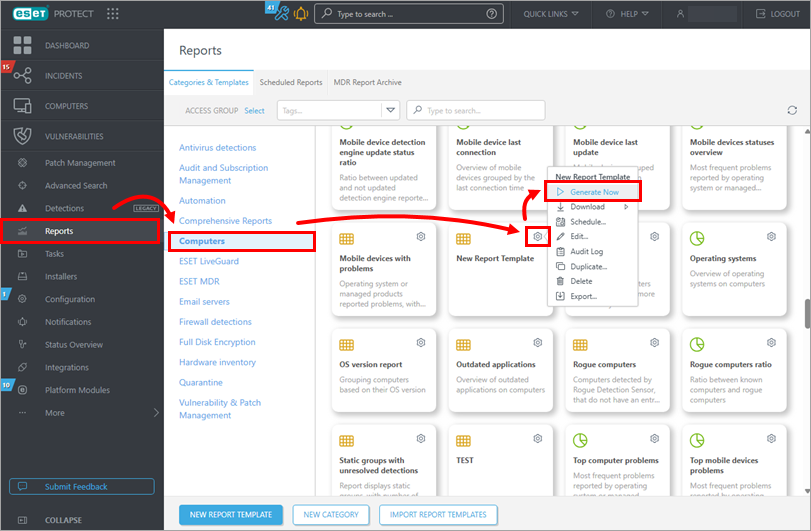
Klikk på Rapporter → Datamaskiner, velg rapporten du opprettet i trinnene ovenfor ("Ny rapportmal" i dette eksempelet), og klikk deretter på tannhjulikonet og Generer nå.
-
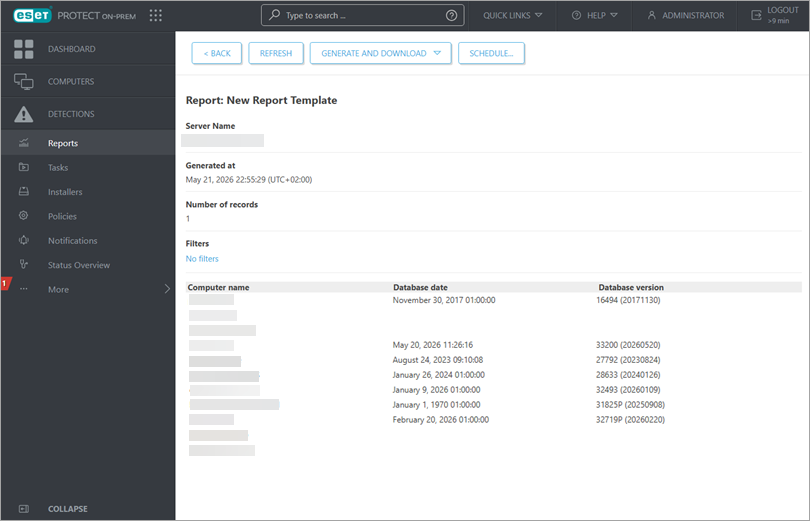
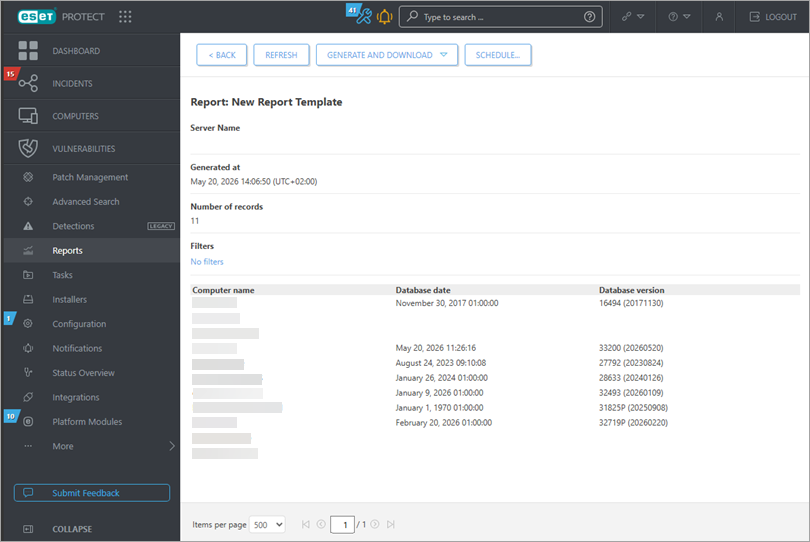
Det genereres en rapport som viser en liste over alle klientdatamaskiner, versjonen av deteksjonsmotoren som er installert, og datoen for deteksjonsmotoren. Du kan nå vise denne rapporten når som helst.
ESET PROTECT On-Prem
Sjekk versjonen av deteksjonsmotoren som er installert på klientarbeidsstasjoner fra ESET PROTECT On-Prem
-
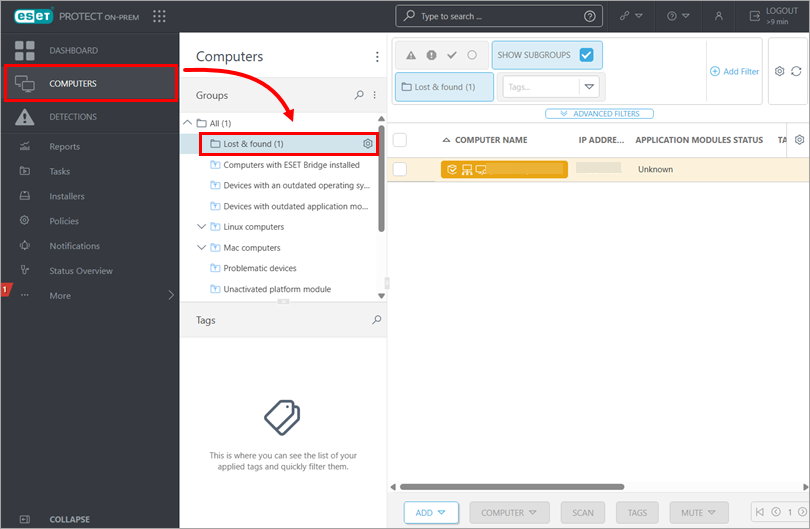
Klikk på Datamaskiner, og velg gruppen med datamaskiner du vil kontrollere (i dette eksemplet er det Lost & Found-gruppen.
-
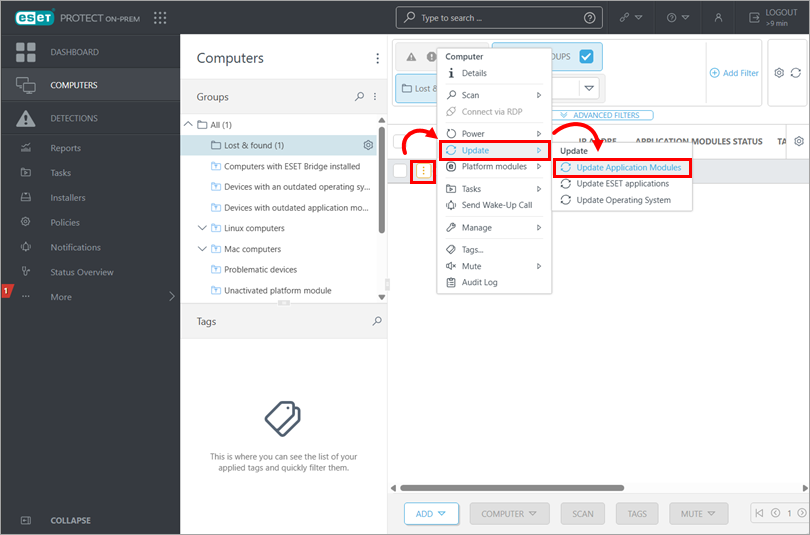
Oppdateringsstatusen finner du i kolonnen Applikasjonsmoduler . Hvis det står Ikke oppdatert i denne kolonnen, klikker du på menyen og velger Oppdater → Oppdater applikasjonsmoduler fra kontekstmenyen. Klientens arbeidsstasjoner vil laste ned de nyeste moduloppdateringene når denne oppgaven utføres.
-
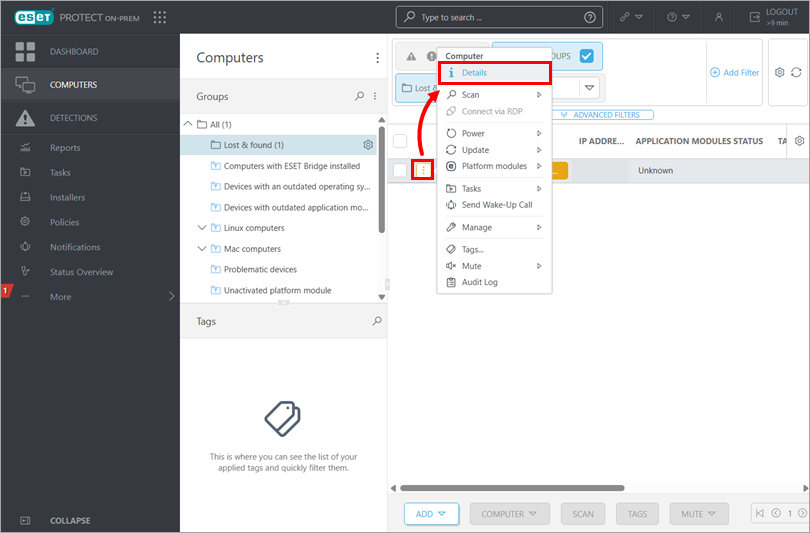
Klikk på ønsket klient, og klikk på Detaljer for å se hvilken versjon av deteksjonsmotoren som er installert på klienten.
-
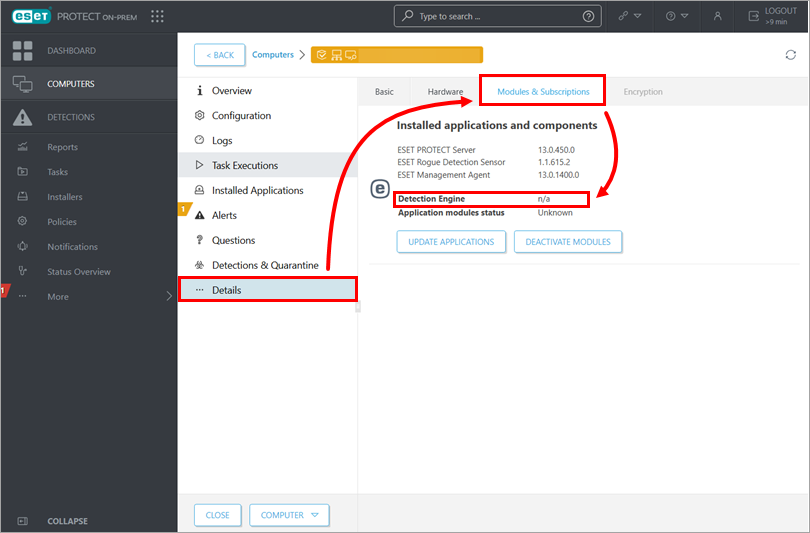
Klikk på Detaljer → Moduler og abonnementer. Versjonsnummeret til Detection Engine på en klient vises ved siden av Detection Engine.
Opprett en rapport for å vise versjonen av deteksjonsmotoren som er installert på endepunktdatamaskiner
-
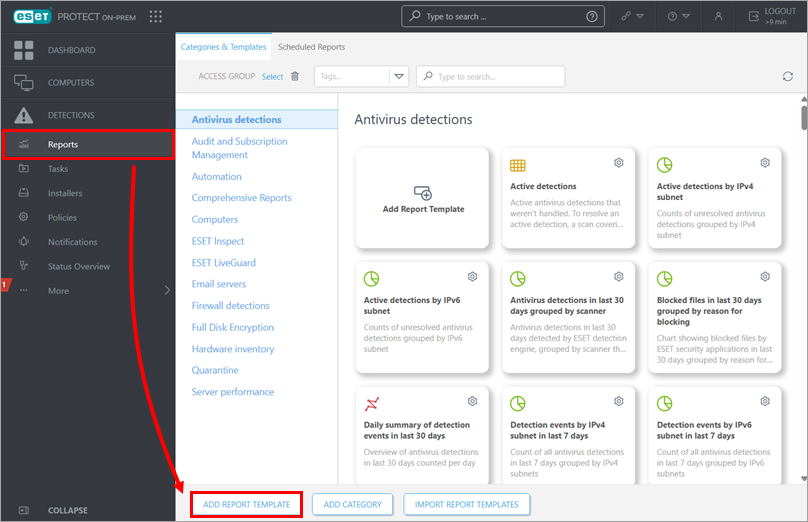
Klikk på Rapporter → Legg til rapportmal.
-
Skriv inn et navn i feltet Navn .
-
Under Kategori klikker du på Ingen kategori valgt. Merk av i avmerkingsboksen ved siden av Datamaskiner , og klikk på OK.
-
Klikk på Data → Legg til kolonne.
-
Velg disse kolonnene i vinduet Vennligst velg element: Datamaskin → Datamaskinnavn → Datamaskinnavn, Databasemotor → Databasedato, Deteksjonsmotor → Databaseversjon. Gjenta trinn 6 og trinn 7 for hver kolonne.
-
Klikk på Fullfør.
-
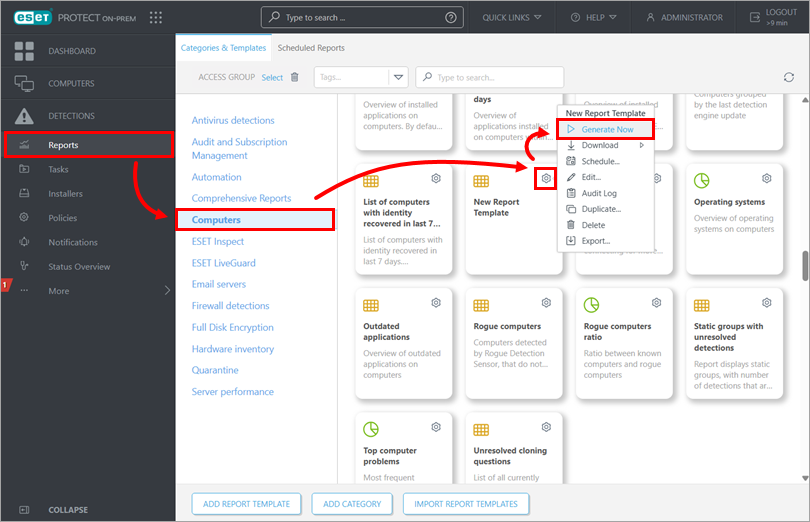
Klikk på Rapporter → Datamaskiner, velg rapporten du opprettet i trinnene ovenfor ("Ny rapportmal" i dette eksempelet), og klikk deretter på tannhjulikonet og Generer nå.
-
Det genereres en rapport som viser en liste over alle klientdatamaskiner, versjonen av deteksjonsmotoren som er installert, og datoen for deteksjonsmotoren.