Väljaanne
- Kontrollige kliendiarvutisse paigaldatud tuvastusmootori versiooni
- Looge aruanne, et vaadata kliendiarvutitesse paigaldatud Detection Engine'i versiooni
- Detection Engine'i praeguse versiooni vaatamiseks külastage ESET Online Help Detection Engine'i uuenduste lehekülge.
Üksikasjad
Klõpsake laiendamiseks
Vaikimisi kontrollivad ESETi rakendused iga tunni järel rakendusmooduli uuendusi ja saavad uusi Detection Engine'i uuendusi vähemalt kord päevas. Kui kliendi tööjaam ei ole veel viimast Detection Engine'i värskendust alla laadinud, saate värskenduse käivitada käsitsi, järgides selles artiklis toodud samme.
Lahendus
Seotud lahendused: Endpoint users | Home and small office users
ESET PROTECT
Kontrollige ESET PROTECTi kliendi tööjaamadele paigaldatud tuvastusmootori versiooni
-
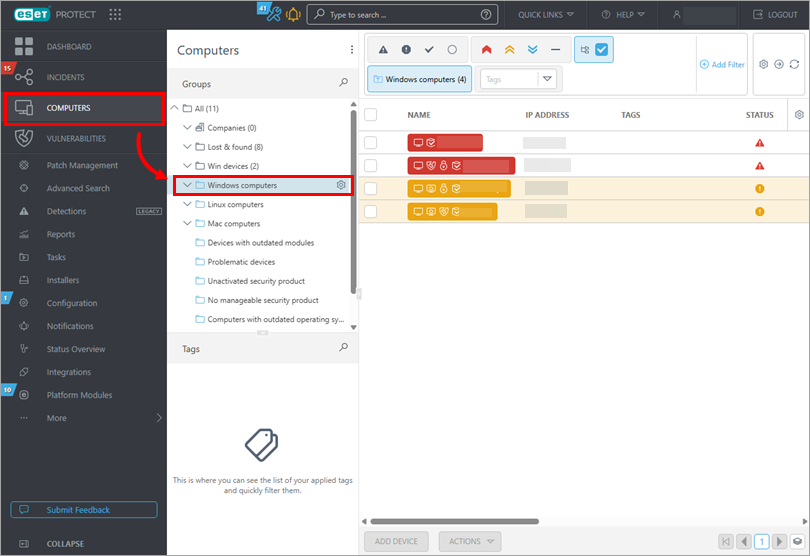
Klõpsake nuppu Arvutid, valige arvutite rühm, mida soovite kontrollida (antud näites Windows-arvutite rühm.
-
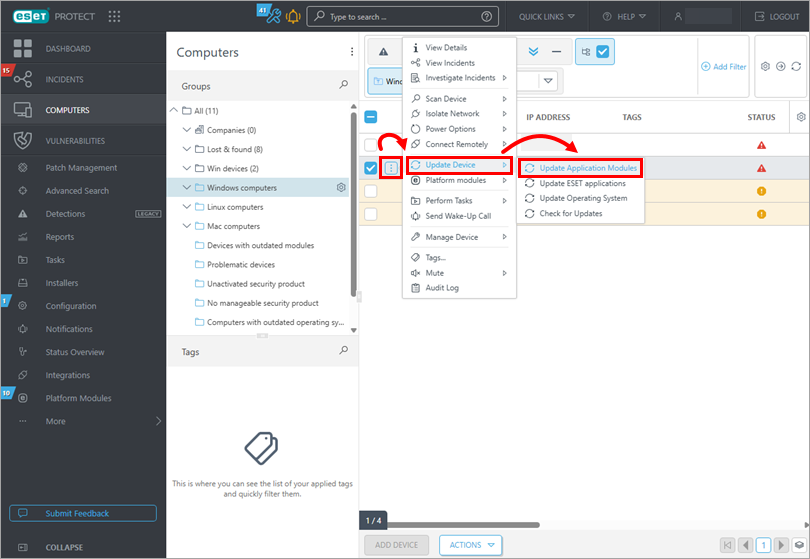
Värskenduse staatus asub veerus Application modules (Rakendusmoodulid ). Kui selles veerus kuvatakse Not updated, klõpsake menüüd ja valige kontekstmenüüst Update Device → Update Application Modules. Klienditööjaamad laadivad selle ülesande täitmisel alla viimased moodulite uuendused.
-
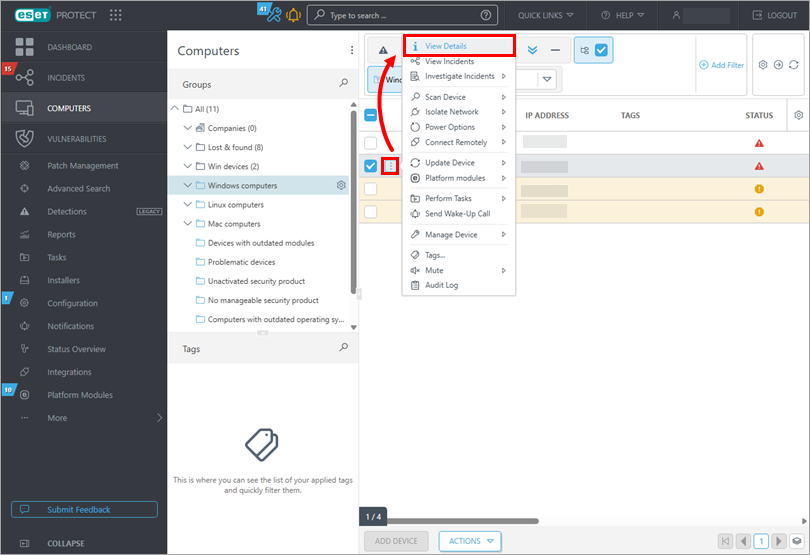
Klõpsake soovitud kliendi menüü nuppu ja klõpsake View Details, et vaadata sellele kliendile paigaldatud Detection Engine'i versiooni.
-
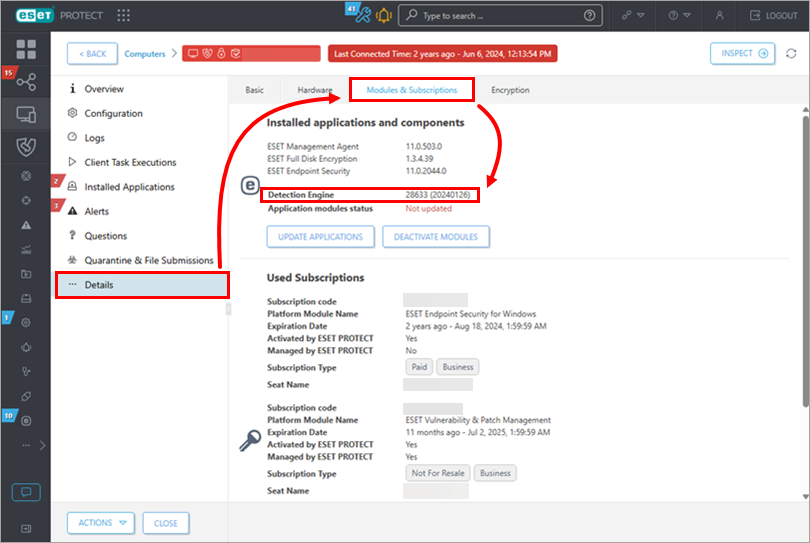
Klõpsake nuppu Details → Modules & Subscriptions. Detection Engine'i kõrval kuvatakse kliendi Detection Engine'i versiooni number.
Looge aruanne, et vaadata kliendiarvutisse paigaldatud Detection Engine'i versiooni
-
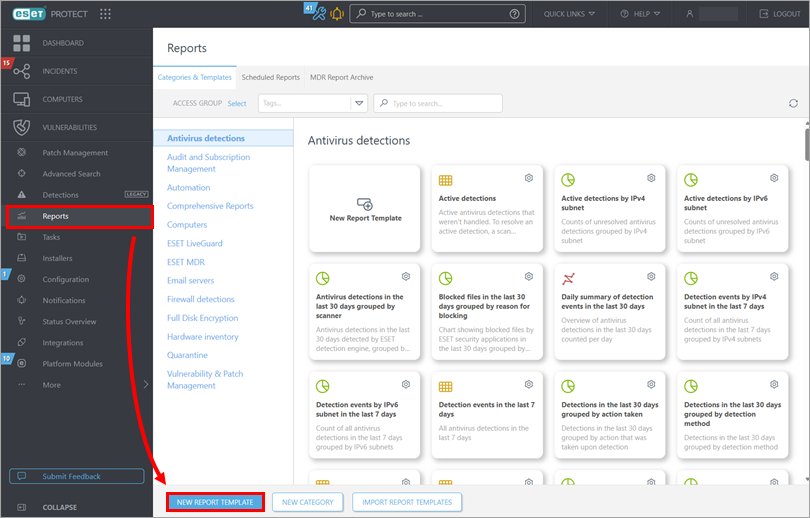
Klõpsake nuppu Aruanded → Uus aruande mall.
-
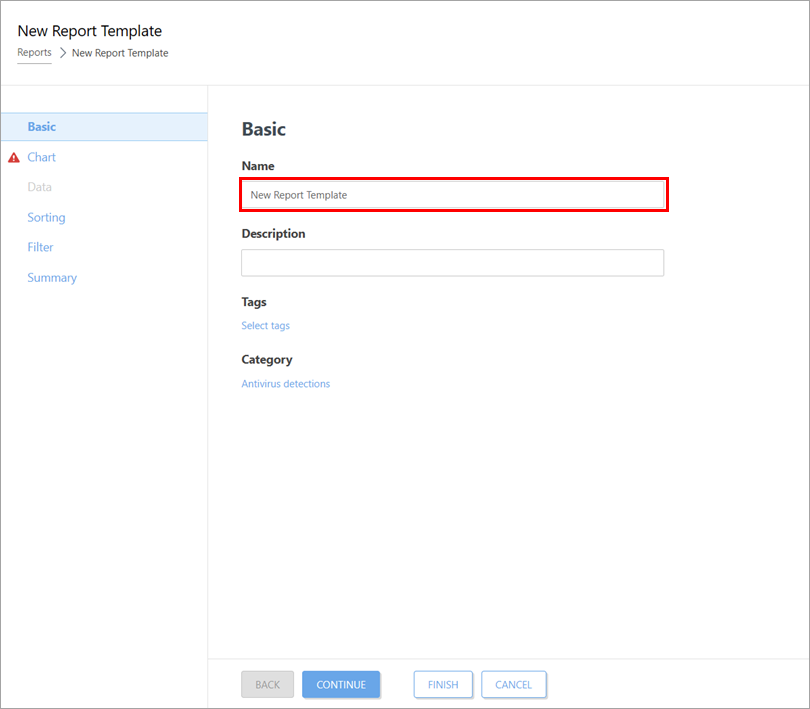
Sisestage nimi väljale Name (Nimi ).
-
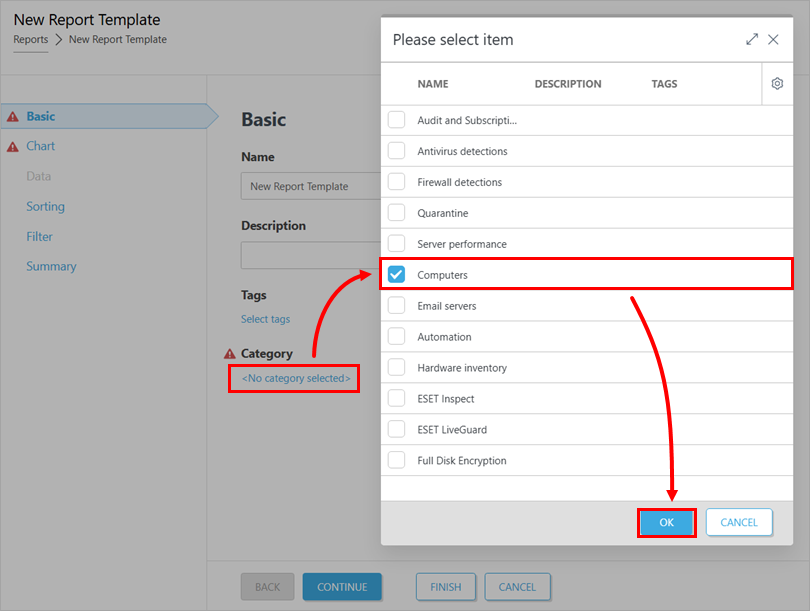
Klõpsake jaotises Category (Kategooria) nuppu No category selected (Kategooriat ei ole valitud), klõpsake ruutu Computers (Arvutid ) kõrval ja klõpsake OK.
-
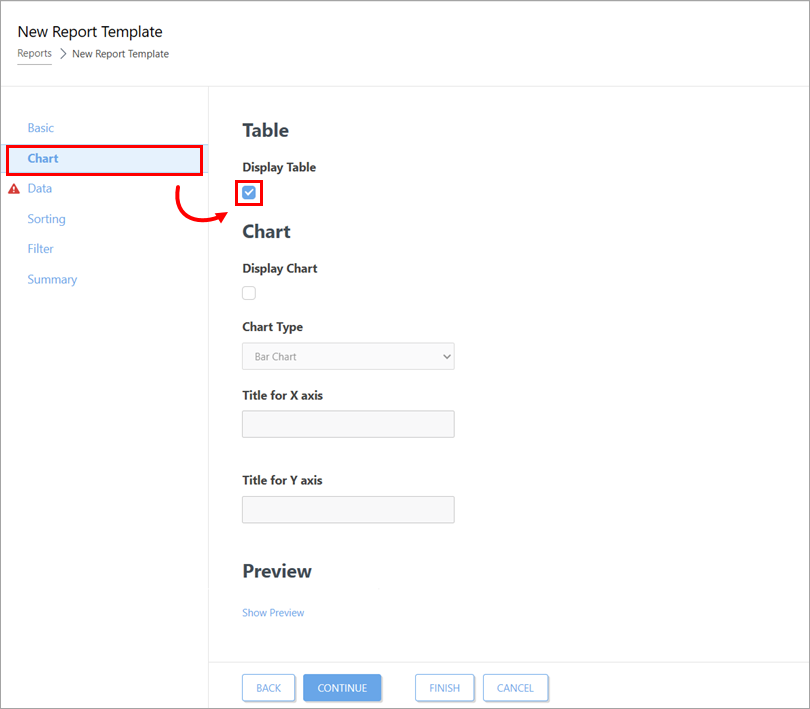
Klõpsake Chart ja valige Display Table.
-
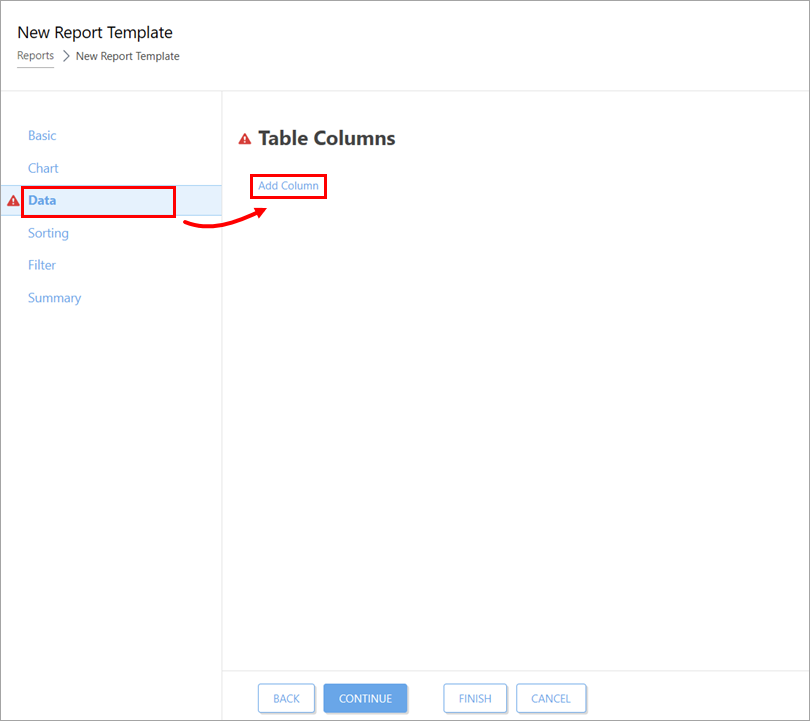
Klõpsake Data → Add Column (Andmed → Lisa veerg).
-
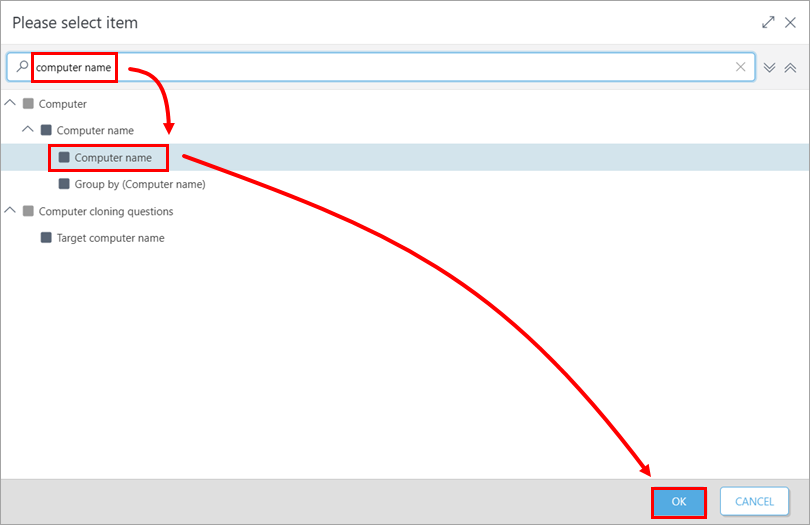
Aknas Please select item (Palun valige element ) valige need veerud: Arvuti → Arvuti nimi → Arvuti nimi, Andmebaasi mootor → Andmebaasi kuupäev, Tuvastusmootor → Andmebaasi versioon. Korrake sammu 6 ja 7 iga veeru jaoks.
-
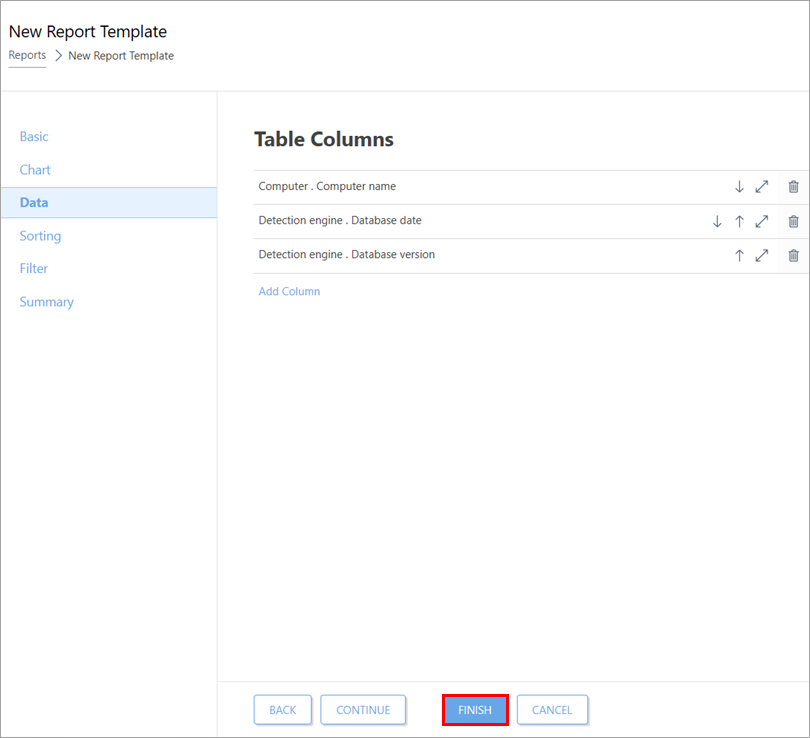
Klõpsake nuppu Finish (Lõpeta).
-
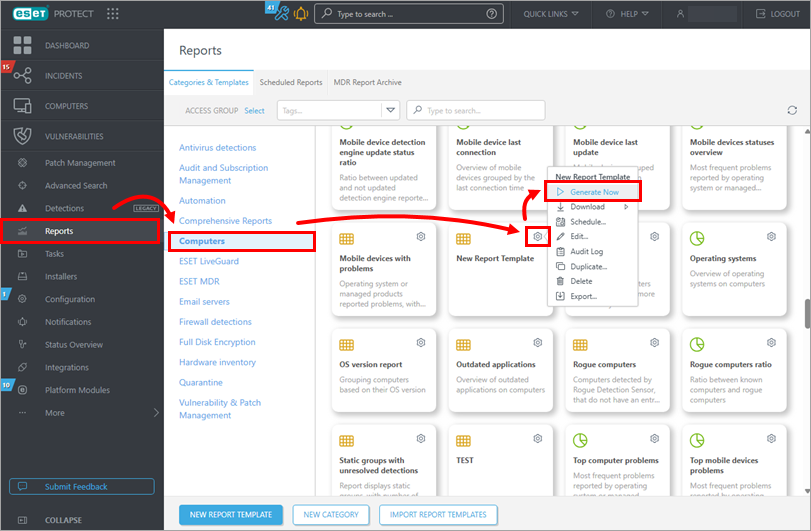
Klõpsake nuppu Aruanded → Arvutid, valige eespool kirjeldatud sammude käigus loodud aruanne ("Uus aruande mall" selles näites) ja seejärel klõpsake hammasratta ikoonil ning valige Loome nüüd.
-
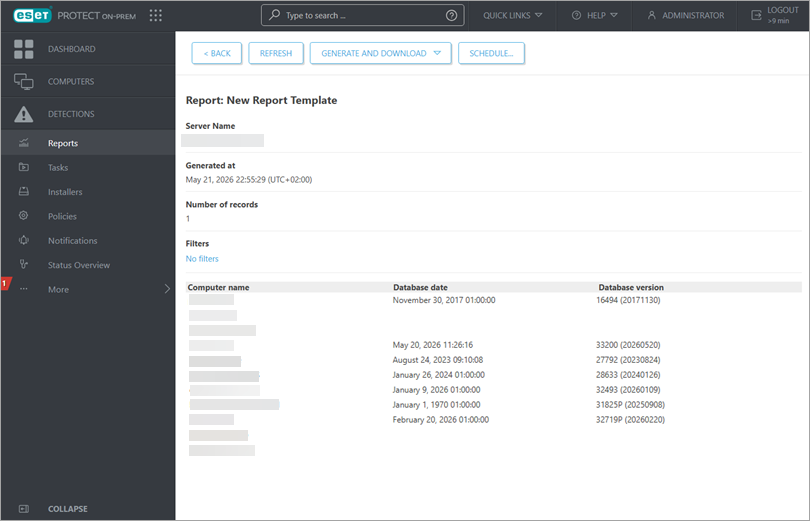
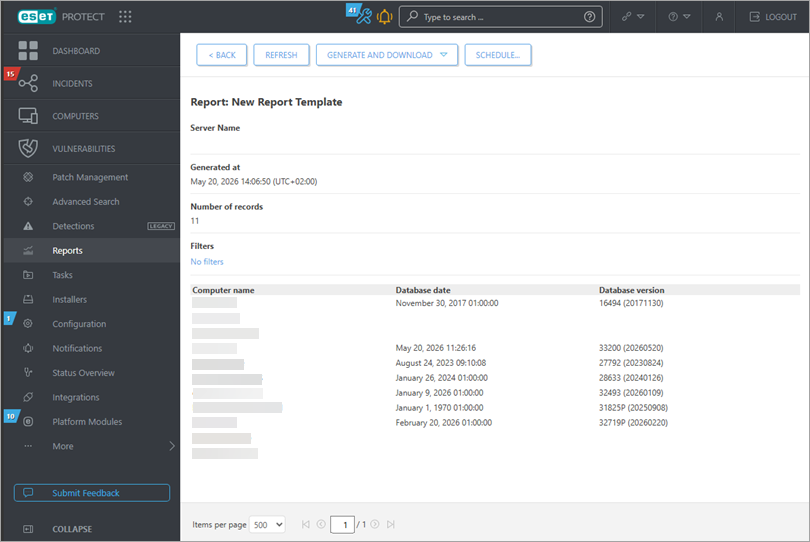
Luuakse aruanne, mis kuvab kõigi kliendikompuutrite nimekirja, paigaldatud tuvastamismootori versiooni ja tuvastamismootori kuupäeva. Nüüd saate seda aruannet igal ajal vaadata.
ESET PROTECT On-Prem
Kontrollige ESET PROTECT On-Prem kliendi tööjaamadele paigaldatud tuvastusmootori versiooni
- #@#
-
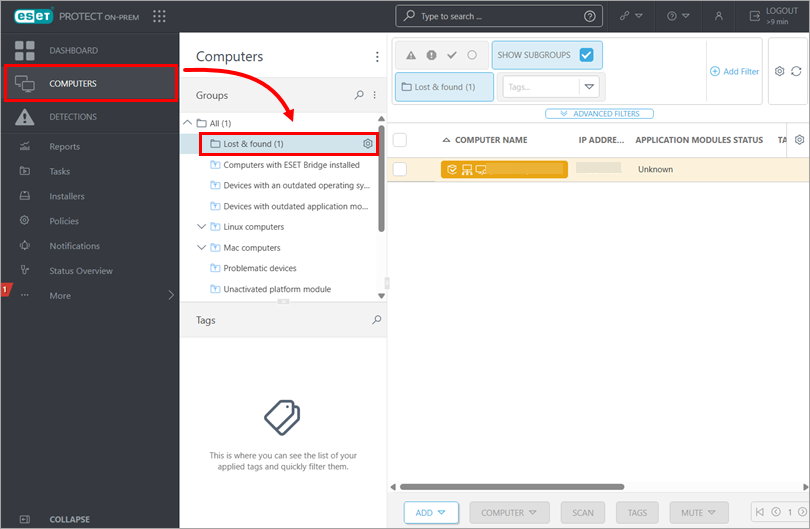
Klõpsake nuppu Arvutid, valige arvutite rühm, mida soovite kontrollida (antud näites Lost & Found rühm.
-
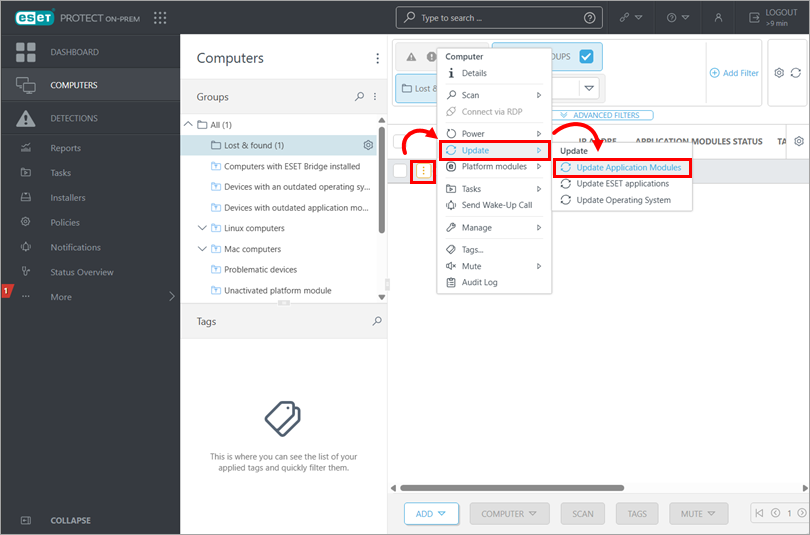
Värskendusstaatus asub veerus Application modules (Rakendusmoodulid ). Kui selles veerus kuvatakse Not updated, klõpsake menüüd ja valige kontekstmenüüst Update → Update Application Modules. Selle ülesande täitmisel laadivad kliendi tööjaamad alla viimased moodulite uuendused.
-
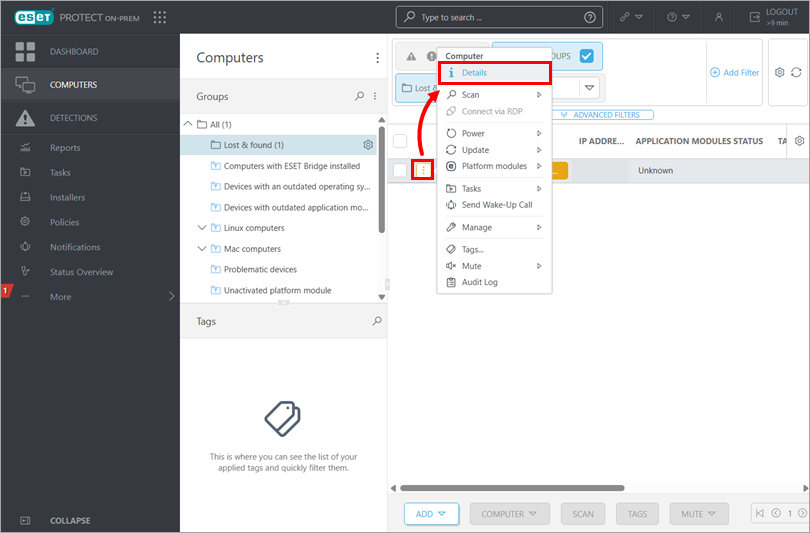
Klõpsake soovitud kliendil ja klõpsake nuppu Details, et vaadata sellele kliendile paigaldatud Detection Engine'i versiooni.
-
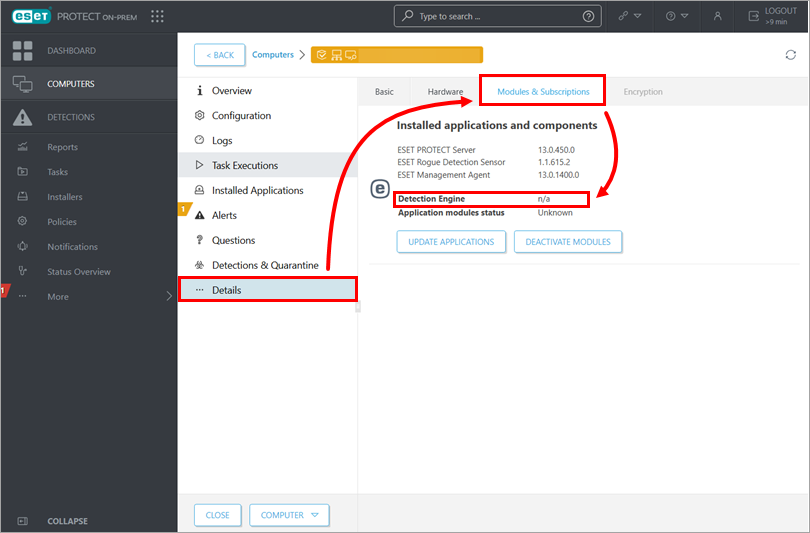
Klõpsake nuppu Details → Modules & Subscriptions. Detection Engine'i kõrval kuvatakse kliendi Detection Engine'i versiooni number.
Looge aruanne, et vaadata lõpparvutisse paigaldatud Detection Engine'i versiooni
-
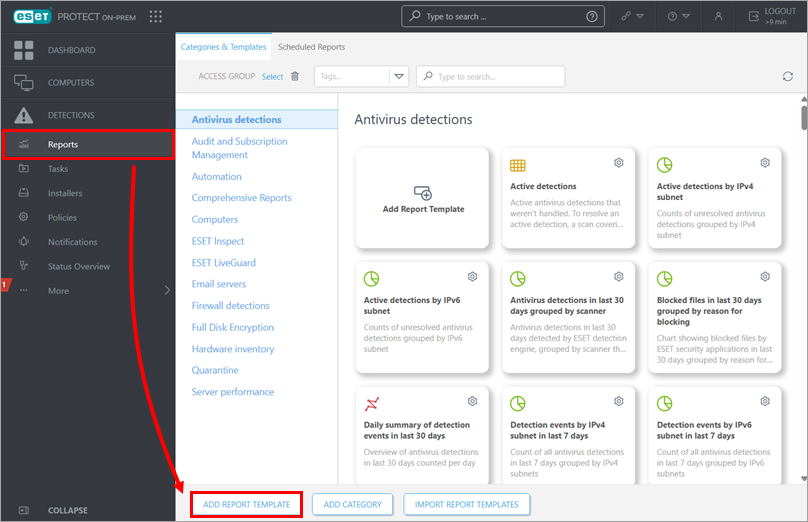
Klõpsake nuppu Reports → Add Report Template( Aruannete malli lisamine).
-
Kirjutage nimi väljale Name (Nimi ).
-
Klõpsake jaotises Category (Kategooria) nuppu No category selected (Kategooriat pole valitud). Märkige märkeruut Arvutite kõrval ja klõpsake OK.
-
Klõpsake Data → Add Column (Andmed → Lisa veerg).
-
Aknas Please select item (Palun valige element ) valige need veerud: Computer → Computer name → Computer name, Database engine → Database date, Detection engine → Database version. Korrake sammu 6 ja 7 iga veeru jaoks.
-
Klõpsake nuppu Finish (Lõpeta).
-
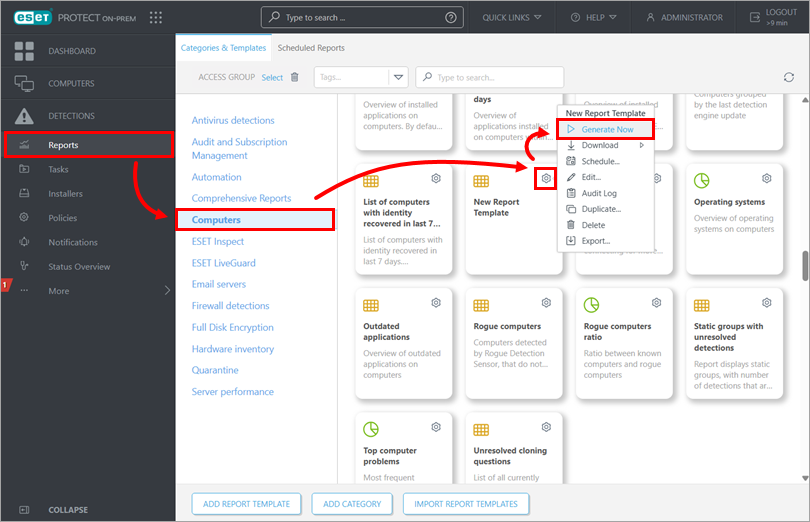
Klõpsake nuppu Aruanded → Arvutid, valige eespool kirjeldatud sammude käigus loodud aruanne ("Uus aruande mall" selles näites) ja seejärel klõpsake hammasratta ikoonil ning valige Loome nüüd (Generate Now).
-
Luuakse aruanne, mis näitab kõigi kliendikompuutrite nimekirja, paigaldatud tuvastamismootori versiooni ja tuvastamismootori kuupäeva.