Τεύχος
- Ελέγξτε την έκδοση της Μηχανής ανίχνευσης που είναι εγκατεστημένη στους υπολογιστές-πελάτες
- Δημιουργήστε μια αναφορά για να δείτε την έκδοση της Μηχανής ανίχνευσης που είναι εγκατεστημένη στους υπολογιστές-πελάτες
- Για να δείτε την τρέχουσα έκδοση της Μηχανής ανίχνευσης, επισκεφθείτε τη σελίδα ESET Online Help Detection Engine updates (Ενημερώσεις της Μηχανής ανίχνευσης).
Λεπτομέρειες
Κάντε κλικ για να επεκτείνετε
Από προεπιλογή, οι εφαρμογές της ESET ελέγχουν για ενημερώσεις μονάδων εφαρμογών κάθε ώρα και λαμβάνουν νέες ενημερώσεις της Μηχανής ανίχνευσης τουλάχιστον μία φορά την ημέρα. Εάν ένας σταθμός εργασίας-πελάτης δεν έχει ακόμη πραγματοποιήσει λήψη της πιο πρόσφατης ενημέρωσης της Μηχανής ανίχνευσης, μπορείτε να ενεργοποιήσετε την ενημέρωση χειροκίνητα ακολουθώντας τα βήματα αυτού του άρθρου.
Λύση
Σχετικές λύσεις: Endpoint users | Home and small office users
ESET PROTECT
Ελέγξτε την έκδοση της μηχανής ανίχνευσης που είναι εγκατεστημένη στους σταθμούς εργασίας του πελάτη από το ESET PROTECT
-
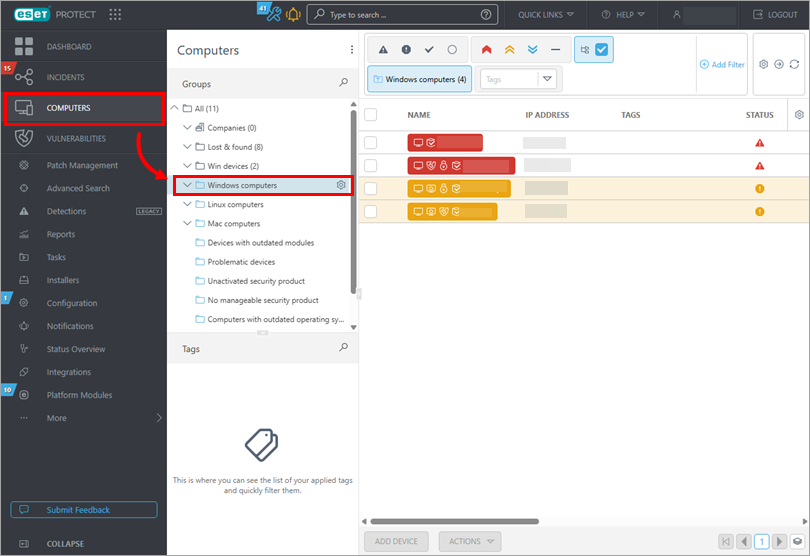
Κάντε κλικ στην επιλογή Υπολογιστές, επιλέξτε την ομάδα υπολογιστών που θέλετε να ελέγξετε (σε αυτό το παράδειγμα, την ομάδα υπολογιστών Windows.
-
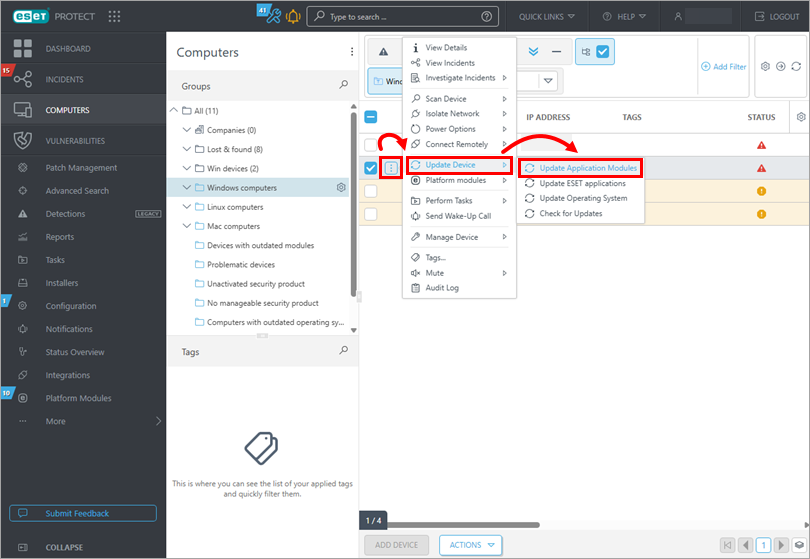
Η κατάσταση ενημέρωσης βρίσκεται στη στήλη Μονάδες εφαρμογών . Εάν βλέπετε στη στήλη αυτή την ένδειξη Not updated (Δεν έχει ενημερωθεί ), κάντε κλικ στο μενού και από το μενού περιβάλλοντος επιλέξτε Update Device (Ενημέρωση συσκευής) → Update Application Modules (Ενημέρωση μονάδων εφαρμογών). Οι σταθμοί εργασίας-πελάτες θα πραγματοποιήσουν λήψη των πιο πρόσφατων ενημερώσεων των ενοτήτων όταν εκτελεστεί αυτή η εργασία.
-
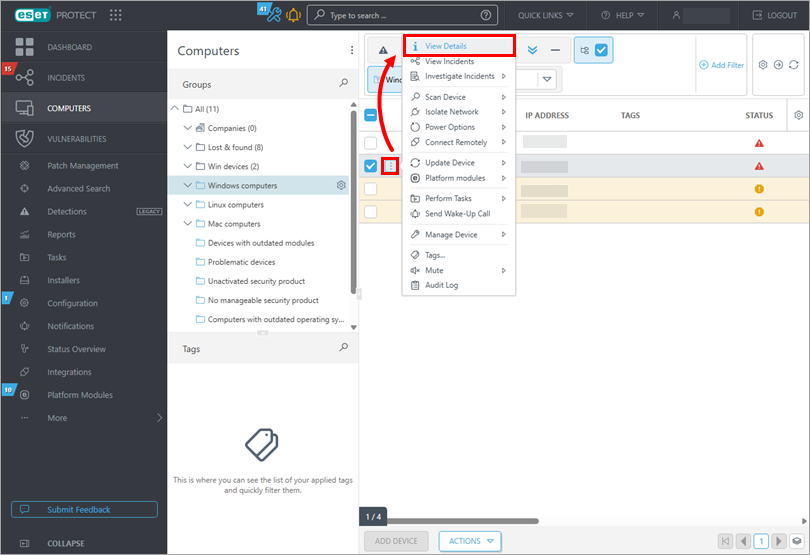
Κάντε κλικ στο κουμπί μενού στον επιθυμητό υπολογιστή-πελάτη και κάντε κλικ στην επιλογή View Details (Προβολή λεπτομερειών ) για να προβάλετε την έκδοση της μηχανής ανίχνευσης που είναι εγκατεστημένη σε αυτόν τον υπολογιστή-πελάτη.
-
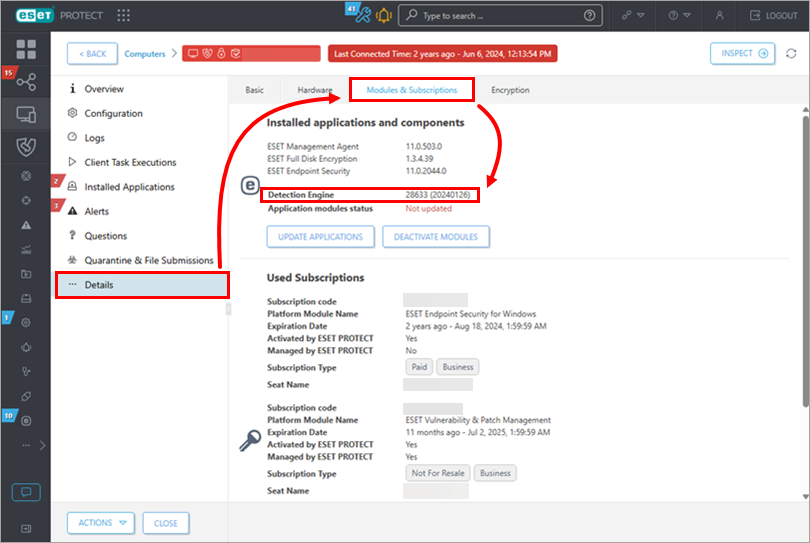
Κάντε κλικ στην επιλογή Λεπτομέρειες → Ενότητες και συνδρομές. Ο αριθμός έκδοσης του Detection Engine σε έναν πελάτη εμφανίζεται δίπλα στο Detection Engine.
Δημιουργία αναφοράς για την προβολή της έκδοσης της μηχανής ανίχνευσης που είναι εγκατεστημένη στους υπολογιστές-πελάτες
-
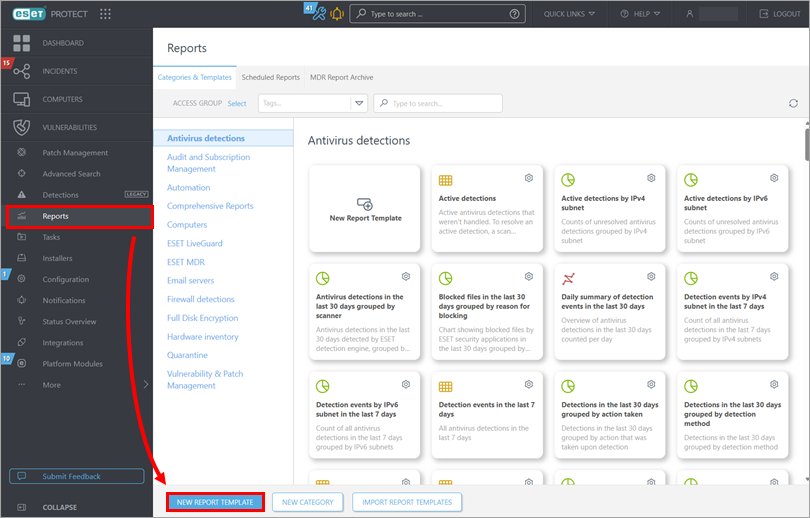
Κάντε κλικ στην επιλογή Αναφορές → Νέο πρότυπο αναφοράς.
-
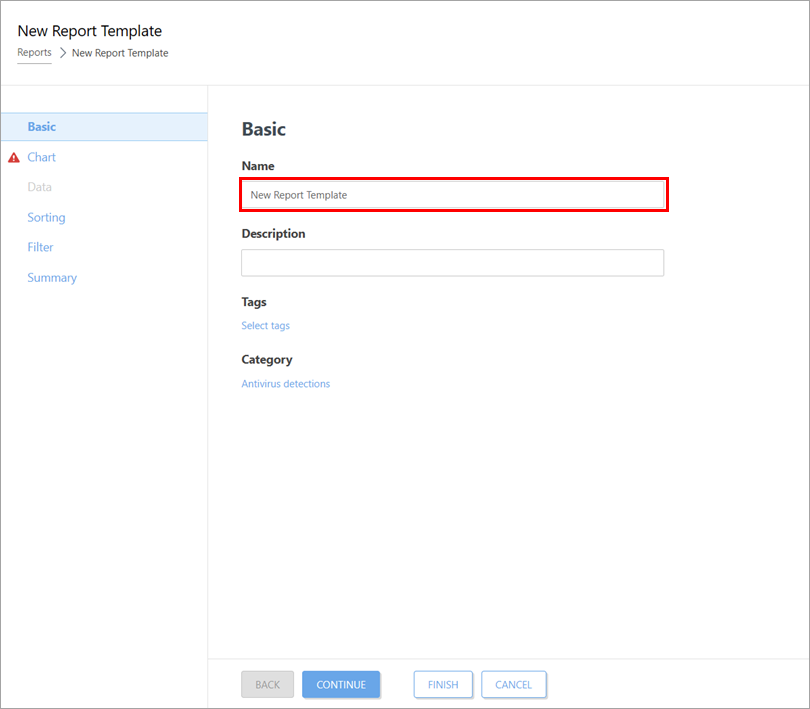
Πληκτρολογήστε ένα όνομα στο πεδίο Name (Όνομα ).
-
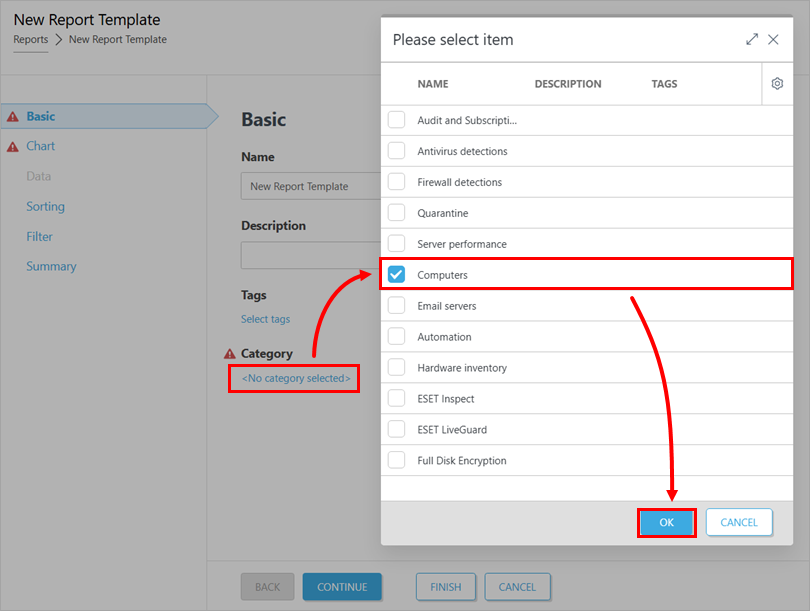
Στην περιοχή Category (Κατηγορία), κάντε κλικ στο No category selected (Δεν έχει επιλεγεί κατηγορία), κάντε κλικ στο πλαίσιο ελέγχου δίπλα στους Computers (Υπολογιστές ) και κάντε κλικ στο OK.
-
Κάντε κλικ στην επιλογή Διάγραμμα και επιλέξτε Εμφάνιση πίνακα.
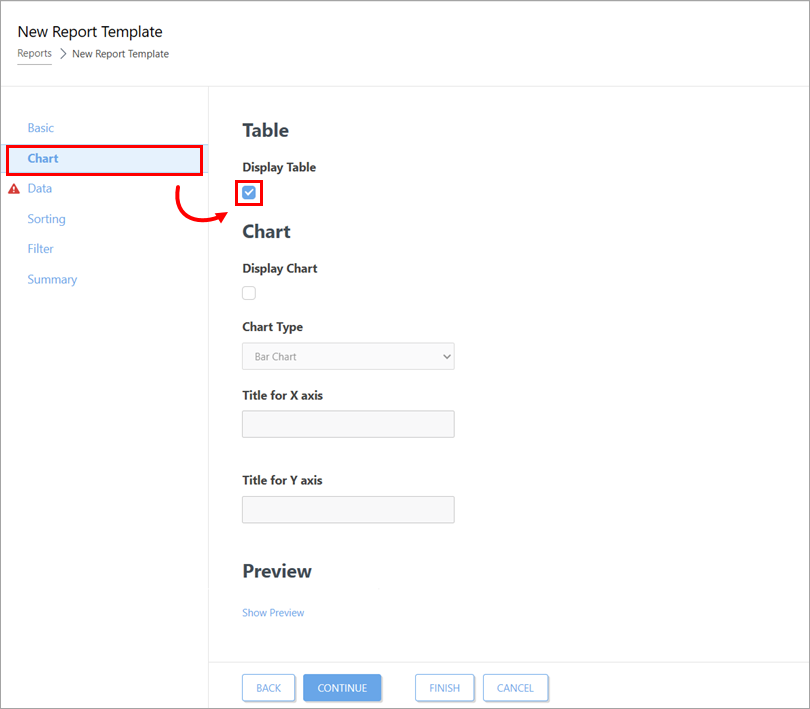
-
Κάντε κλικ στην επιλογή Δεδομένα → Προσθήκη στήλης.
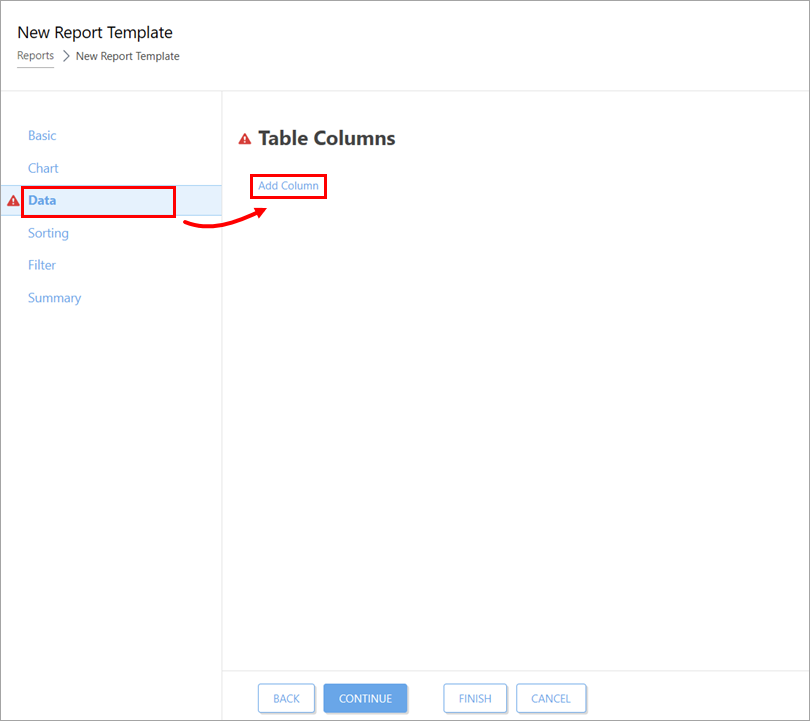
-
Στο παράθυρο Please select item (Παρακαλώ επιλέξτε στοιχείο ), επιλέξτε αυτές τις στήλες: Υπολογιστής → Όνομα υπολογιστή → Όνομα υπολογιστή, Μηχανή βάσης δεδομένων → Ημερομηνία βάσης δεδομένων, Μηχανή ανίχνευσης → Έκδοση βάσης δεδομένων. Επαναλάβετε το βήμα 6 και το βήμα 7 για κάθε στήλη.
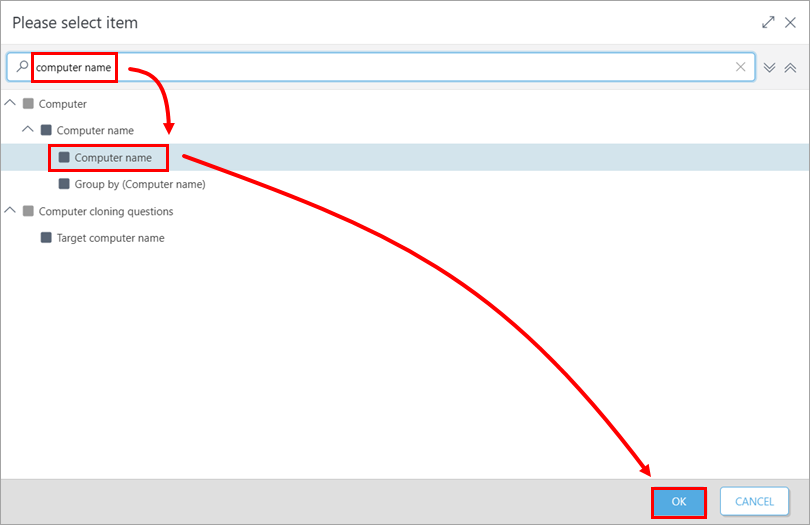
-
Κάντε κλικ στο κουμπί Finish (Τέλος).
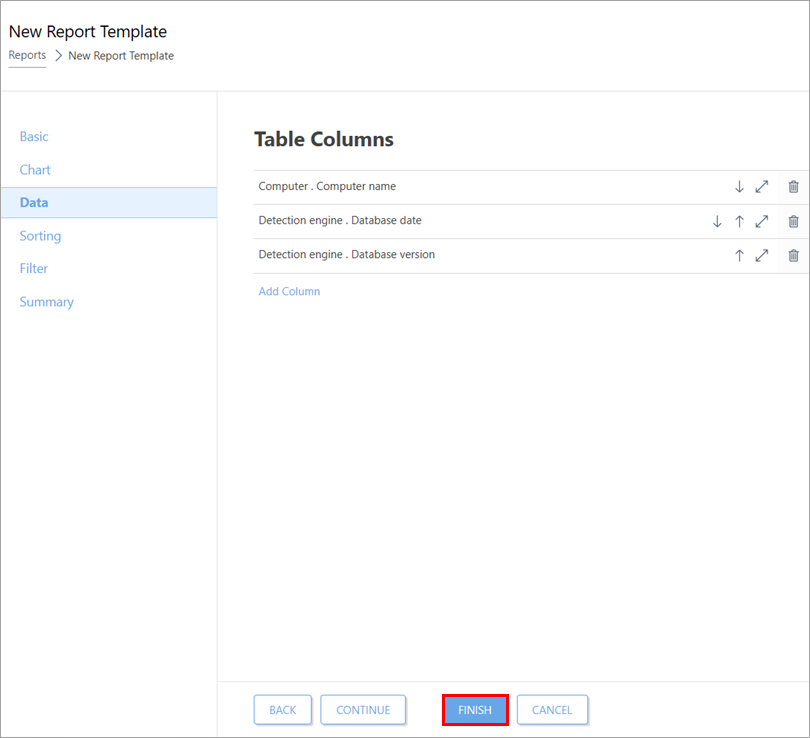
-
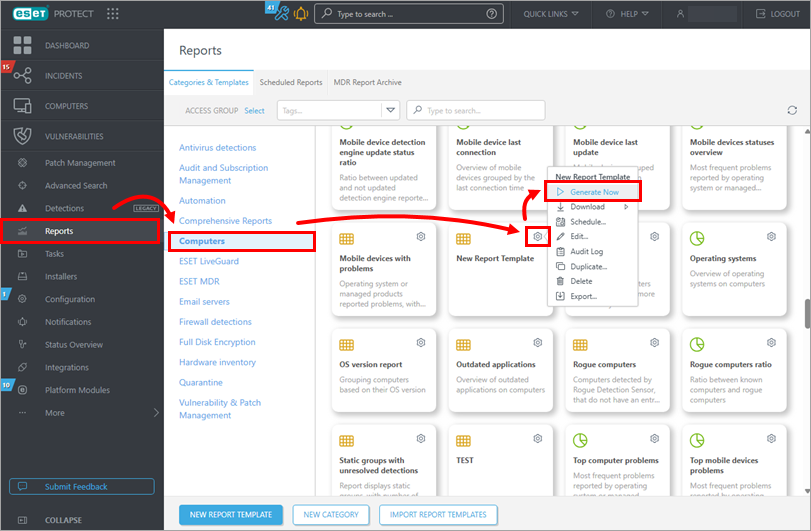
Κάντε κλικ στην επιλογή Αναφορές → Υπολογιστές, επιλέξτε την αναφορά που δημιουργήσατε στα παραπάνω βήματα ("New Report Template" σε αυτό το παράδειγμα) και, στη συνέχεια, κάντε κλικ στο εικονίδιο με το γρανάζι και Generate Now (Δημιουργία τώρα).
-
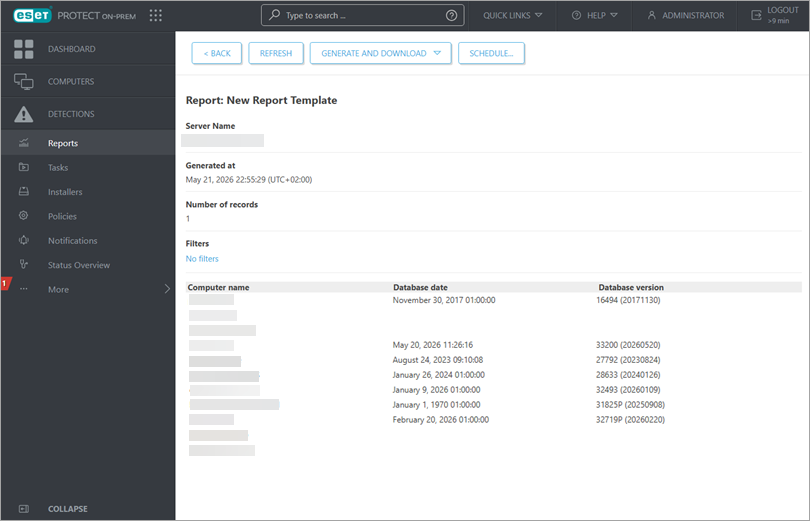
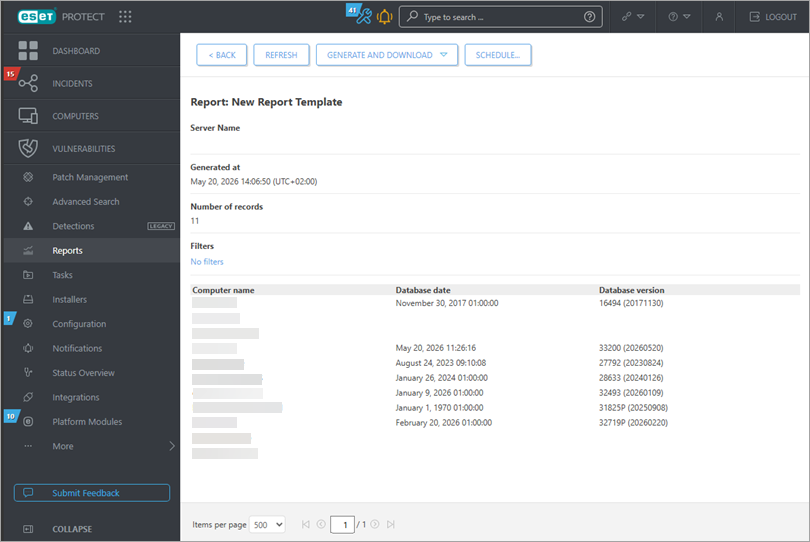
Θα δημιουργηθεί μια αναφορά που θα εμφανίζει μια λίστα με όλους τους υπολογιστές-πελάτες, την έκδοση της εγκατεστημένης μηχανής ανίχνευσης και την ημερομηνία της μηχανής ανίχνευσης. Μπορείτε πλέον να προβάλλετε αυτή την αναφορά ανά πάσα στιγμή.
ESET PROTECT On-Prem
Ελέγξτε την έκδοση της μηχανής ανίχνευσης που είναι εγκατεστημένη στους σταθμούς εργασίας πελατών από το ESET PROTECT On-Prem
-
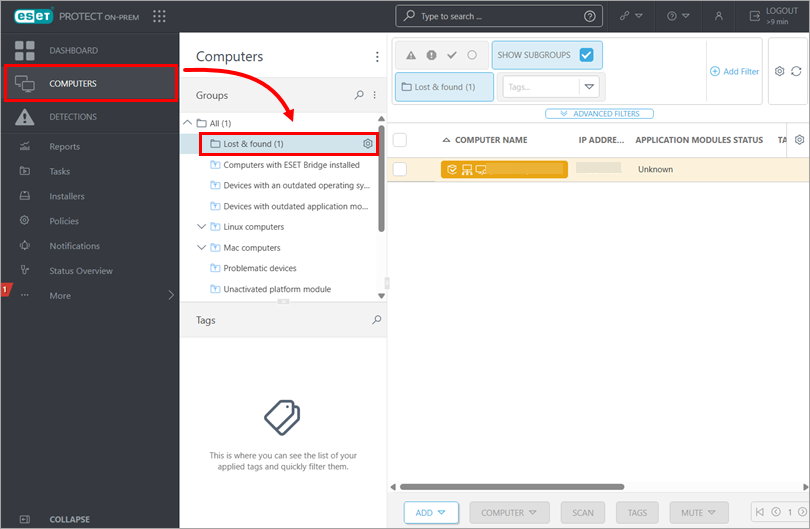
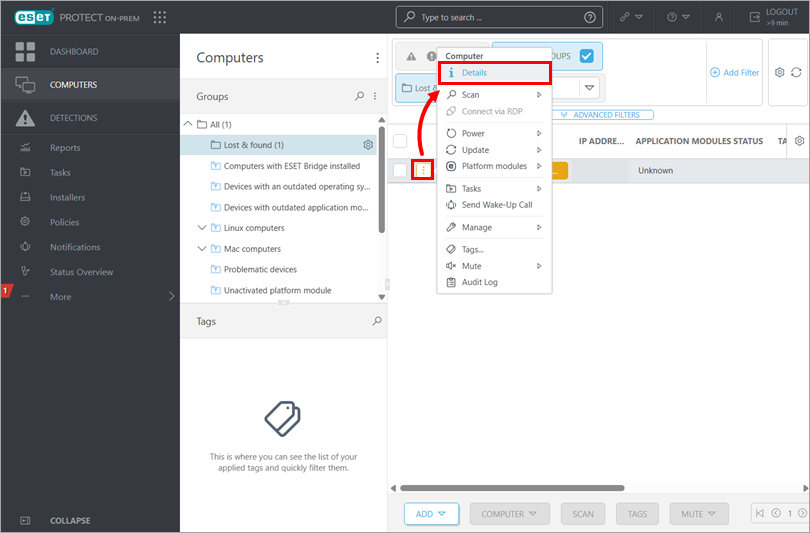
Κάντε κλικ στην επιλογή Υπολογιστές, επιλέξτε την ομάδα υπολογιστών που θέλετε να ελέγξετε (σε αυτό το παράδειγμα, την ομάδα Lost & Found.
-
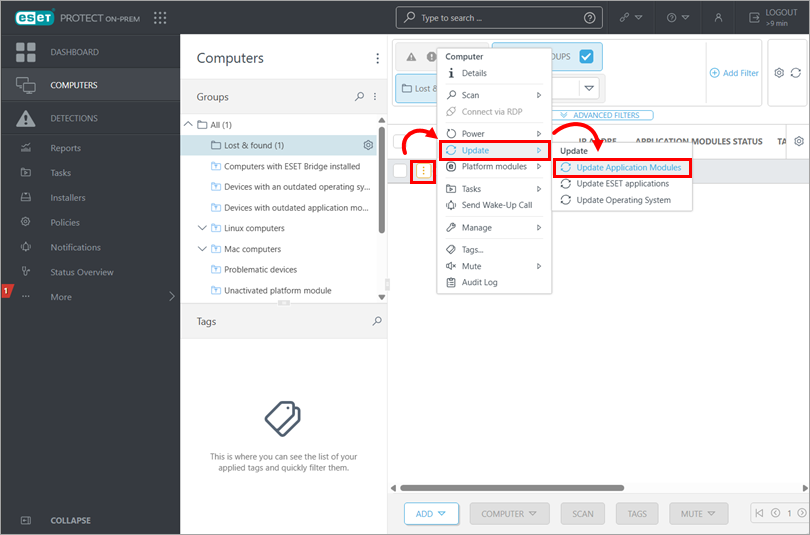
Η κατάσταση ενημέρωσης βρίσκεται στη στήλη Μονάδες εφαρμογών . Εάν βλέπετε Μη ενημερωμένη σε αυτή τη στήλη, κάντε κλικ στο μενού και από το μενού περιβάλλοντος επιλέξτε Ενημέρωση → Ενημέρωση μονάδων εφαρμογών. Οι σταθμοί εργασίας-πελάτες θα πραγματοποιήσουν λήψη των πιο πρόσφατων ενημερώσεων των ενοτήτων όταν εκτελεστεί αυτή η εργασία.
-
Κάντε κλικ στον επιθυμητό υπολογιστή-πελάτη και κάντε κλικ στην επιλογή Λεπτομέρειες για να προβάλετε την έκδοση της μηχανής ανίχνευσης που είναι εγκατεστημένη σε αυτόν τον υπολογιστή-πελάτη.
-
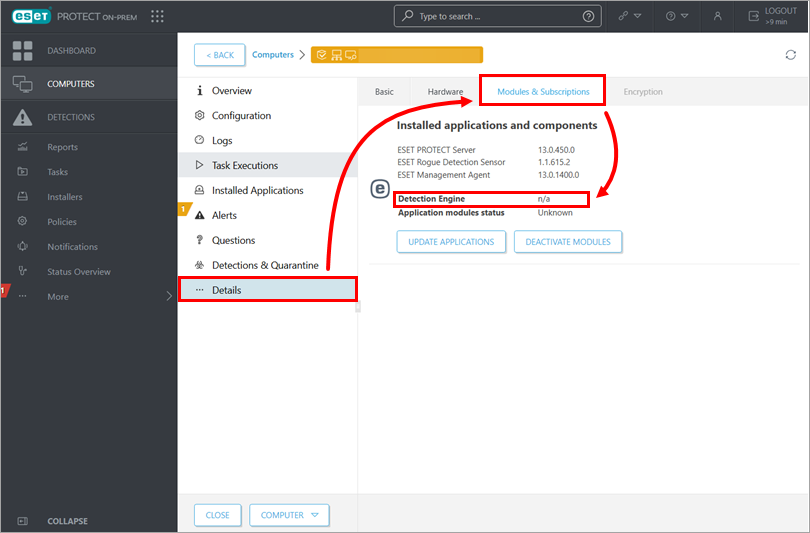
Κάντε κλικ στην επιλογή Λεπτομέρειες → Ενότητες και συνδρομές. Ο αριθμός έκδοσης του Detection Engine σε έναν πελάτη εμφανίζεται δίπλα στο Detection Engine.
Δημιουργήστε μια αναφορά για να προβάλετε την έκδοση της μηχανής ανίχνευσης που είναι εγκατεστημένη σε υπολογιστές τελικού σημείου
-
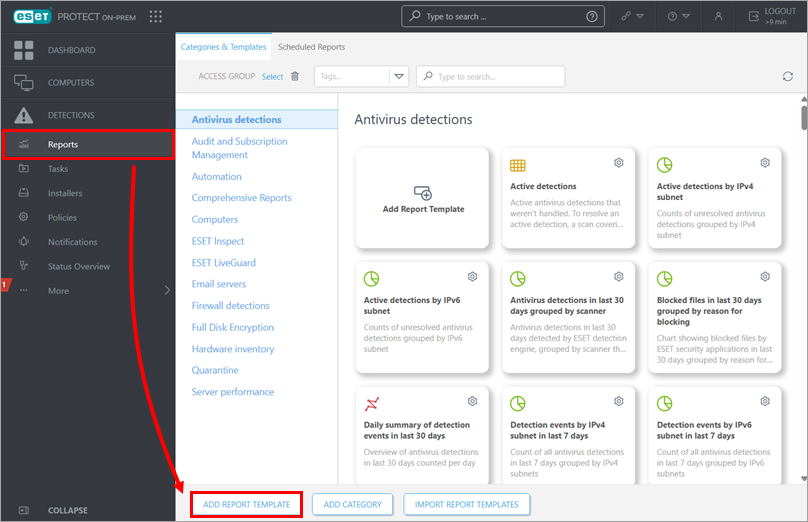
Κάντε κλικ στην επιλογή Αναφορές → Προσθήκη προτύπου αναφοράς.
-
Πληκτρολογήστε ένα όνομα στο πεδίο Name (Όνομα ).
-
Στην περιοχή Category (Κατηγορία), κάντε κλικ στο No category selected (Δεν έχει επιλεγεί κατηγορία). Ενεργοποιήστε το πλαίσιο ελέγχου δίπλα στους υπολογιστές και κάντε κλικ στο OK.
-
Κάντε κλικ στην επιλογή Δεδομένα → Προσθήκη στήλης.
-
Στο παράθυρο Please select item (Παρακαλώ επιλέξτε στοιχείο ), επιλέξτε τις εξής στήλες: Υπολογιστής → Όνομα υπολογιστή → Όνομα υπολογιστή, Μηχανή βάσης δεδομένων → Ημερομηνία βάσης δεδομένων, Μηχανή ανίχνευσης → Έκδοση βάσης δεδομένων. Επαναλάβετε το βήμα 6 και το βήμα 7 για κάθε στήλη.
-
Κάντε κλικ στο κουμπί Finish (Τέλος).
-
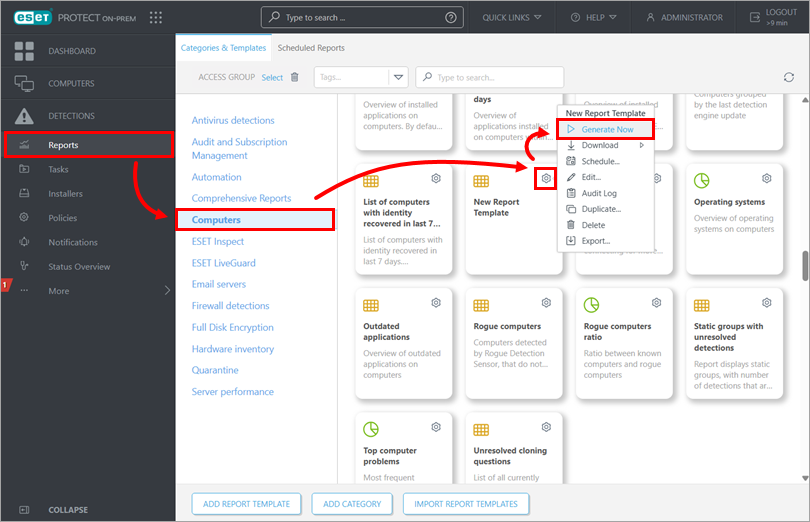
Κάντε κλικ στην επιλογή Αναφορές → Υπολογιστές, επιλέξτε την αναφορά που δημιουργήσατε στα παραπάνω βήματα ("Νέο πρότυπο αναφοράς" σε αυτό το παράδειγμα) και, στη συνέχεια, κάντε κλικ στο εικονίδιο με το γρανάζι και στη επιλογή Δημιουργία τώρα.
-
Θα δημιουργηθεί μια αναφορά που θα εμφανίζει μια λίστα με όλους τους υπολογιστές-πελάτες, την έκδοση της εγκατεστημένης μηχανής ανίχνευσης και την ημερομηνία της μηχανής ανίχνευσης.