Проблема
- Перевірити версію Detection Engine, встановлену на клієнтських комп'ютерах
- Створіть звіт, щоб переглянути версію Detection Engine, встановлену на клієнтських комп'ютерах
- Щоб переглянути поточну версію механізму виявлення, відвідайте сторінку оновлень механізму виявлення в інтерактивній довідці ESET.
Деталі
Клацніть, щоб розгорнути
За замовчуванням програми ESET щогодини перевіряють наявність оновлень прикладних модулів і отримують нові оновлення механізму виявлення щонайменше раз на день. Якщо клієнтська робоча станція ще не завантажила останнє оновлення механізму виявлення, ви можете запустити оновлення вручну, виконавши кроки, описані в цій статті.
Рішення
Пов'язані рішення: Користувачі кінцевих точок | Домашні та малі офіси
ESET PROTECT
Перевірте версію механізму виявлення, встановлену на клієнтських робочих станціях від ESET PROTECT
-
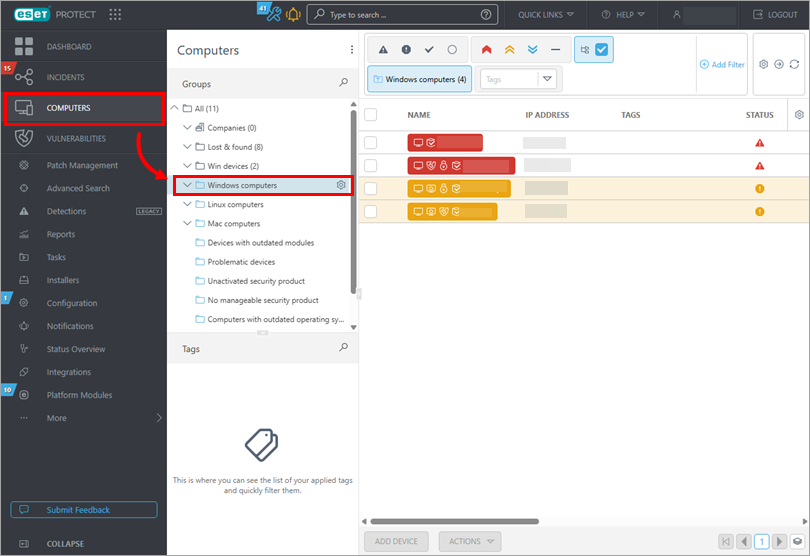
Натисніть Комп'ютери, виберіть групу комп'ютерів, які потрібно перевірити (у цьому прикладі - групу комп'ютерів із Windows ).
-
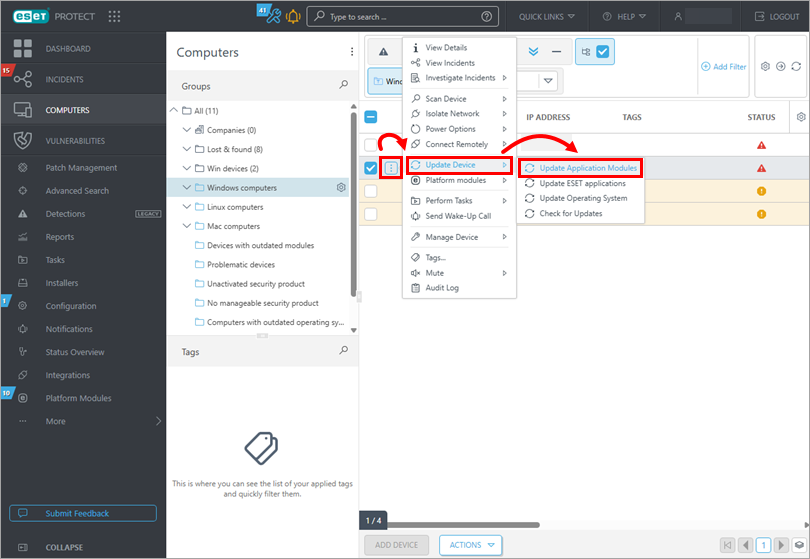
Статус оновлення знаходиться у стовпчику Модулі додатків . Якщо в цій колонці ви бачите Не оновлено, натисніть меню і в контекстному меню виберіть Оновити пристрій → Оновити прикладні модулі. Після виконання цього завдання клієнтські робочі станції завантажать останні оновлення модулів.
-
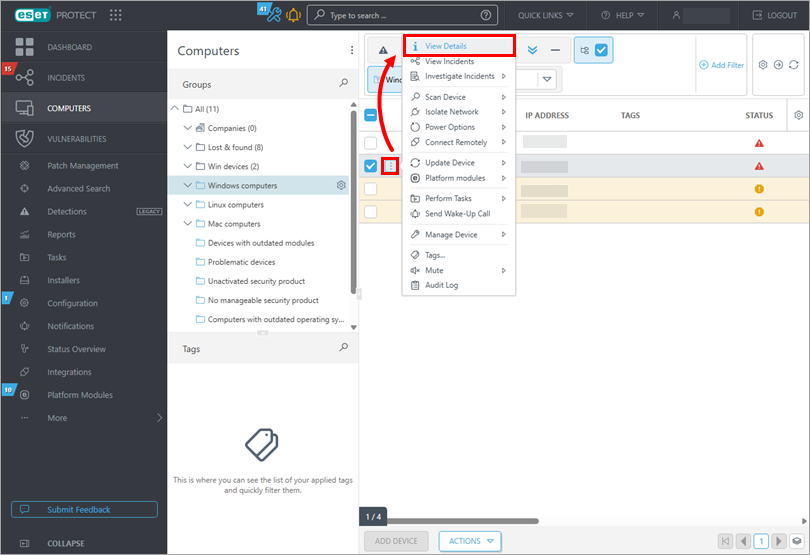
Натисніть кнопку меню на потрібному клієнті і виберіть Переглянути відомості, щоб переглянути версію механізму виявлення, встановлену на цьому клієнті.
-
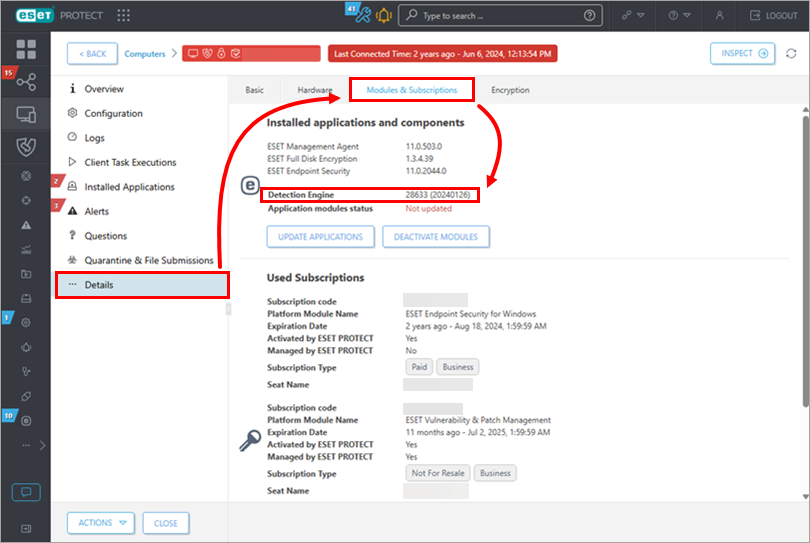
Натисніть Деталі → Модулі та підписки. Номер версії Рушія виявлення на клієнті буде показано поряд з назвою Рушій виявлення.
Створіть звіт для перегляду версії модуля виявлення, встановленої на клієнтських комп'ютерах
-
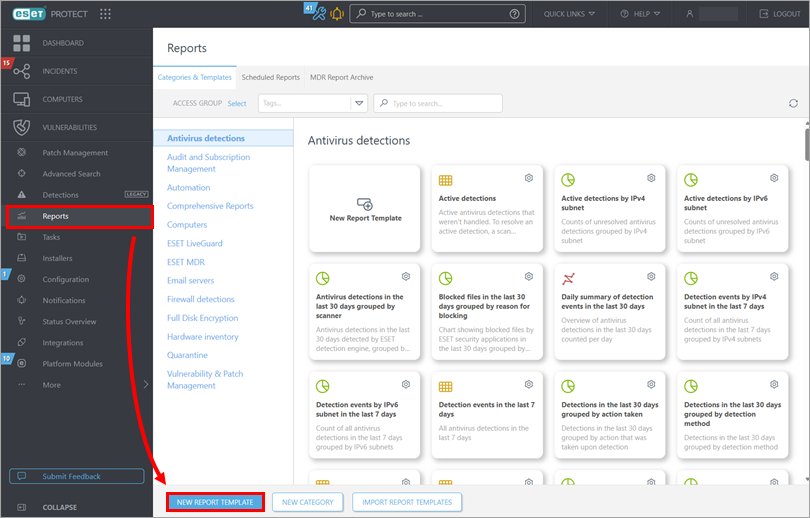
Клацніть Звіти → Новий шаблон звіту.
-
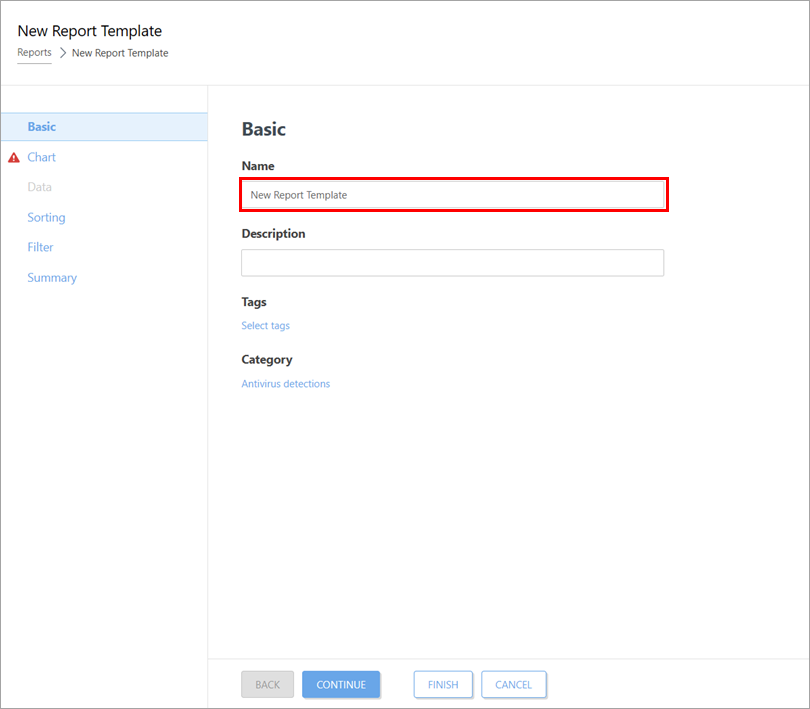
Введіть назву в полі Назва .
-
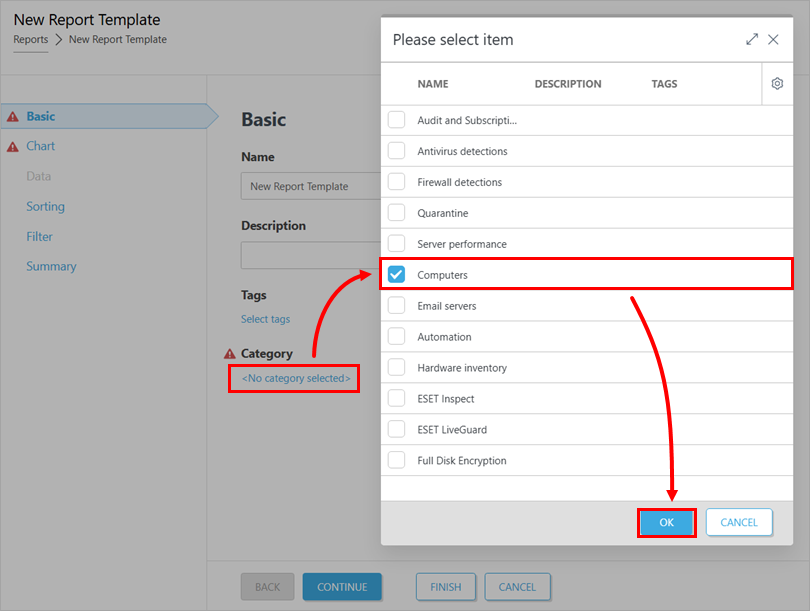
У розділі Категорія клацніть Без категорії, встановіть прапорець навпроти пункту Комп'ютери та натисніть кнопку ОК.
-
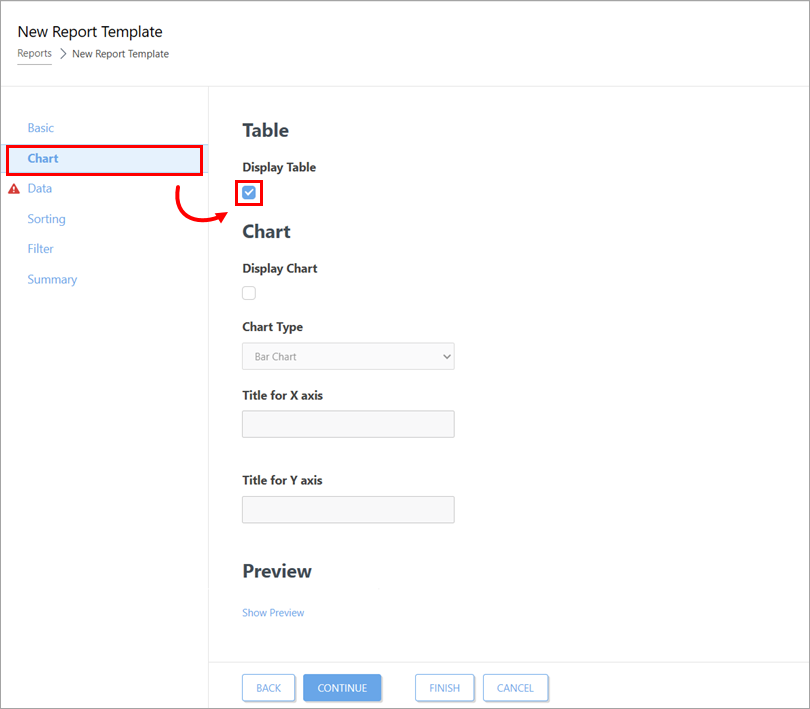
Клацніть Діаграма і виберіть Відобразити таблицю.
-
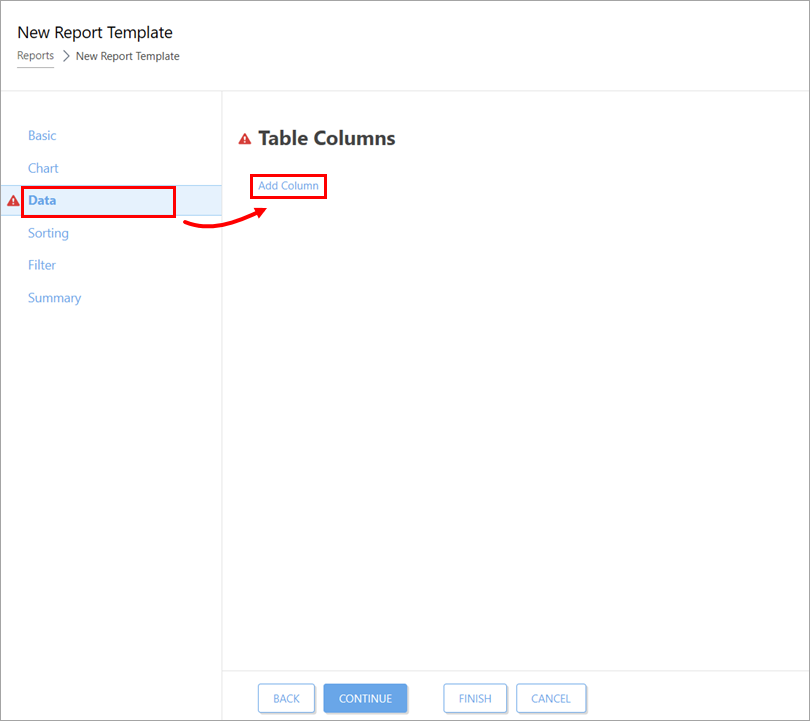
Натисніть Дані → Додати стовпець.
-
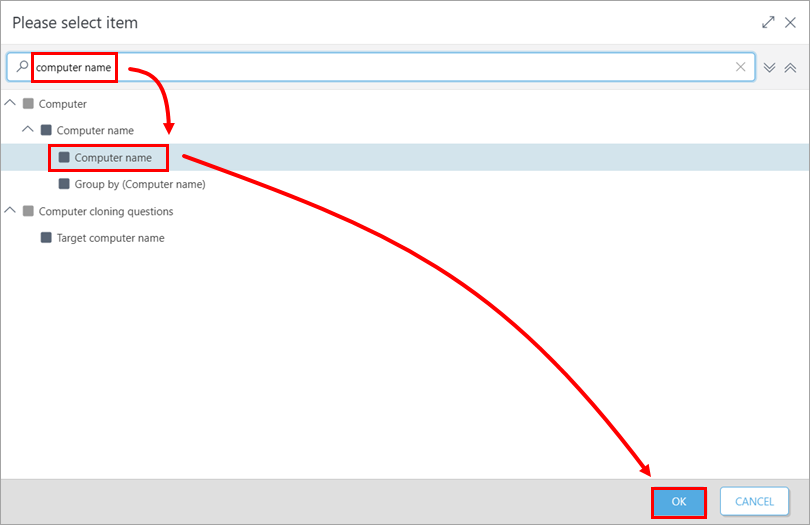
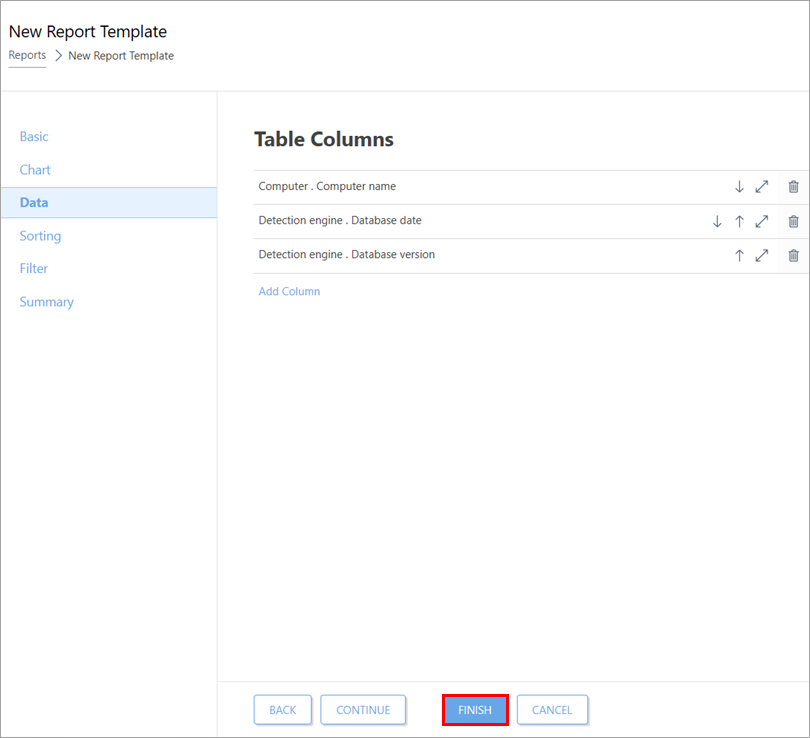
У вікні Виберіть елемент виберіть ці стовпчики: Комп'ютер → Назва комп'ютера→ Назва комп'ютера, Механізм бази даних → Дата бази даних, Механізм виявлення → Версія бази даних. Повторіть кроки 6 і 7 для кожного стовпця.
-
Натисніть Готово.
-
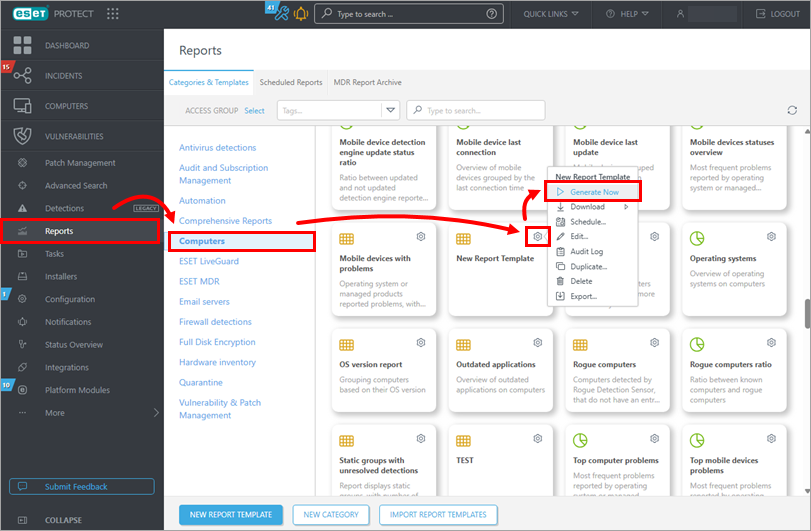
Натисніть Звіти → Комп'ютери, виберіть звіт, який ви створили у попередніх кроках ("Новий шаблон звіту" у цьому прикладі), а потім натисніть значок шестерні і кнопку Створити зараз.
-
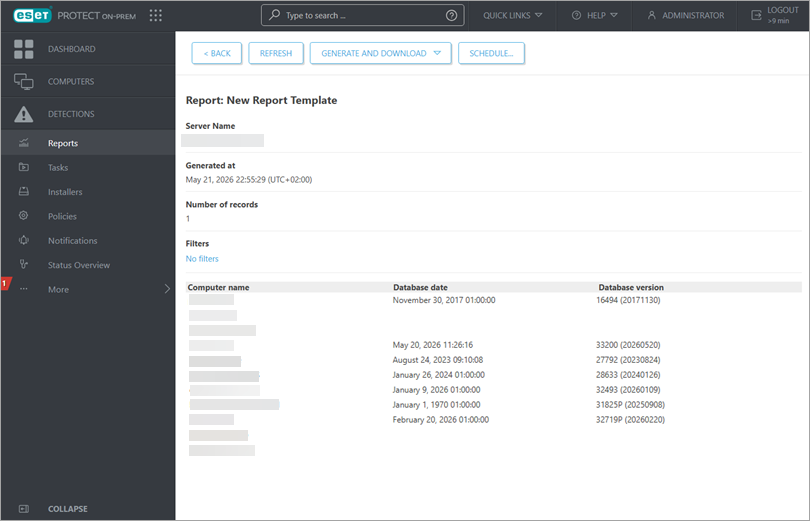
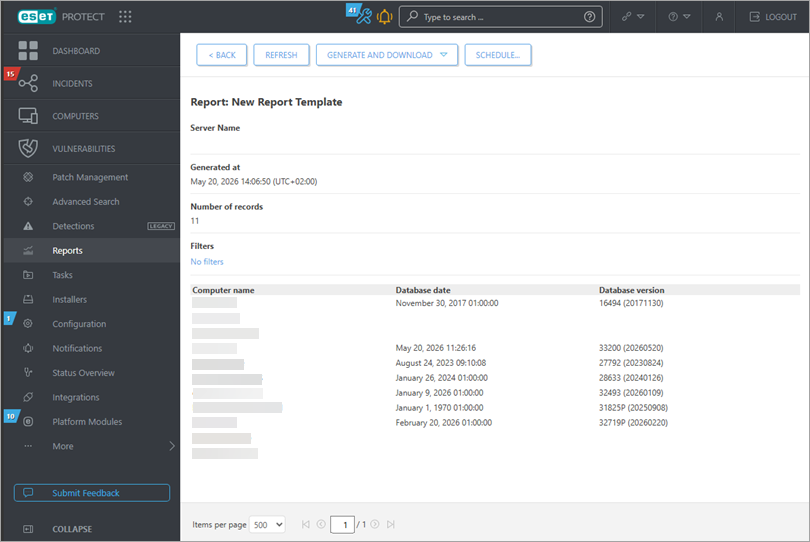
Буде створено звіт, який відображатиме список усіх клієнтських комп'ютерів, версію встановленого засобу виявлення та дату створення засобу виявлення. Тепер ви можете переглянути цей звіт у будь-який час.
ESET PROTECT On-Prem
Перевірте версію механізму виявлення, встановлену на клієнтських робочих станціях, за допомогою ESET PROTECT On-Prem
-
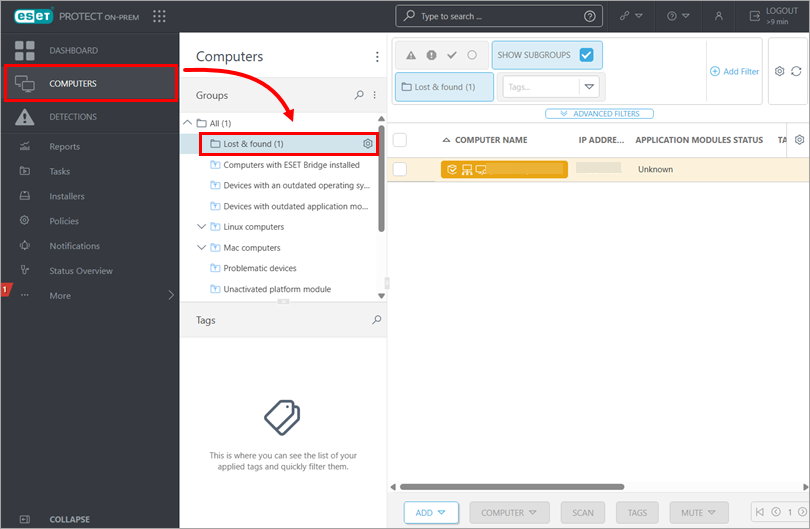
Натисніть Комп'ютери, виберіть групу комп'ютерів, які ви хочете перевірити (у цьому прикладі - група " Загублені та знайдені ").
-
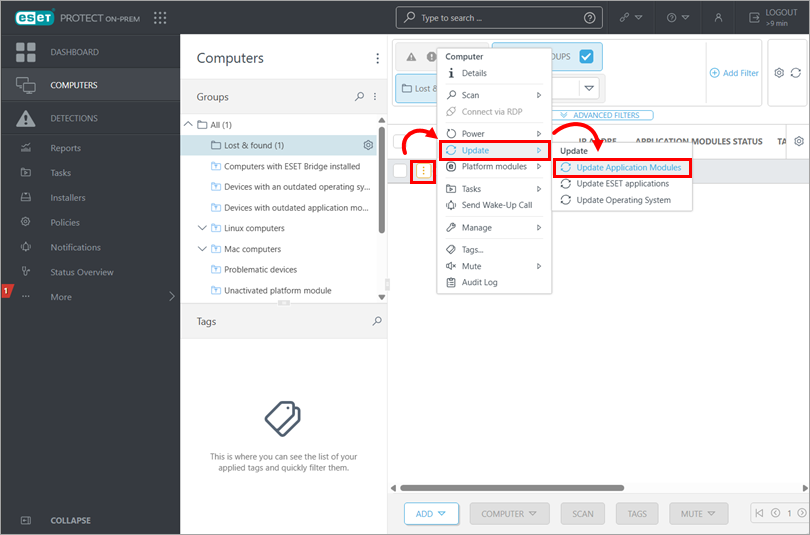
Статус оновлення знаходиться у стовпчику Модулі програми. Якщо у цьому стовпчику ви бачите напис Не оновлено, натисніть меню і в контекстному меню виберіть Оновлення → Оновити прикладні модулі. Після виконання цього завдання клієнтські робочі станції завантажать останні оновлення модулів.
-
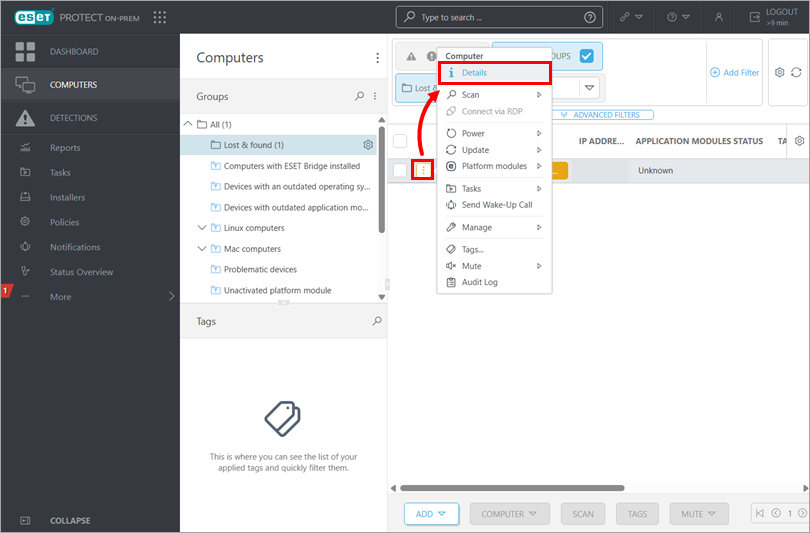
Виберіть потрібний клієнт і натисніть кнопку Деталі, щоб переглянути версію Механізму виявлення, встановлену на цьому клієнті.
-
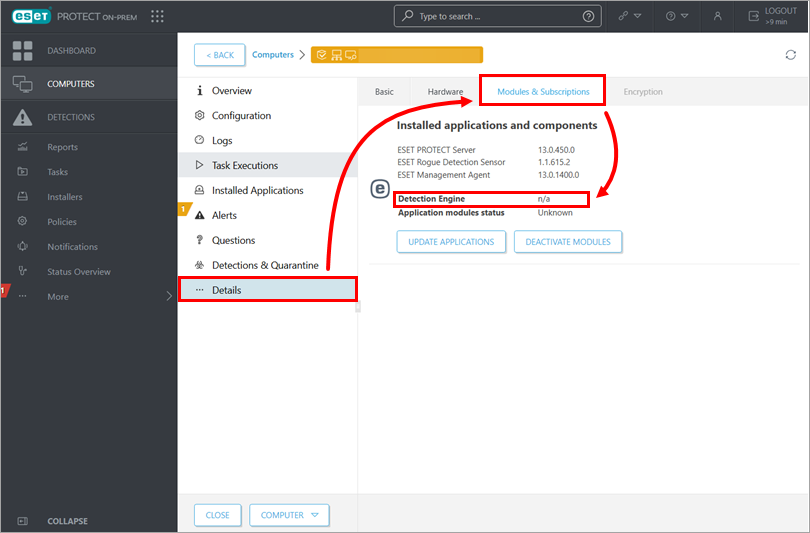
Натисніть Деталі → Модулі та підписки. Номер версії механізму виявлення на клієнті буде показано поруч із заголовком Механізм виявлення.
Створіть звіт для перегляду версії модуля виявлення, встановленої на кінцевих комп'ютерах
-
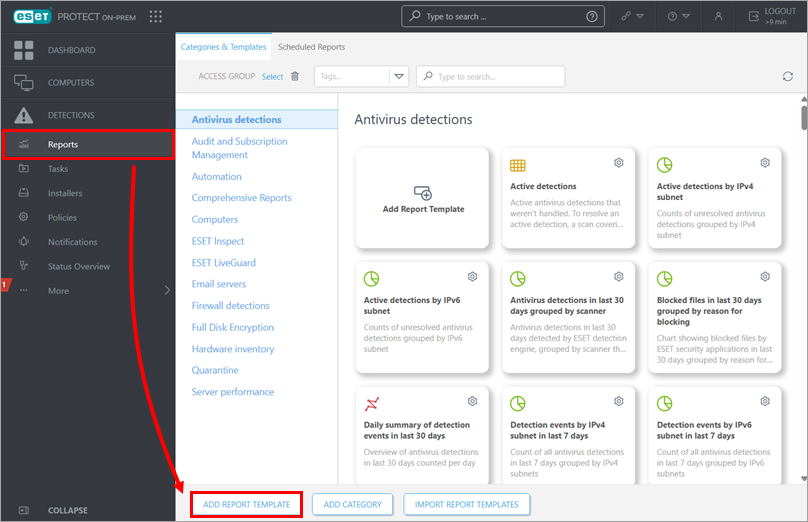
Натисніть Звіти → Додати шаблон звіту.
-
Введіть назву в поле Назва .
-
У розділі Категорія натисніть кнопку Немає вибраної категорії. Установіть прапорець біля пункту Комп'ютери і натисніть кнопку ОК.
-
Натисніть Дані → Додати стовпець.
-
У вікні Виберіть елемент, виберіть ці стовпці: Комп'ютер → Назва комп'ютера→ Назва комп'ютера, Механізм бази даних → Дата бази даних, Механізм виявлення → Версія бази даних. Повторіть кроки 6 і 7 для кожного стовпчика.
-
Натисніть кнопку Готово.
-
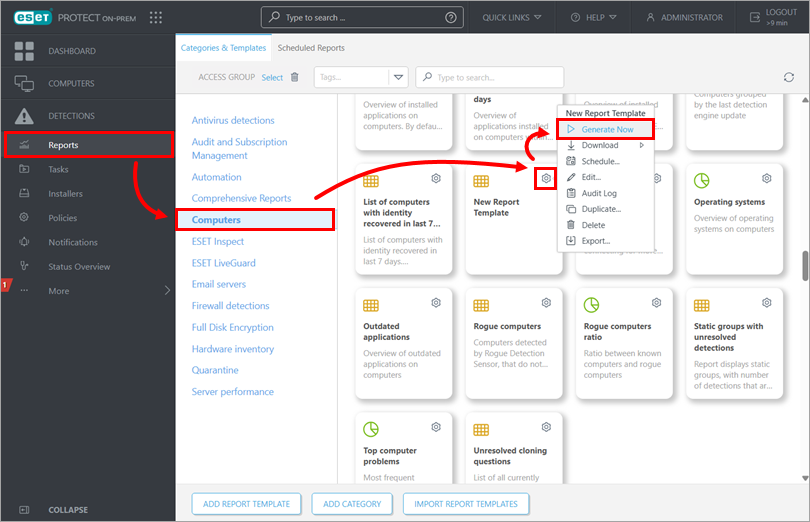
Виберіть Звіти → Комп'ютери, виберіть звіт, який ви створили у попередніх кроках ("Новий шаблон звіту" у цьому прикладі), а потім натисніть на піктограму із зображенням шестерні і кнопку Створити зараз.
-
Буде створено звіт, який відображатиме список усіх клієнтських комп'ютерів, версію встановленого засобу виявлення та дату його створення.