Problema
- Comprobar la versión del motor de detección instalada en los ordenadores cliente
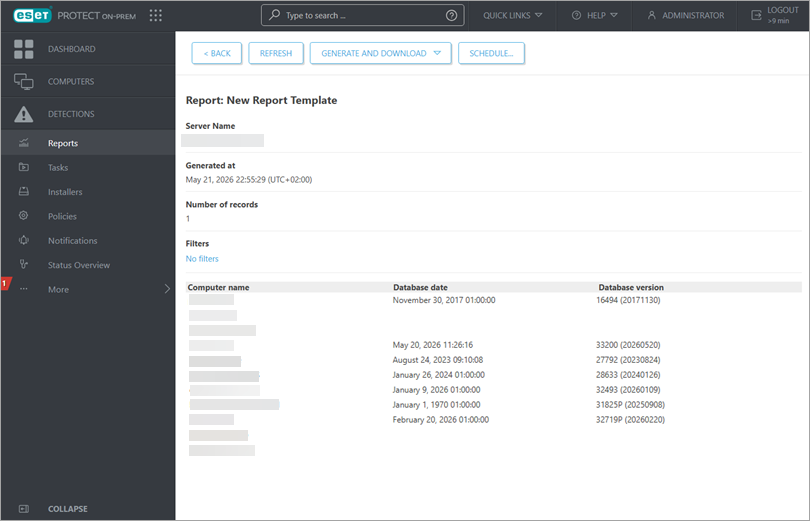
- Genere un informe para ver la versión del motor de detección instalada en los equipos cliente
- Para ver la versión actual del motor de detección, visite la página de actualizaciones del motor de detección de la Ayuda en línea de ESET.
Detalles
Haga clic para ampliar
De forma predeterminada, las aplicaciones ESET buscan actualizaciones de módulos de aplicación cada hora y reciben nuevas actualizaciones del motor de detección al menos una vez al día. Si una estación de trabajo cliente aún no ha descargado la última actualización del Motor de Detección, puede activar la actualización manualmente siguiendo los pasos de este artículo.
Solución
Soluciones relacionadas: Usuarios de endpoints | Usuarios domésticos y de pequeñas oficinas
ESET PROTECT
Compruebe la versión del motor de detección instalado en las estaciones de trabajo cliente de ESET PROTECT
-
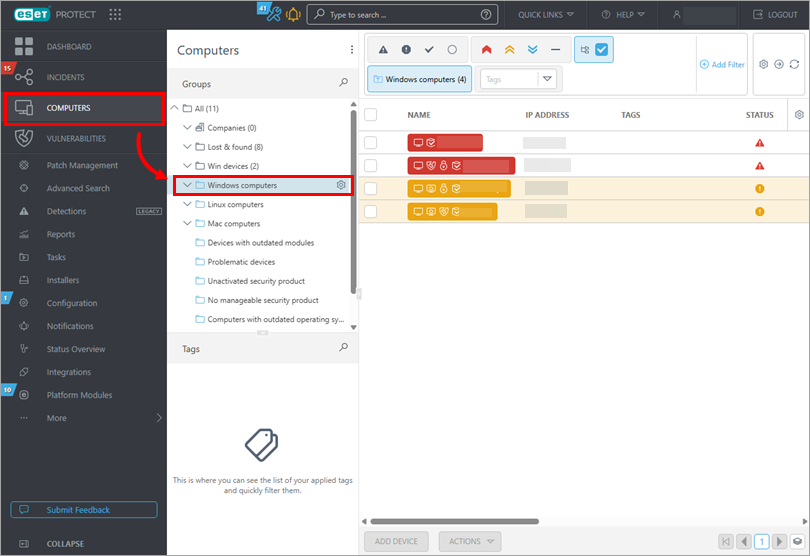
Haga clic en Equipos, seleccione el grupo de equipos que desea comprobar (en este ejemplo, el grupo de equipos Windows.
-
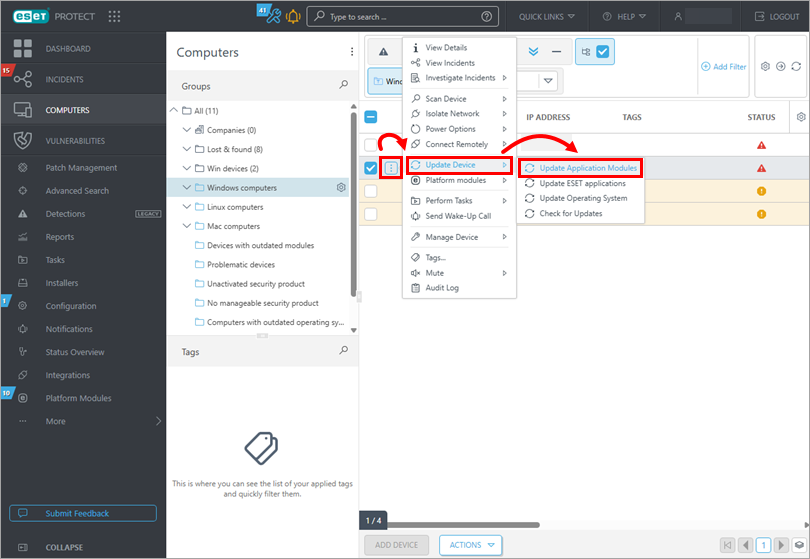
El estado de actualización se encuentra en la columna Módulos de aplicación . Si ve No actualizado en esta columna, haga clic en el menú y, en el menú contextual, seleccione Actualizar dispositivo → Actualizar módulos de aplicación. Las estaciones de trabajo cliente descargarán las últimas actualizaciones de los módulos cuando se ejecute esta tarea.
-
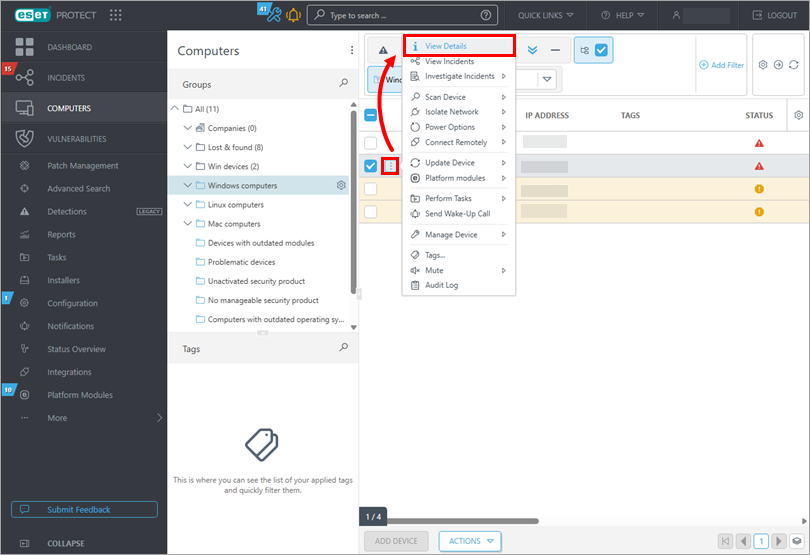
Haga clic en el botón de menú en el cliente deseado, y haga clic en Ver detalles para ver la versión de Detection Engine instalada en ese cliente.
-
Haga clic en Detalles → Módulos y suscripciones. El número de versión del Motor de Detección en un cliente se muestra junto a Motor de Detección.
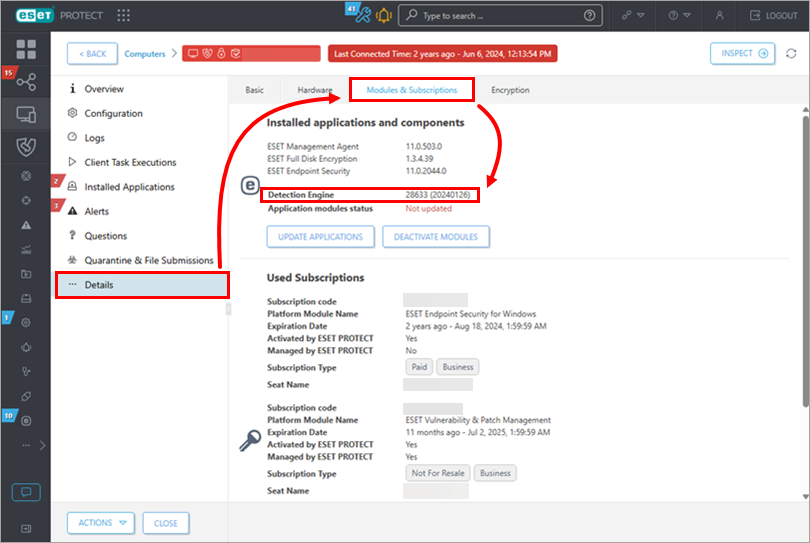
Cree un informe para ver la versión del motor de detección instalado en los equipos cliente
-
Haga clic en Informes → Nueva plantilla de informe.
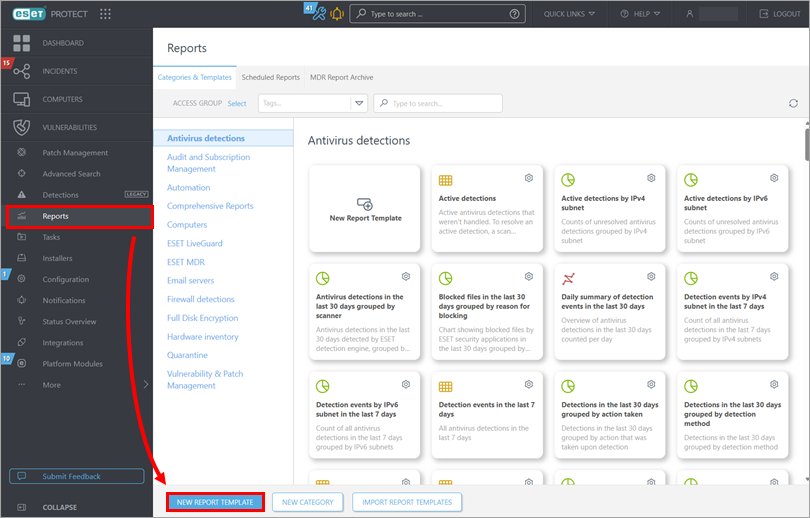
-
Escriba un nombre en el campo Nombre .
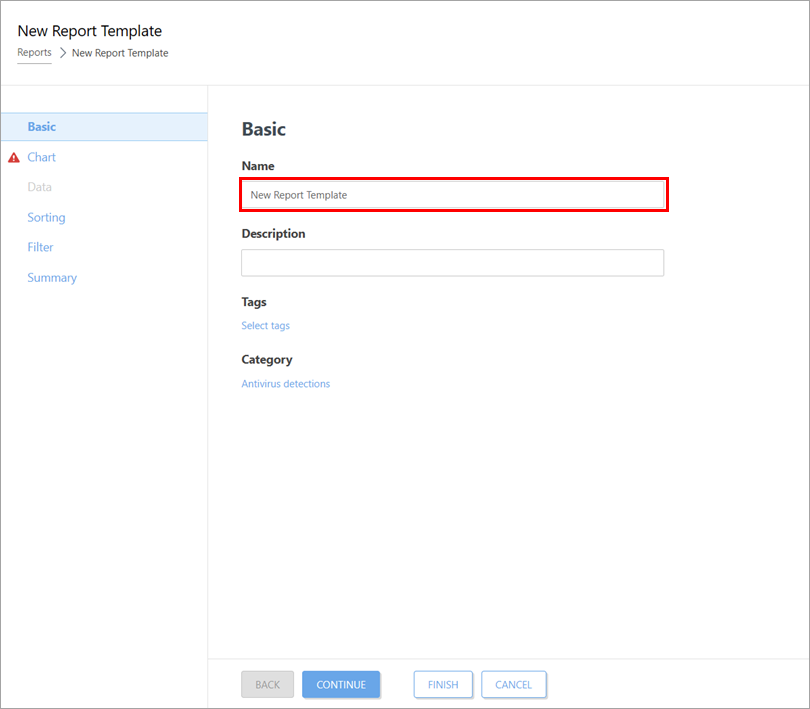
-
En Categoría, haga clic en Sin categoría seleccionada, haga clic en la casilla de verificación situada junto a Ordenadores y haga clic en Aceptar.
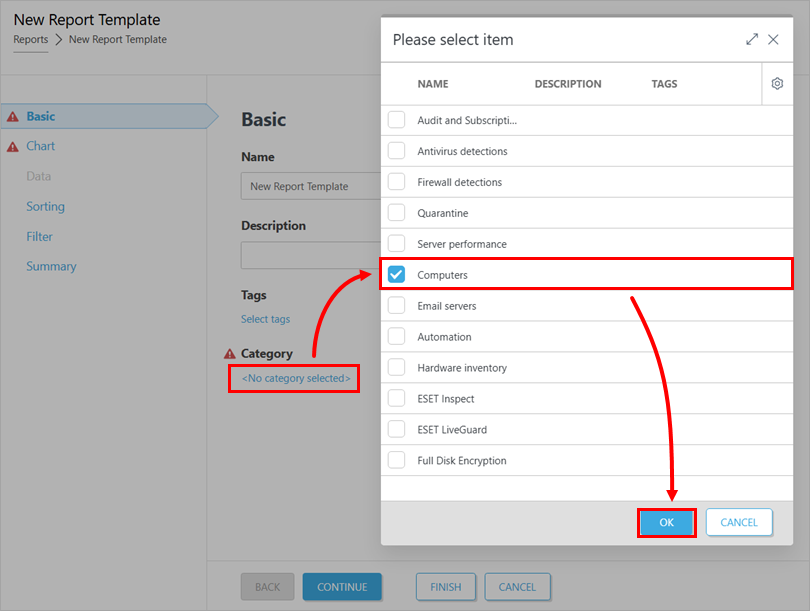
-
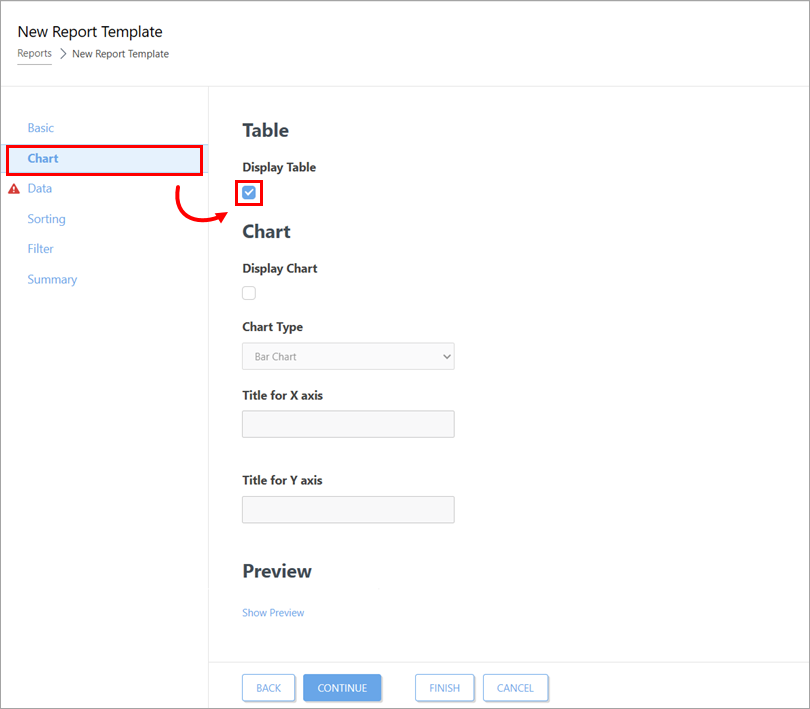
Haga clic en Gráfico y seleccione Mostrar tabla.
-
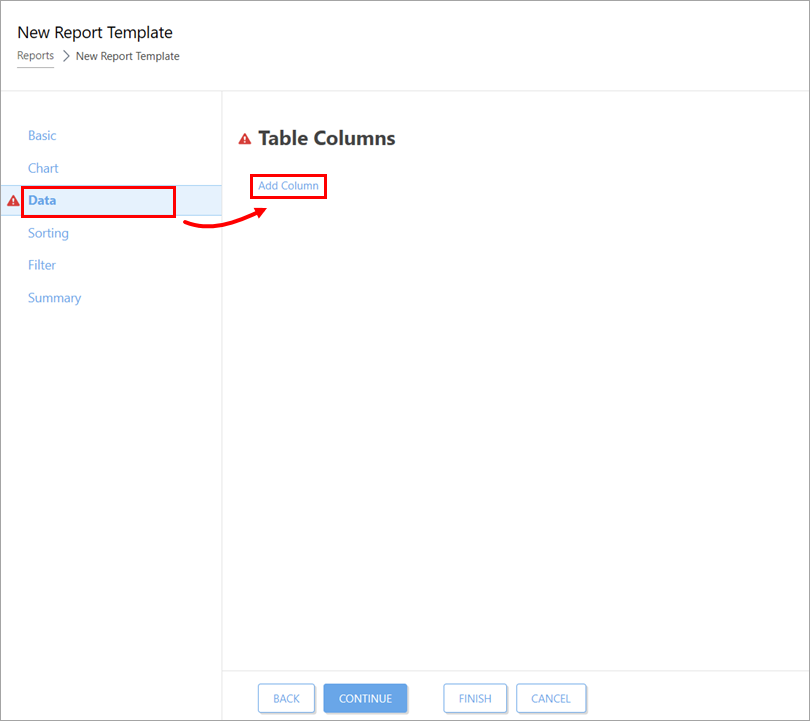
Haga clic en Datos → Añadir columna.
-
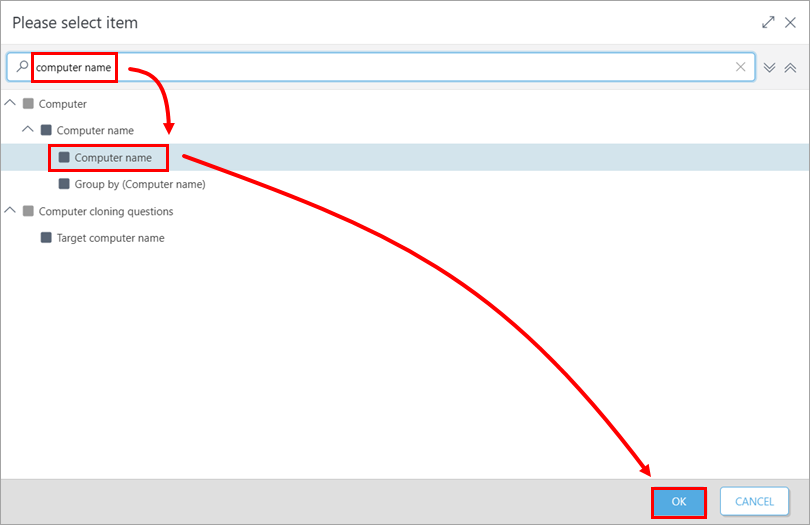
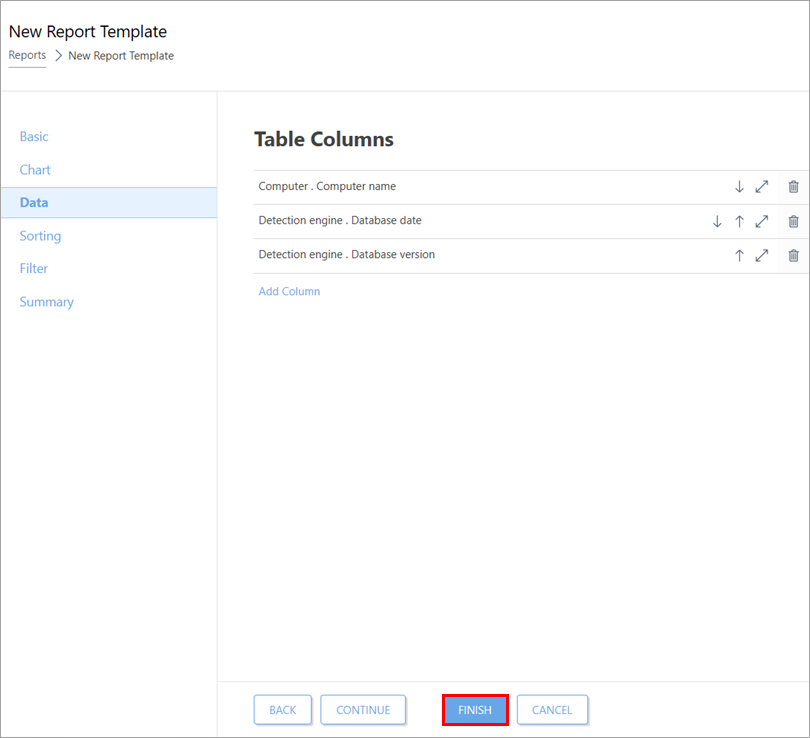
En la ventana Seleccione elemento, seleccione estas columnas: Ordenador → Nombre del ordenador → Nombre del ordenador, Motor de base de datos → Fecha de la base de datos, Motor de detección → Versión de la base de datos. Repita los pasos 6 y 7 para cada columna.
-
Haga clic en Finalizar.
-
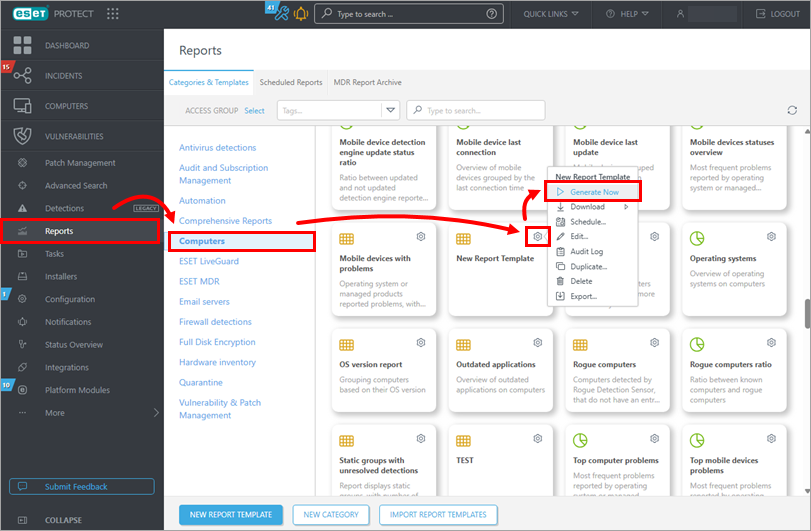
Haga clic en Informes → Ordenadores, seleccione el informe que creó en los pasos anteriores ("Nueva plantilla de informe" en este ejemplo) y, a continuación, haga clic en el icono de engranaje y en Generar ahora.
-
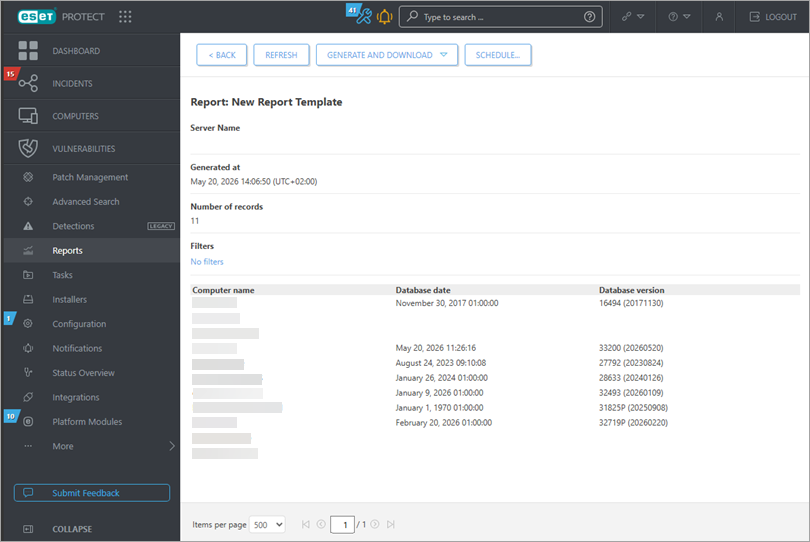
Se generará un informe que muestra una lista de todos los ordenadores cliente, la versión del Motor de Detección instalada y la fecha del Motor de Detección. Ahora puede ver este informe en cualquier momento.
ESET PROTECT On-Prem
Compruebe la versión del motor de detección instalado en las estaciones de trabajo cliente desde ESET PROTECT On-Prem
-
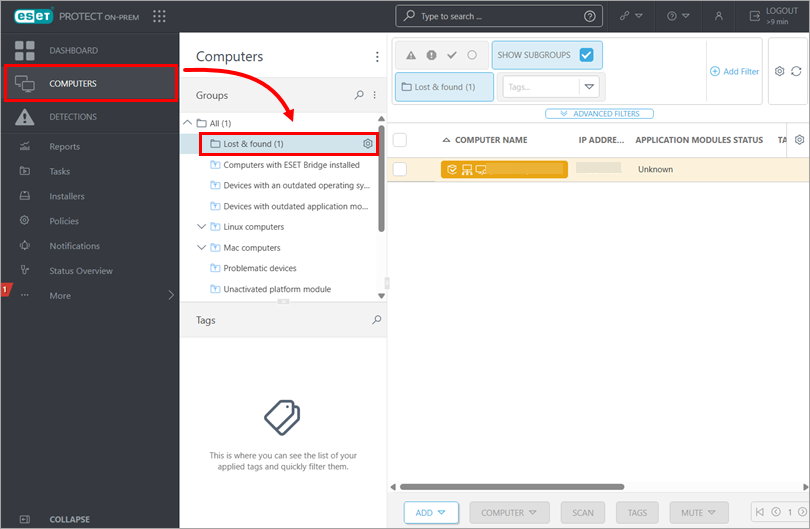
Haga clic en Equipos, seleccione el grupo de equipos que desea comprobar (en este ejemplo, el grupo Lost & Found.
-
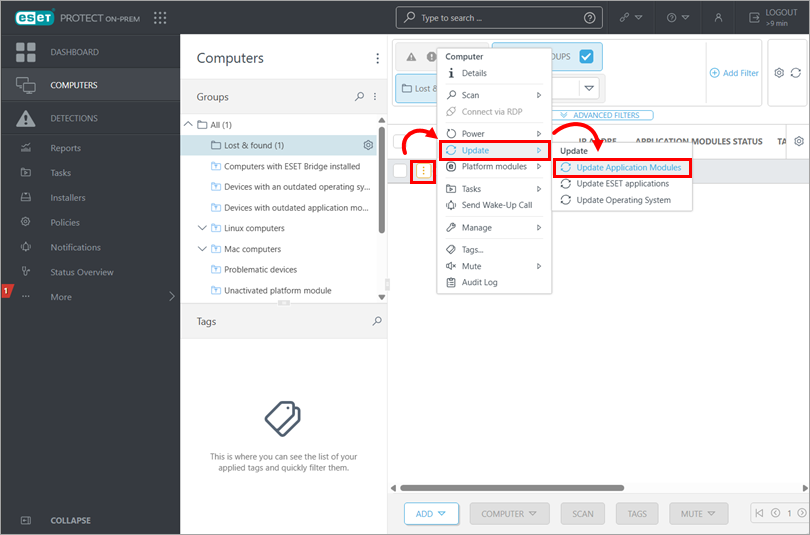
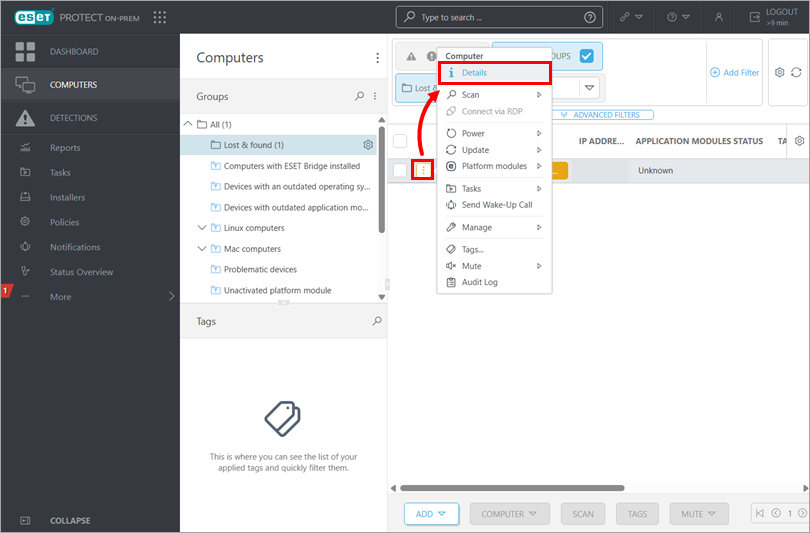
El estado de actualización se encuentra en la columna Módulos de aplicación . Si ve No actualizado en esta columna, haga clic en el menú y, en el menú contextual, seleccione Actualizar → Actualizar módulos de aplicación. Las estaciones de trabajo cliente descargarán las últimas actualizaciones de los módulos cuando se ejecute esta tarea.
-
Haga clic en el cliente deseado y en Detalles para ver la versión de Detection Engine instalada en ese cliente.
-
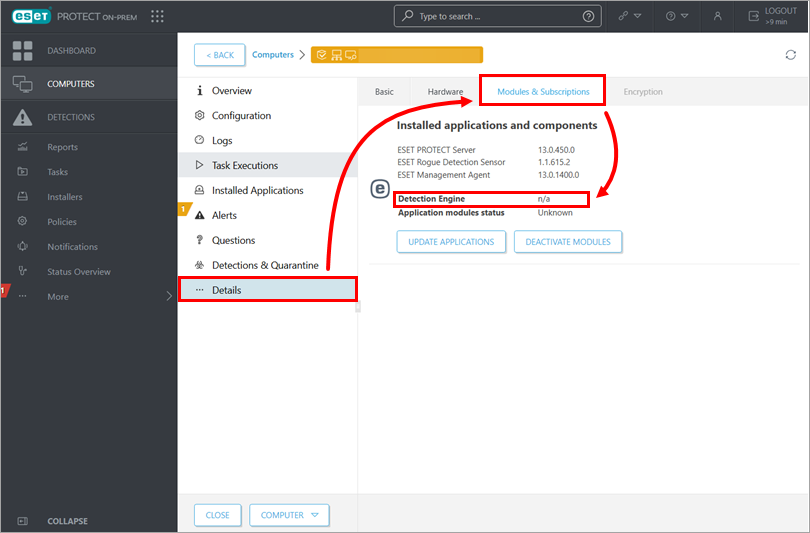
Haga clic en Detalles → Módulos y suscripciones. El número de versión del Motor de Detección en un cliente se muestra junto a Motor de Detección.
Cree un informe para ver la versión del motor de detección instalado en los equipos endpoint
-
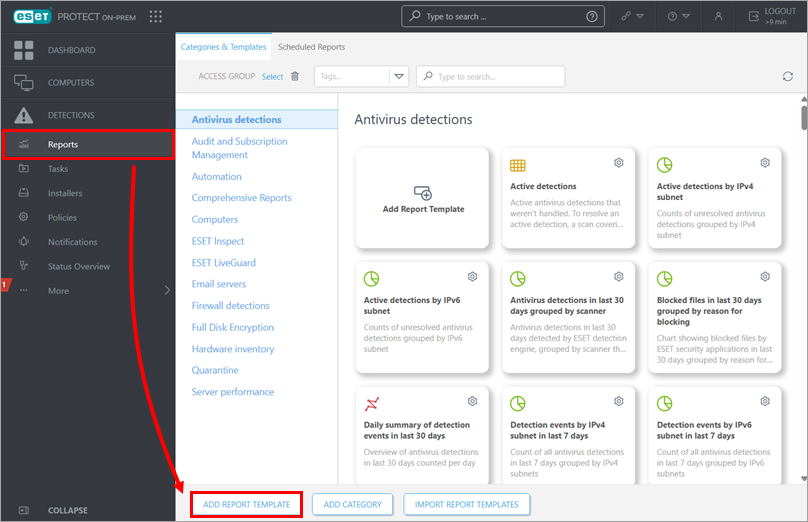
Haga clic en Informes → Añadir plantilla de informe.
-
Escriba un nombre en el campo Nombre .
-
En Categoría, haga clic en Sin categoría seleccionada. Seleccione la casilla situada junto a Ordenadores y haga clic en Aceptar.
-
Haga clic en Datos → Añadir columna.
-
En la ventana Seleccione un elemento, seleccione estas columnas: Ordenador → Nombre del ordenador → Nombre del ordenador, Motor de base de datos → Fecha de la base de datos, Motor de detección → Versión de la base de datos. Repita los pasos 6 y 7 para cada columna.
-
Haga clic en Finalizar.
-
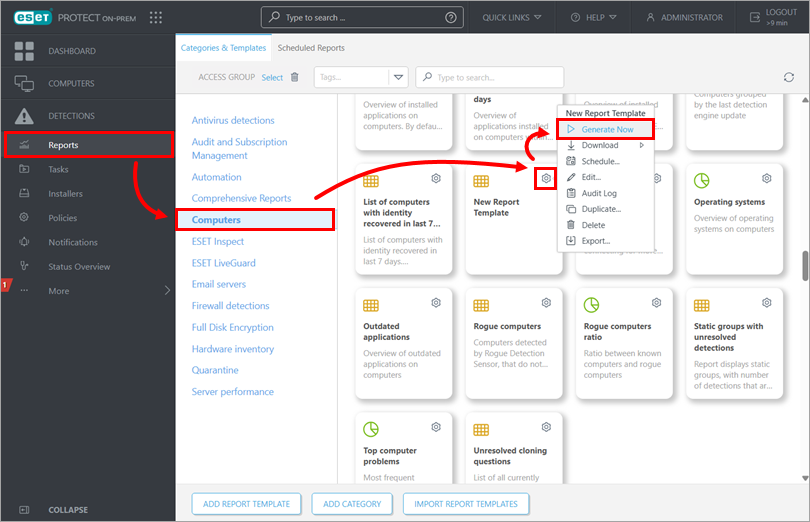
Haga clic en Informes → Ordenadores, seleccione el informe que creó en los pasos anteriores ("Nueva plantilla de informe" en este ejemplo) y, a continuación, haga clic en el icono de engranaje y en Generar ahora.
-
Se generará un informe que muestra una lista de todos los ordenadores cliente, la versión del Motor de Detección instalada y la fecha del Motor de Detección.