Problem
- Prüfen Sie die Version der Detection Engine, die auf den Client-Computern installiert ist
- Erstellen Sie einen Bericht, um die auf den Client-Computern installierte Version der Detection Engine anzuzeigen
- Um die aktuelle Version der Detection Engine zu sehen, besuchen Sie die Seite ESET Online Help Detection Engine updates.
Einzelheiten
Zum Erweitern klicken
Standardmäßig suchen ESET-Anwendungen jede Stunde nach Updates für Anwendungsmodule und erhalten mindestens einmal am Tag neue Updates für die Detection Engine. Wenn eine Client-Arbeitsstation noch nicht das neueste Detection Engine-Update heruntergeladen hat, können Sie das Update manuell auslösen, indem Sie die Schritte in diesem Artikel ausführen.
Lösung
Verwandte Lösungen: Endpoint users | Home and small office users
ESET PROTECT
Überprüfen Sie die Version der auf Client-Arbeitsplätzen installierten Detection Engine von ESET PROTECT
-
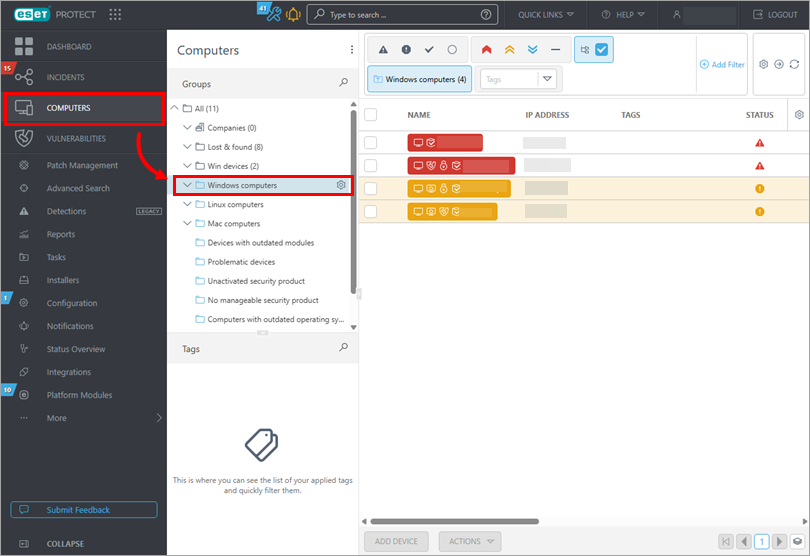
Klicken Sie auf Computer, wählen Sie die Computergruppe aus, die Sie überprüfen möchten (in diesem Beispiel die Gruppe der Windows-Computer ).
-
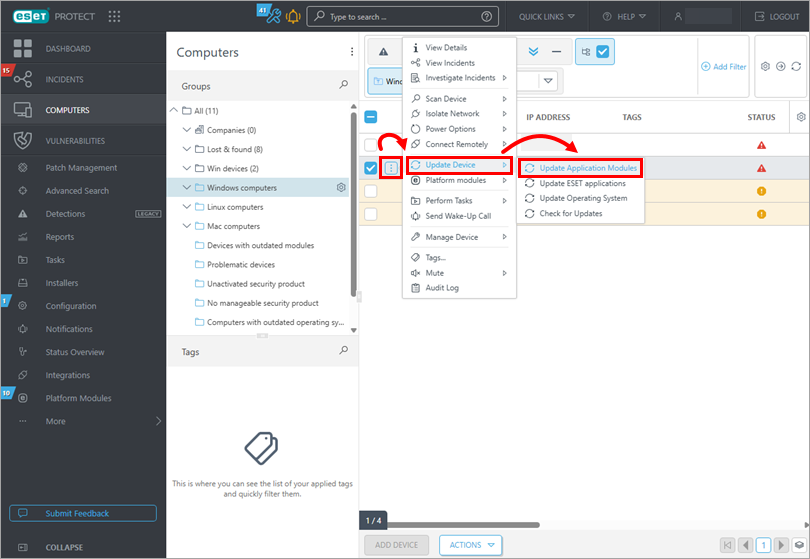
Der Aktualisierungsstatus befindet sich in der Spalte Anwendungsmodule . Wenn Sie in dieser Spalte Nicht aktualisiert sehen, klicken Sie auf das Menü und wählen Sie im Kontextmenü Gerät aktualisieren → Anwendungsmodule aktualisieren. Die Client-Arbeitsstationen laden die neuesten Modul-Updates herunter, wenn diese Aufgabe ausgeführt wird.
-
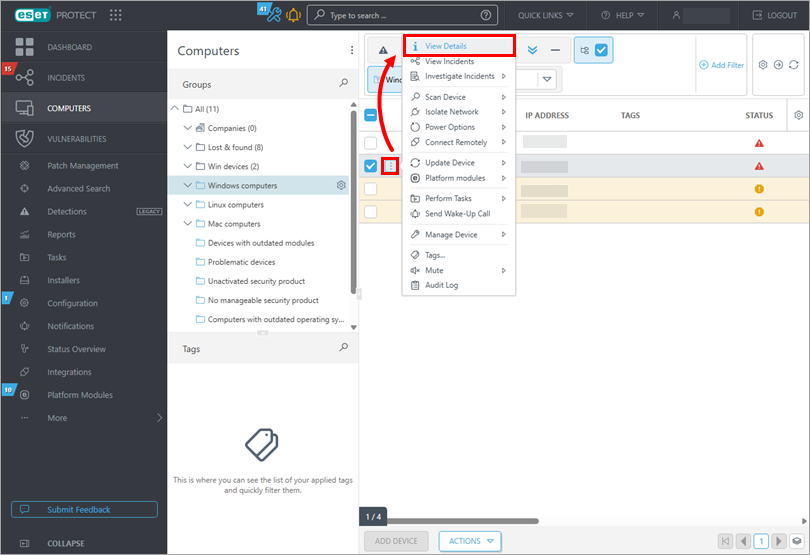
Klicken Sie auf die Menütaste des gewünschten Clients und klicken Sie auf Details anzeigen, um die auf diesem Client installierte Version der Detection Engine anzuzeigen.
-
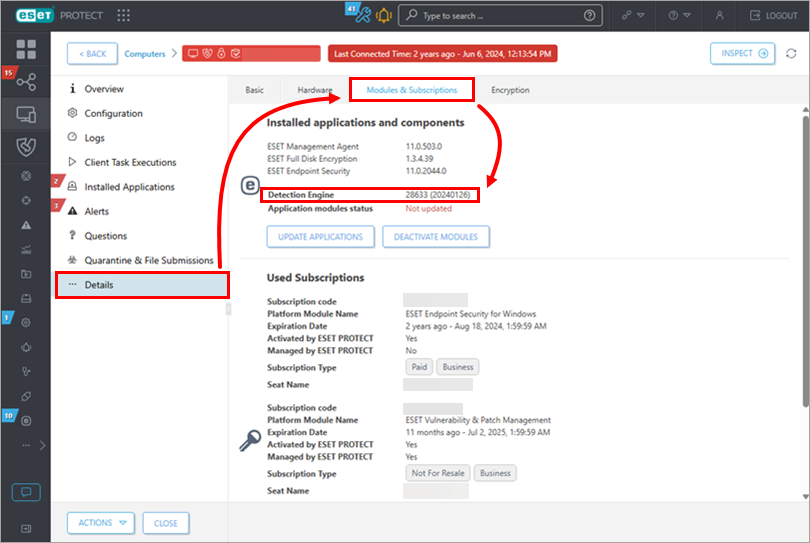
Klicken Sie auf Details → Module & Abonnements. Die Versionsnummer der Detection Engine auf einem Client wird neben der Detection Engine angezeigt.
Erstellen Sie einen Bericht, um die Version der auf den Client-Computern installierten Detection Engine anzuzeigen
-
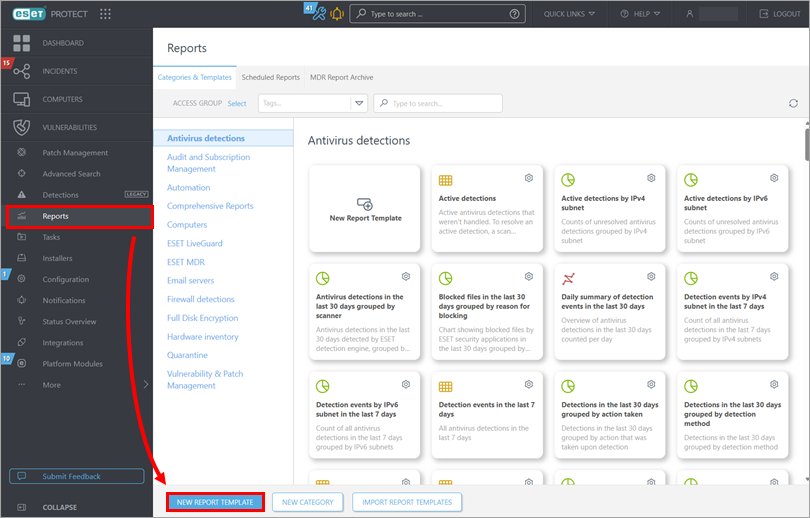
Klicken Sie auf Berichte → Neue Berichtsvorlage.
-
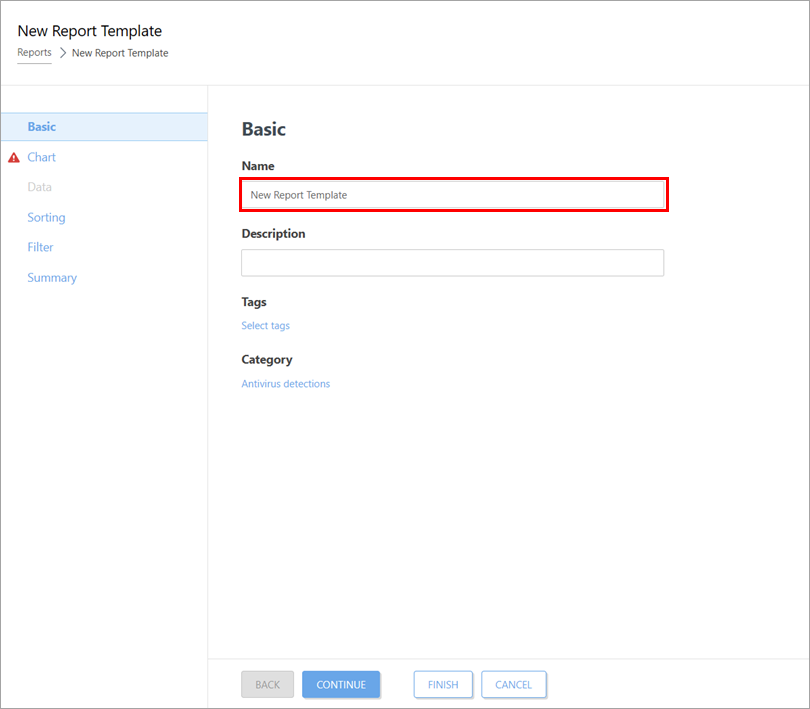
Geben Sie einen Namen in das Feld Name ein.
-
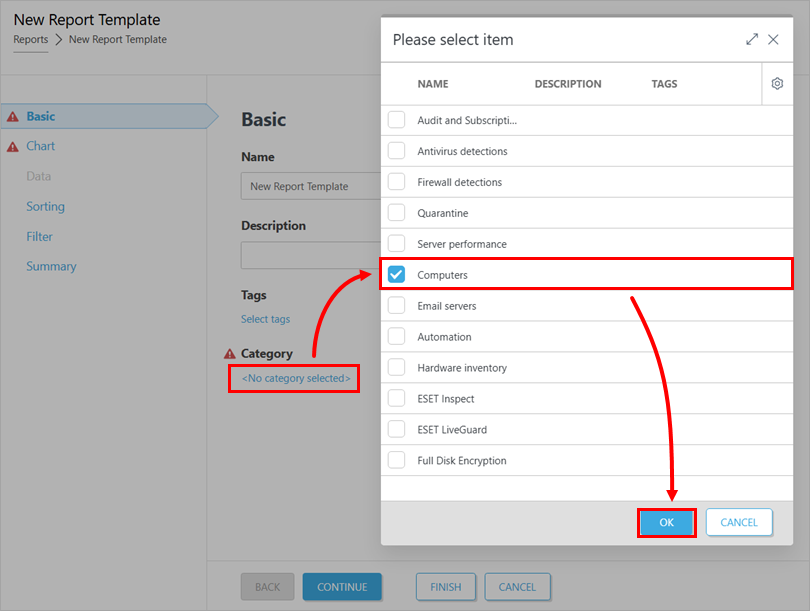
Klicken Sie unter Kategorie auf Keine Kategorie ausgewählt, aktivieren Sie das Kontrollkästchen neben den Computern und klicken Sie auf OK.
-
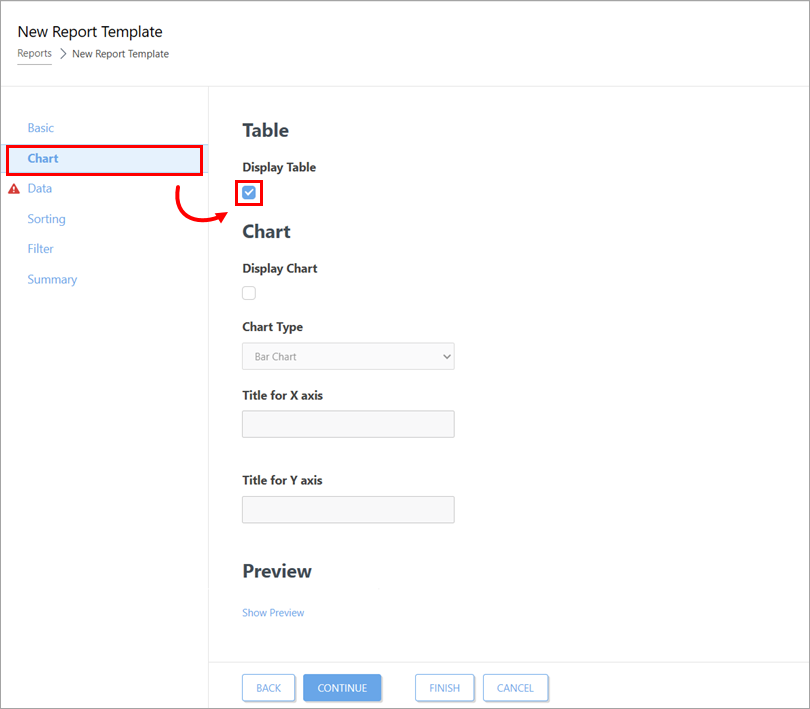
Klicken Sie auf Diagramm und wählen Sie Tabelle anzeigen.
-
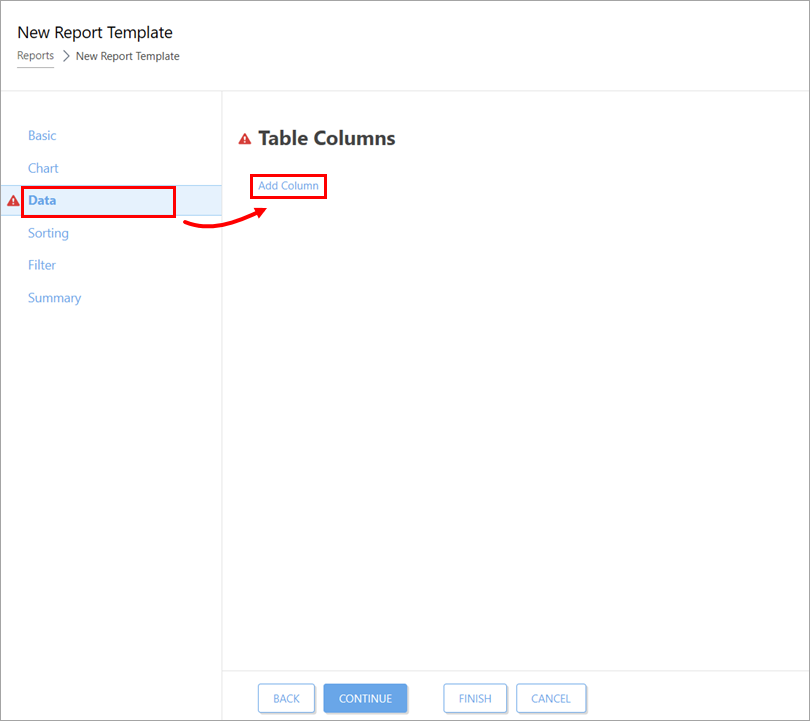
Klicken Sie auf Daten → Spalte hinzufügen.
-
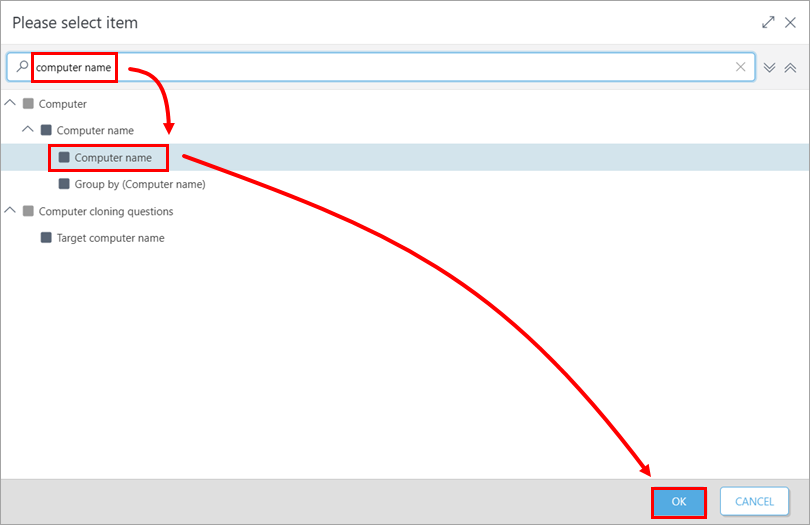
Wählen Sie im Fenster Bitte Element auswählen diese Spalten aus: Computer → Computername → Computername, Datenbankmodul → Datenbankdatum, Erkennungsmodul → Datenbankversion. Wiederholen Sie Schritt 6 und Schritt 7 für jede Spalte.
-
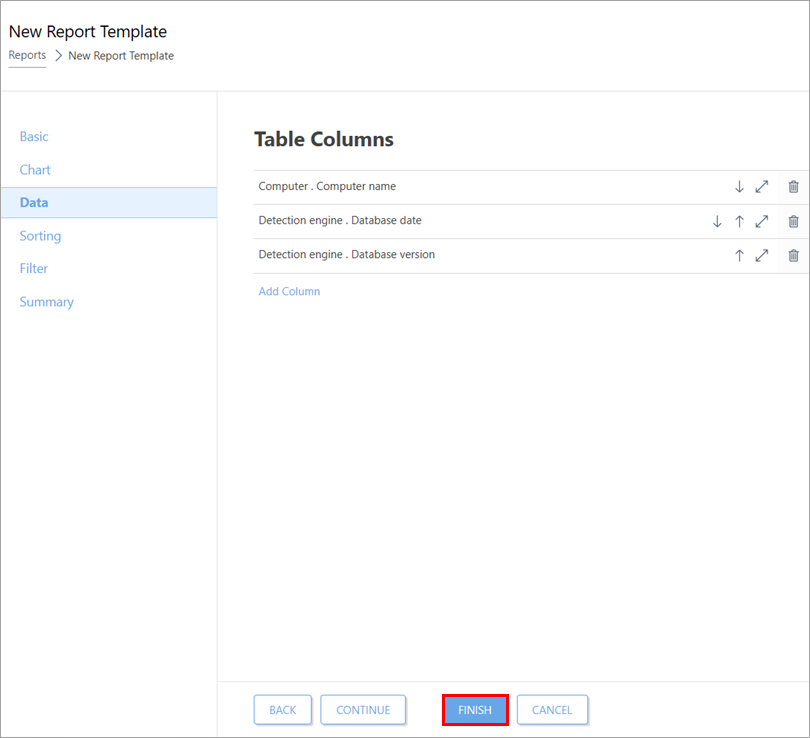
Klicken Sie auf Fertig stellen.
-
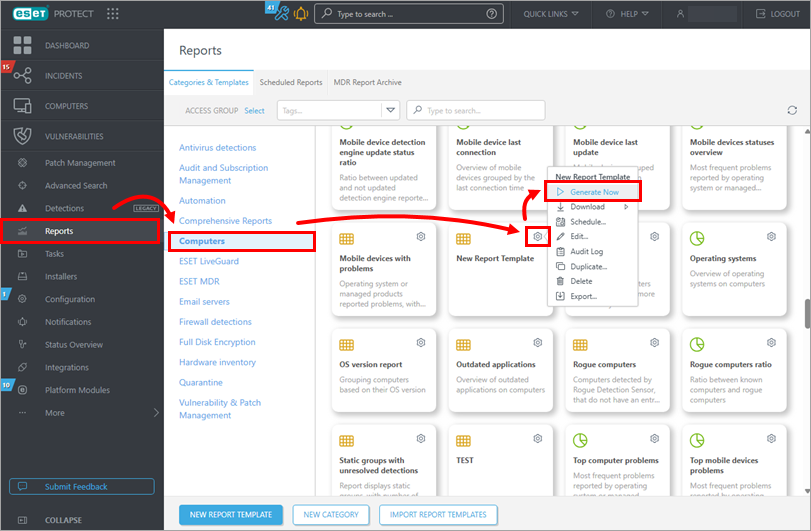
Klicken Sie auf Berichte → Computer, wählen Sie den Bericht aus, den Sie in den obigen Schritten erstellt haben (in diesem Beispiel "Neue Berichtsvorlage"), und klicken Sie dann auf das Zahnradsymbol und Jetzt generieren.
-
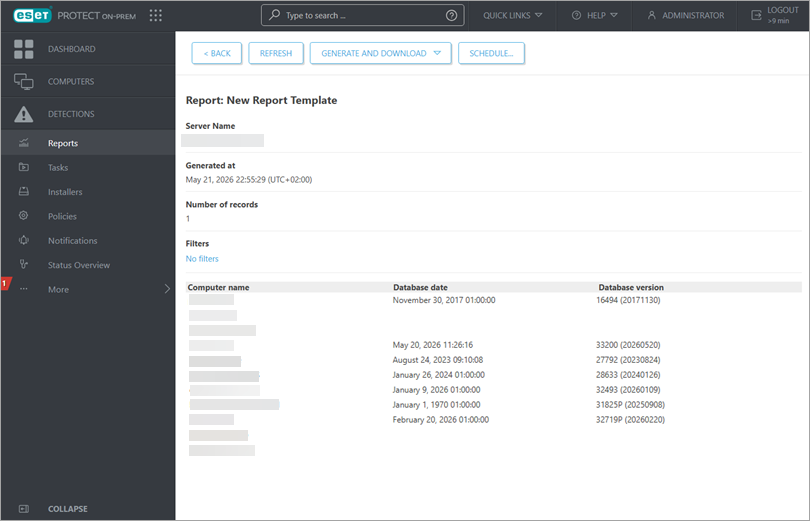
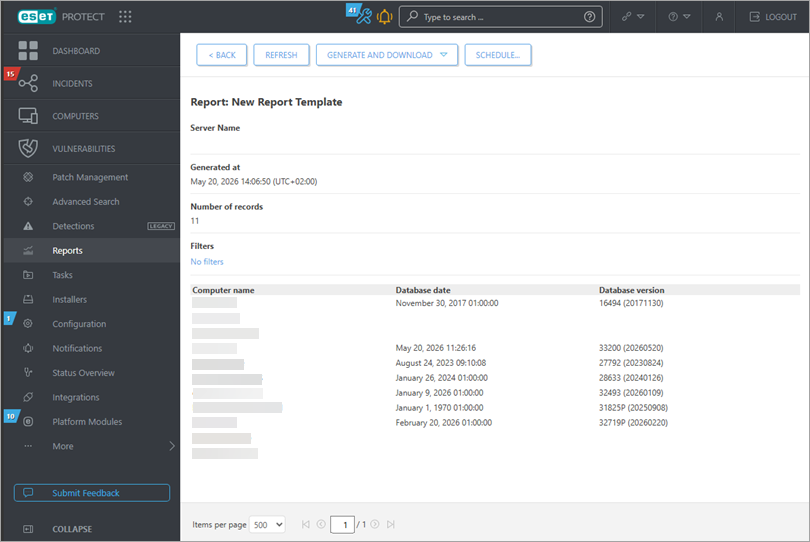
Es wird ein Bericht erstellt, der eine Liste aller Client-Computer, die Version der installierten Detection Engine und das Datum der Detection Engine anzeigt. Sie können diesen Bericht nun jederzeit einsehen.
ESET PROTECT On-Prem
Überprüfen Sie die Version der Detection Engine, die auf Client-Arbeitsplätzen von ESET PROTECT On-Prem installiert ist
-
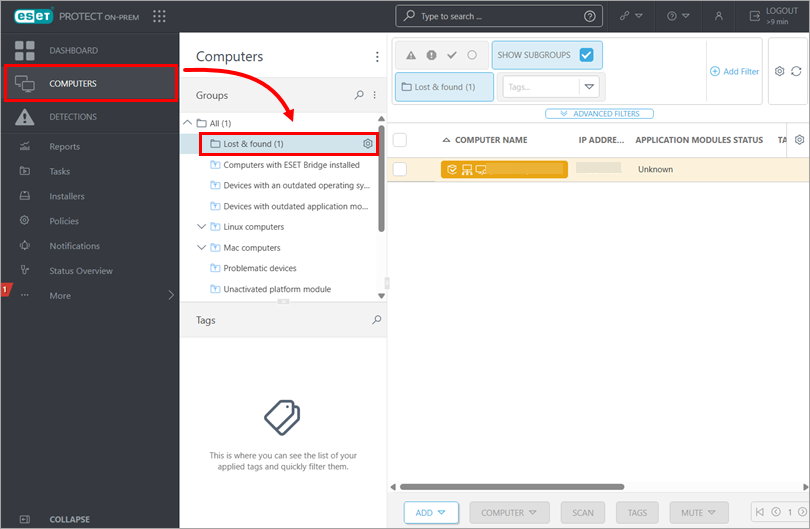
Klicken Sie auf Computer, wählen Sie die Gruppe von Computern aus, die Sie überprüfen möchten (in diesem Beispiel die Gruppe Lost & Found.
-
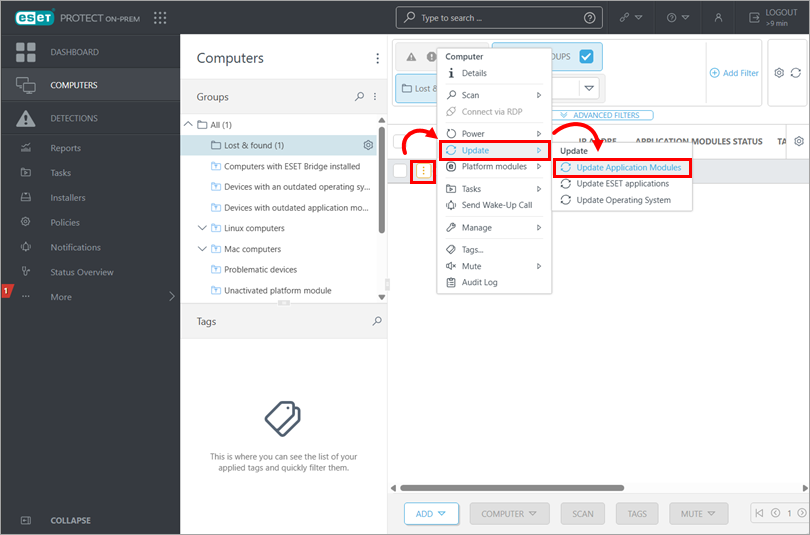
Der Aktualisierungsstatus befindet sich in der Spalte Anwendungsmodule . Wenn in dieser Spalte Nicht aktualisiert angezeigt wird, klicken Sie auf das Menü, und wählen Sie im Kontextmenü Aktualisieren → Anwendungsmodule aktualisieren. Die Client-Arbeitsstationen laden die neuesten Modul-Updates herunter, wenn diese Aufgabe ausgeführt wird.
-
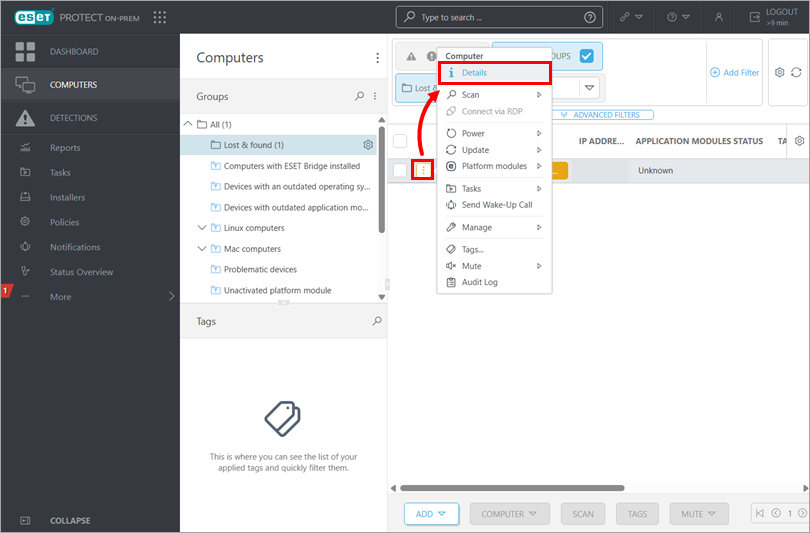
Klicken Sie auf den gewünschten Client und dann auf Details, um die auf diesem Client installierte Version der Detection Engine anzuzeigen.
-
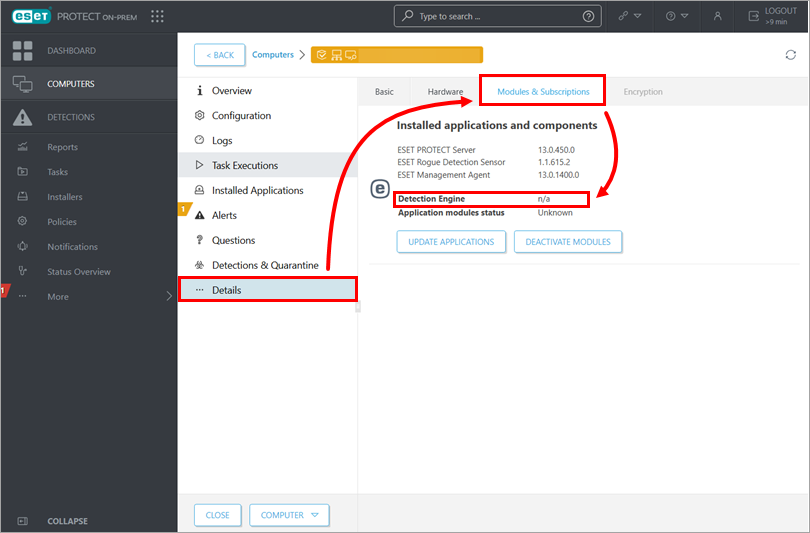
Klicken Sie auf Details → Module & Abonnements. Die Versionsnummer der Detection Engine auf einem Client wird neben der Detection Engine angezeigt.
Erstellen Sie einen Bericht, um die Version der auf den Endpunkt-Computern installierten Detection Engine anzuzeigen
-
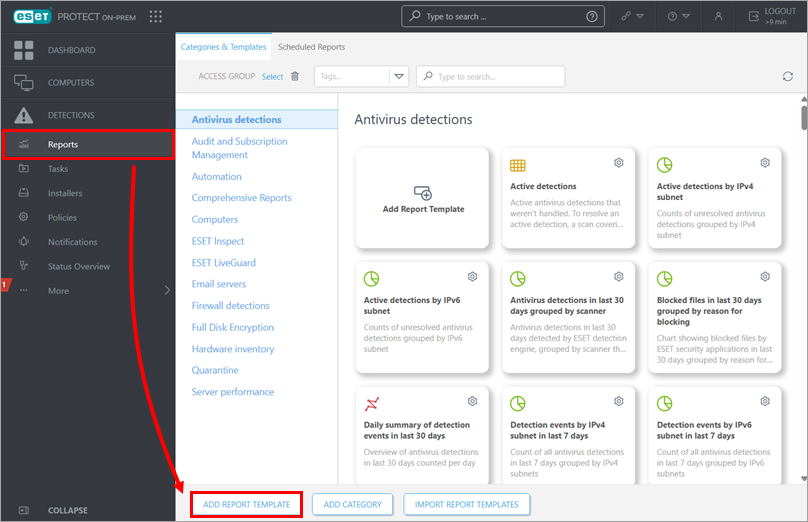
Klicken Sie auf Berichte → Berichtsvorlage hinzufügen.
-
Geben Sie einen Namen in das Feld Name ein.
-
Klicken Sie unter Kategorie auf Keine Kategorie ausgewählt. Aktivieren Sie das Kontrollkästchen neben den Computern und klicken Sie auf OK.
-
Klicken Sie auf Daten → Spalte hinzufügen.
-
Wählen Sie im Fenster Bitte Element auswählen die folgenden Spalten aus: Computer → Computername → Computername, Datenbankmodul → Datenbankdatum, Erkennungsmodul → Datenbankversion. Wiederholen Sie Schritt 6 und Schritt 7 für jede Spalte.
-
Klicken Sie auf Fertig stellen.
-
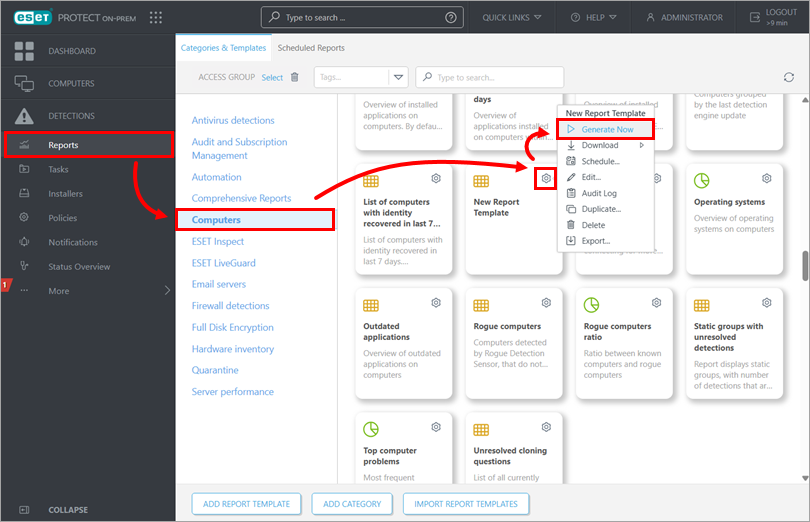
Klicken Sie auf Berichte → Computer, wählen Sie den Bericht aus, den Sie in den obigen Schritten erstellt haben (in diesem Beispiel "Neue Berichtsvorlage"), und klicken Sie dann auf das Zahnradsymbol und Jetzt generieren.
-
Es wird ein Bericht erstellt, der eine Liste aller Client-Computer, die Version der installierten Detection Engine und das Datum der Detection Engine anzeigt.