Издание
- Проверете версията на Detection Engine, която е инсталирана на клиентските компютри
- Генерирайте отчет, за да видите версията на Detection Engine, която е инсталирана на клиентските компютри
- За да видите текущата версия на Detection Engine, посетете страницата за актуализации на Detection Engine в ESET Online Help.
Подробности
Натиснете, за да разширите
По подразбиране приложенията на ESET проверяват за актуализации на приложните модули на всеки час и получават нови актуализации на Detection Engine поне веднъж дневно. Ако дадена клиентска работна станция все още не е изтеглила най-новата актуализация на Detection Engine, можете да задействате актуализацията ръчно, като следвате стъпките в тази статия.
Решение
Свързани решения: Потребители | Потребители
ESET PROTECT
Проверете версията на Detection Engine, инсталирана на клиентските работни станции от ESET PROTECT
-
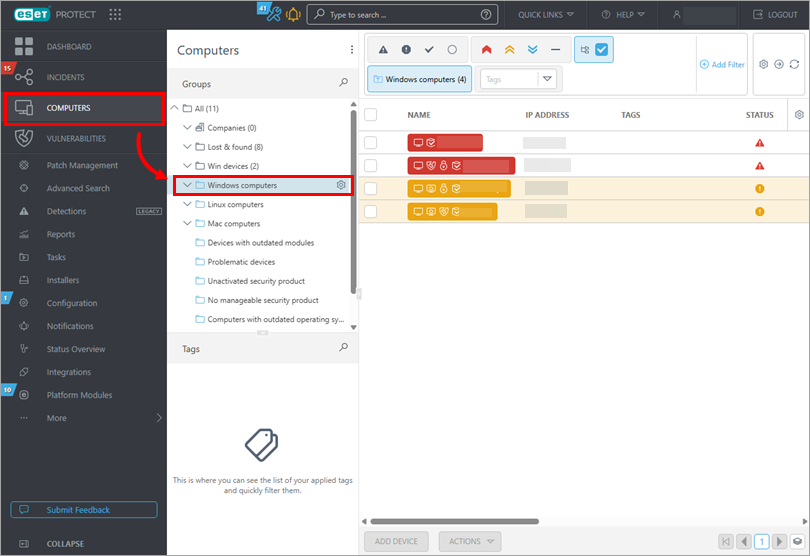
Щракнете върху Компютри, изберете групата компютри, която искате да проверите (в този пример групата компютри с Windows.
-
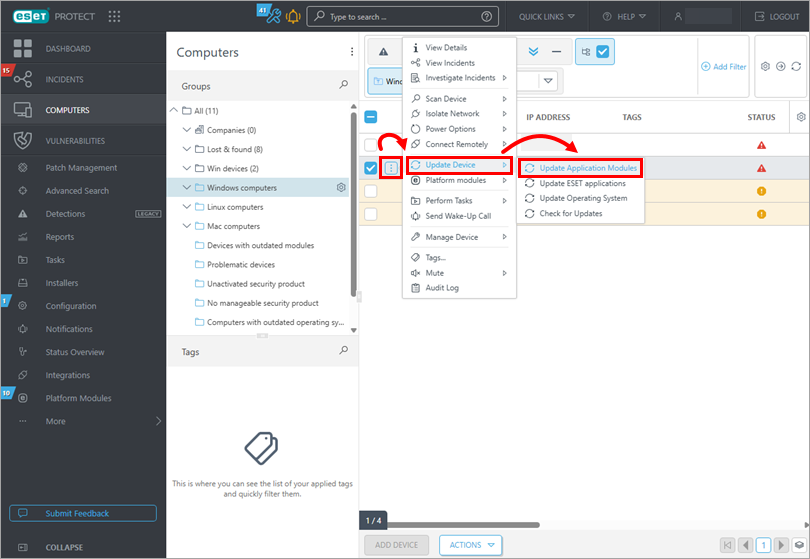
Състоянието на актуализация се намира в колоната Приложни модули . Ако в тази колона видите Не е актуализирано, щракнете върху менюто и от контекстното меню изберете Update Device (Актуализиране на устройство) → Update Application Modules (Актуализиране на модули на приложения). Клиентските работни станции ще изтеглят най-новите актуализации на модулите, когато се изпълни тази задача.
-
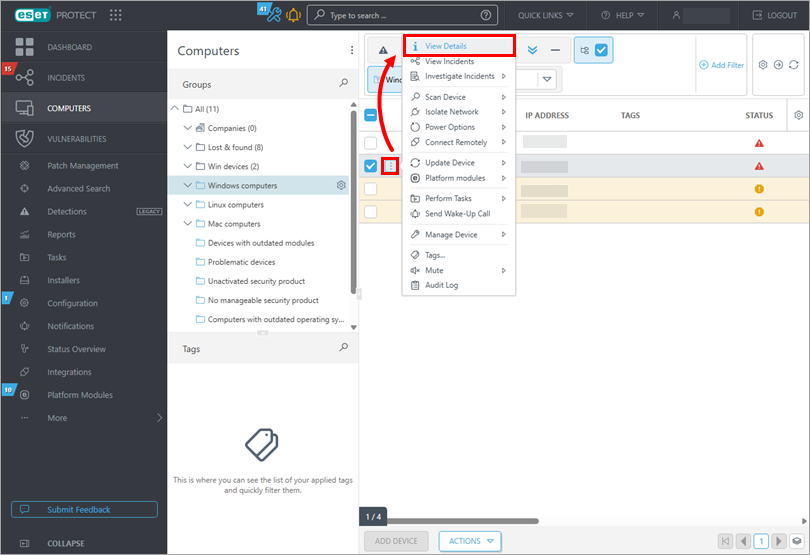
Щракнете върху бутона на менюто на желания клиент и щракнете върху View Details (Преглед на подробности), за да видите версията на Detection Engine, инсталирана на този клиент.
-
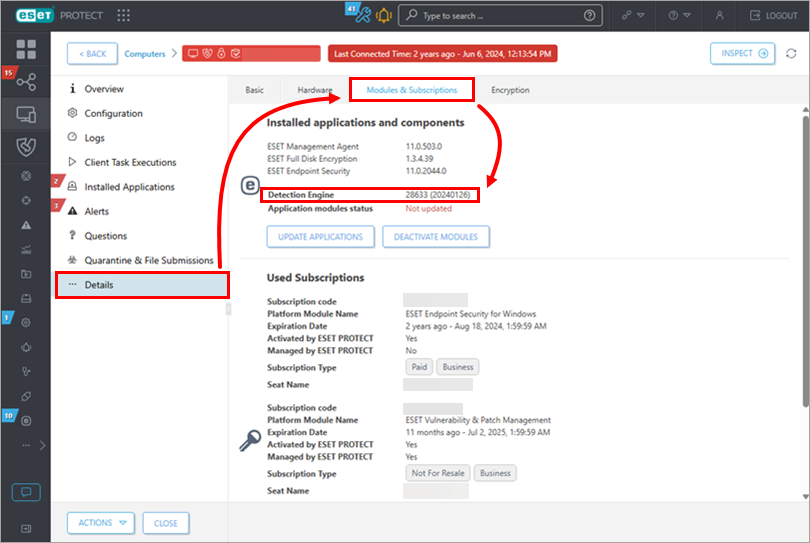
Щракнете върху Details (Подробности) → Modules & Subscriptions (Модули и абонаменти). Номерът на версията на Detection Engine на даден клиент се показва до Detection Engine.
Създаване на отчет за преглед на версията на Detection Engine, инсталирана на клиентските компютри
-
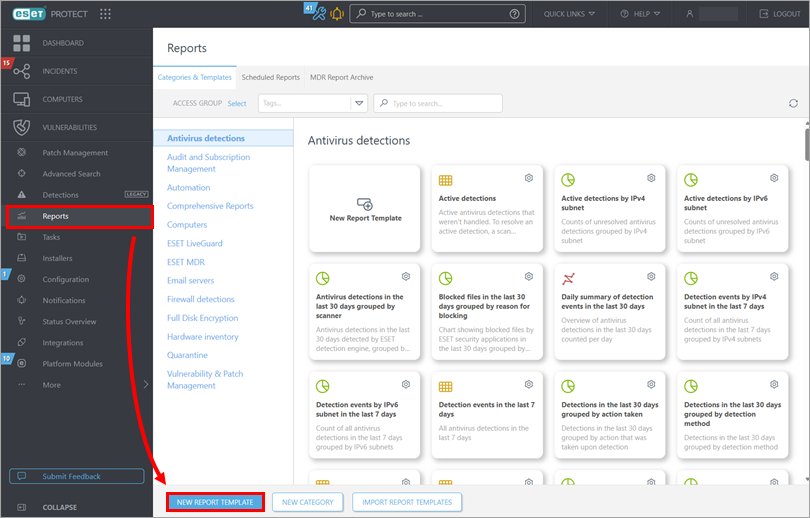
Щракнете върху Отчети → Нов шаблон на отчет.
-
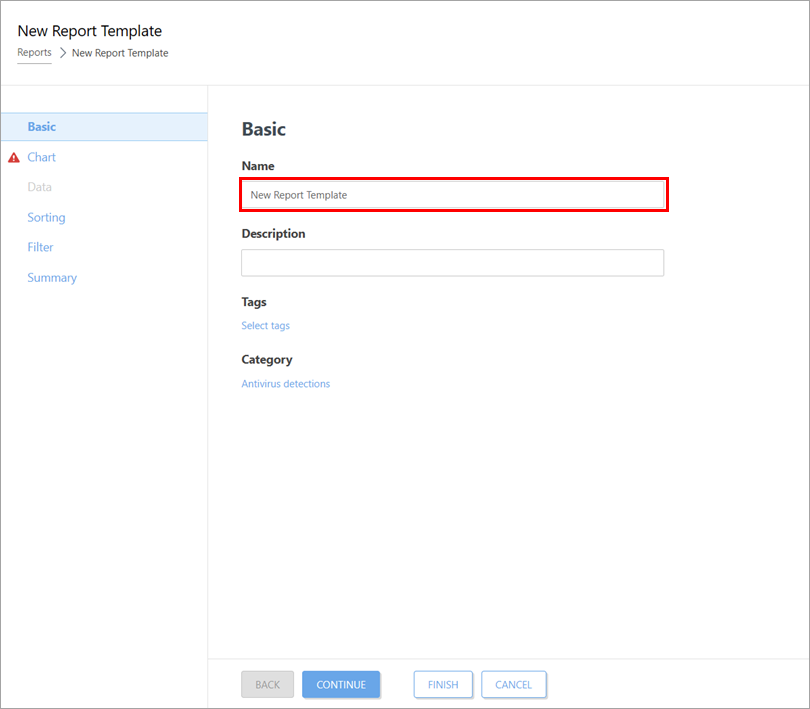
Въведете име в полето Name (Име) .
-
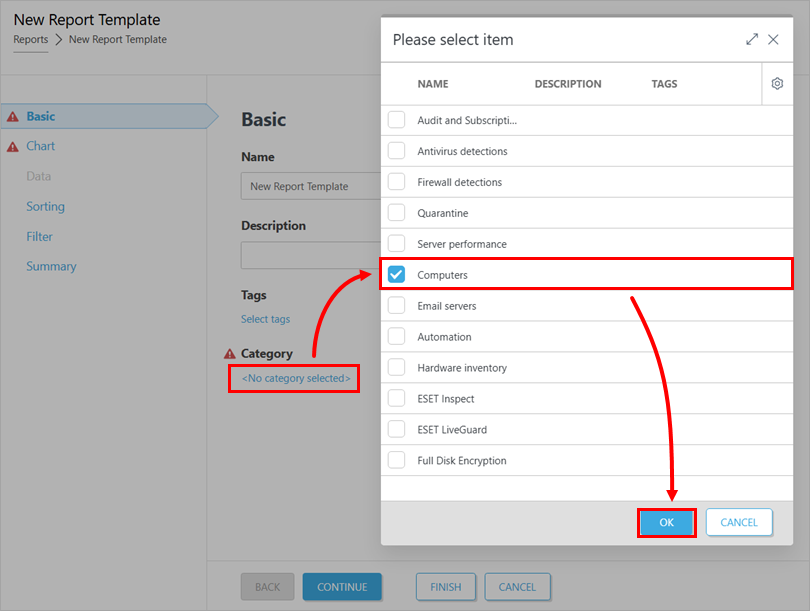
Под Категория щракнете върху Няма избрана категория, щракнете върху квадратчето за отметка до Компютри и щракнете върху OK.
-
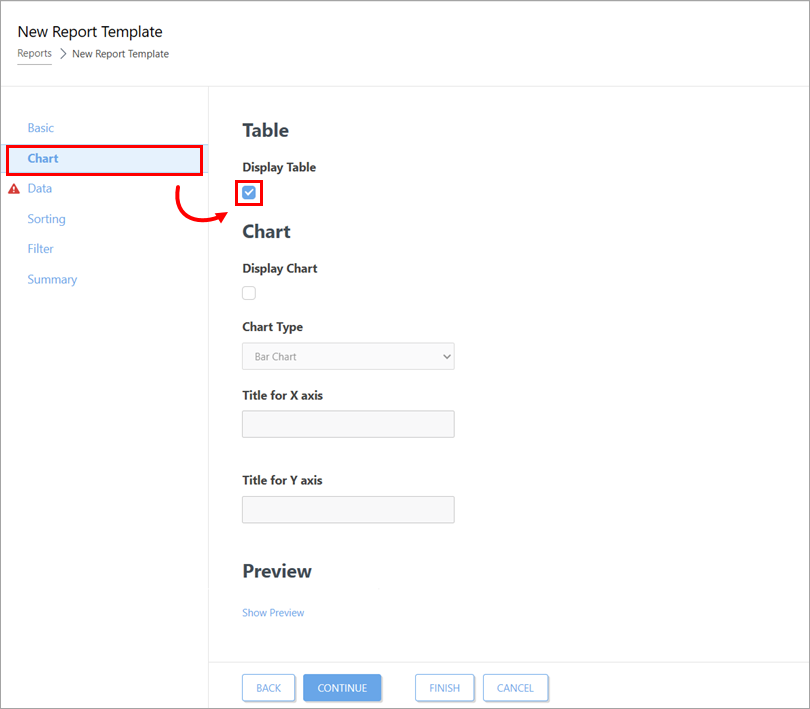
Щракнете върху Chart (Диаграма) и изберете Display Table (Показване на таблица).
-
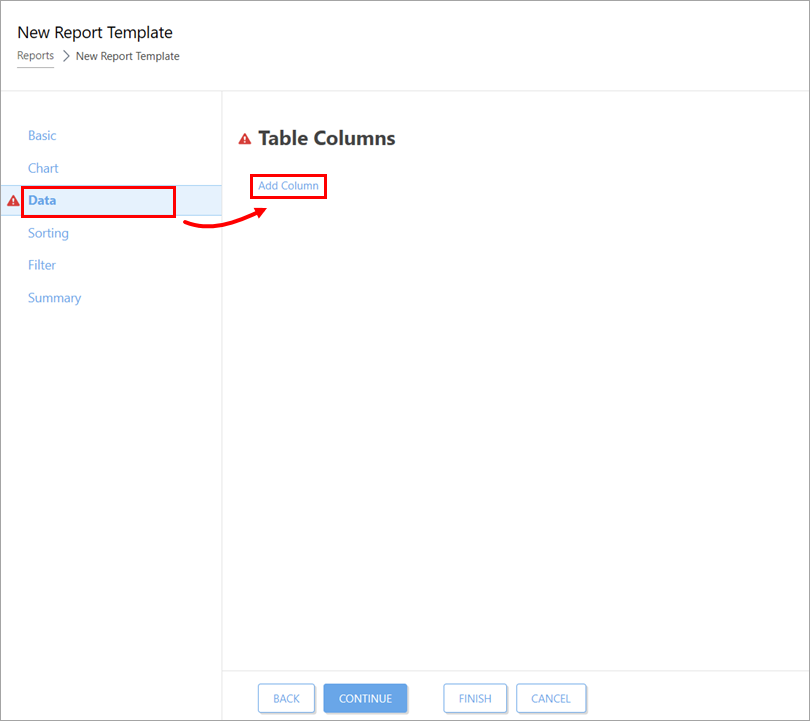
Щракнете върху Data → Add Column ( Данни → Добавяне на колона).
-
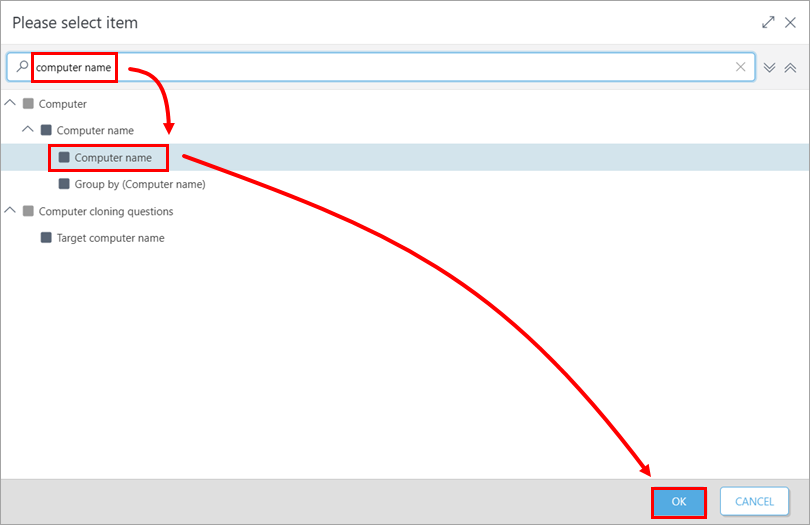
В прозореца Please select item (Моля, изберете елемент) изберете тези колони: Компютър → Име на компютъра → Име на компютъра, Механизъм на базата данни → Дата на базата данни, Механизъм на откриването → Версия на базата данни. Повторете стъпка 6 и стъпка 7 за всяка колона.
-
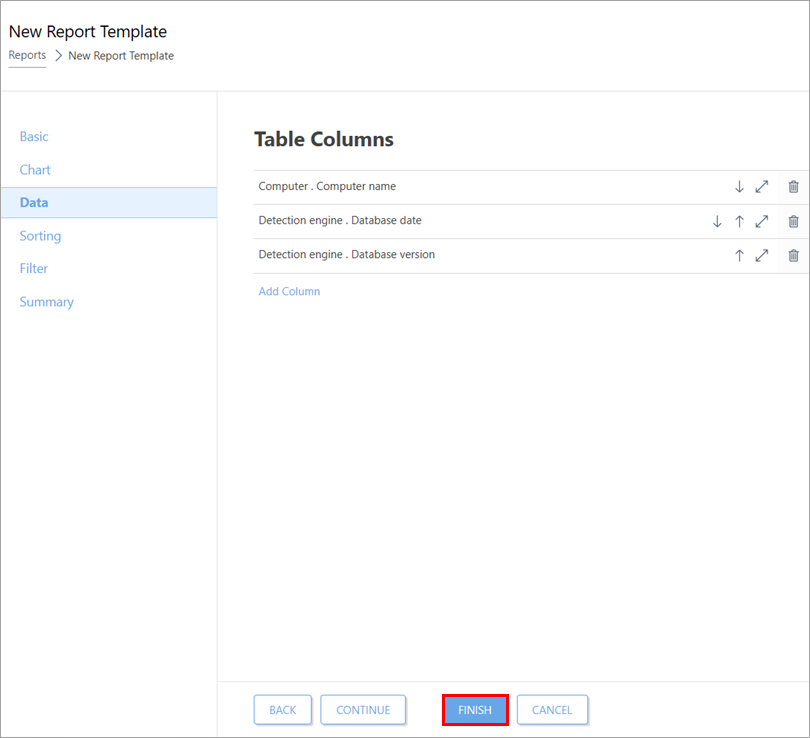
Щракнете върху Завършване.
-
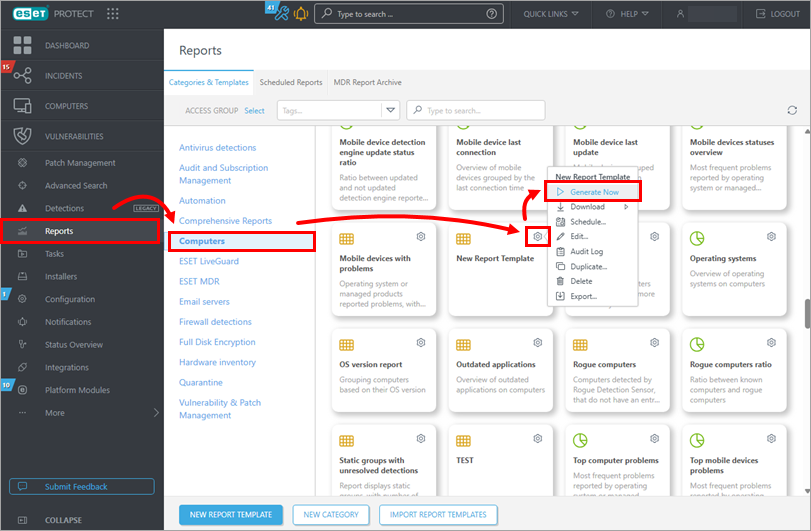
Щракнете върху Reports (Отчети) → Computers (Компютри), изберете отчета, който сте създали в горните стъпки ("New Report Template" (Нов шаблон на отчет) в този пример), и след това щракнете върху иконата на зъбно колело и Generate Now (Генериране сега).
-
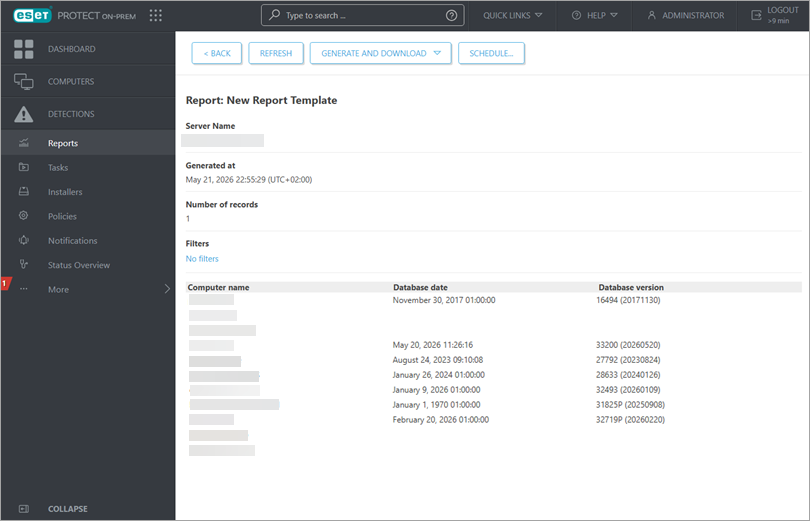
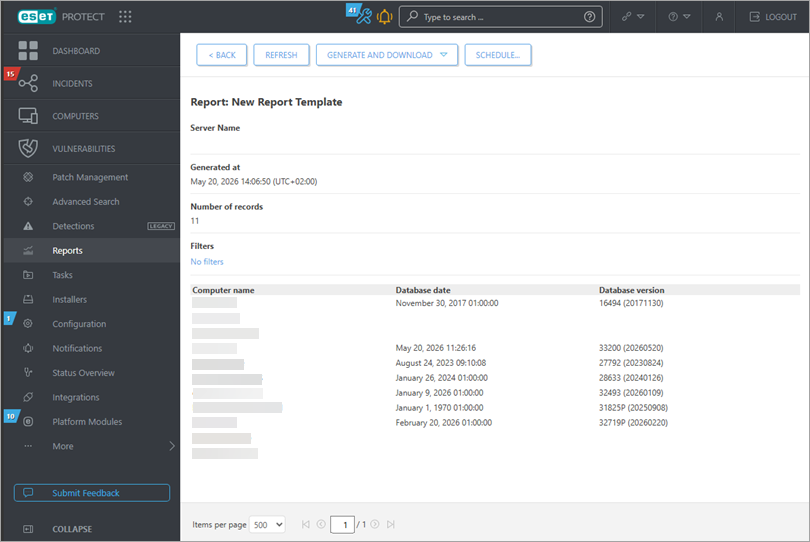
Ще бъде генериран отчет, който показва списък на всички клиентски компютри, версията на инсталирания Detection Engine и датата на инсталиране на Detection Engine. Сега можете да прегледате този отчет по всяко време.
ESET PROTECT On-Prem
Проверете версията на Detection Engine, инсталирана на клиентските работни станции от ESET PROTECT On-Prem
-
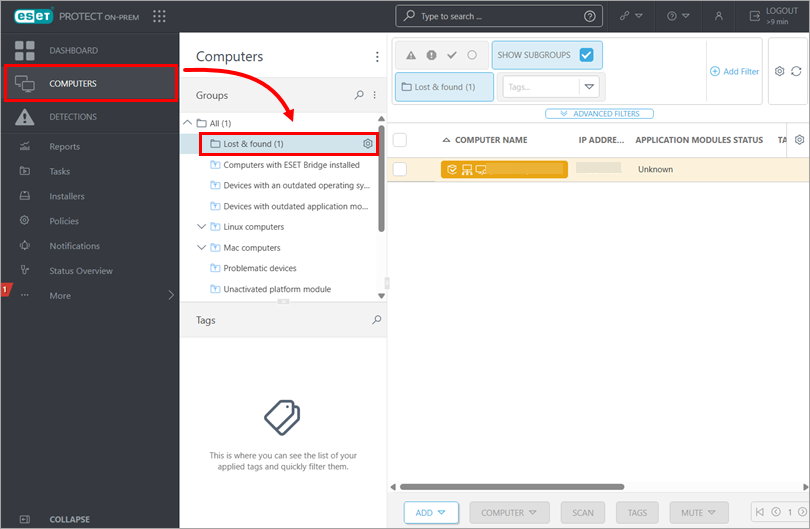
Щракнете върху Компютри, изберете групата компютри, която искате да проверите (в този пример групата Изгубени и намерени.
-
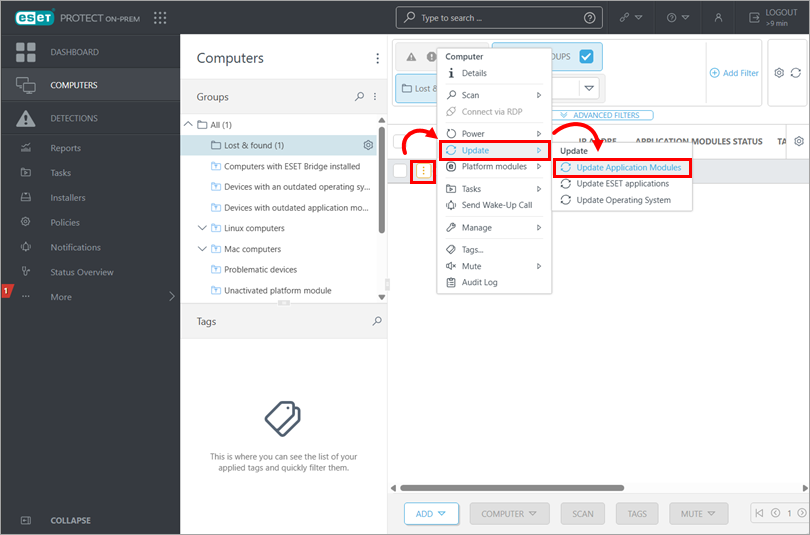
Състоянието на актуализация се намира в колоната Модули на приложението . Ако в тази колона видите Не е актуализирано, щракнете върху менюто и от контекстното меню изберете Актуализация → Актуализиране на модулите на приложенията. Клиентските работни станции ще изтеглят най-новите актуализации на модулите, когато се изпълни тази задача.
-
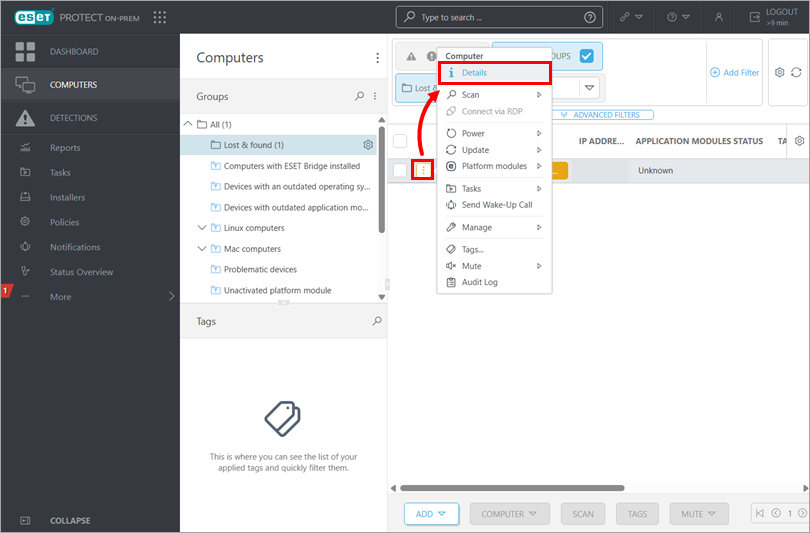
Щракнете върху желания клиент и щракнете върху Подробности, за да видите версията на Detection Engine, инсталирана на този клиент.
-
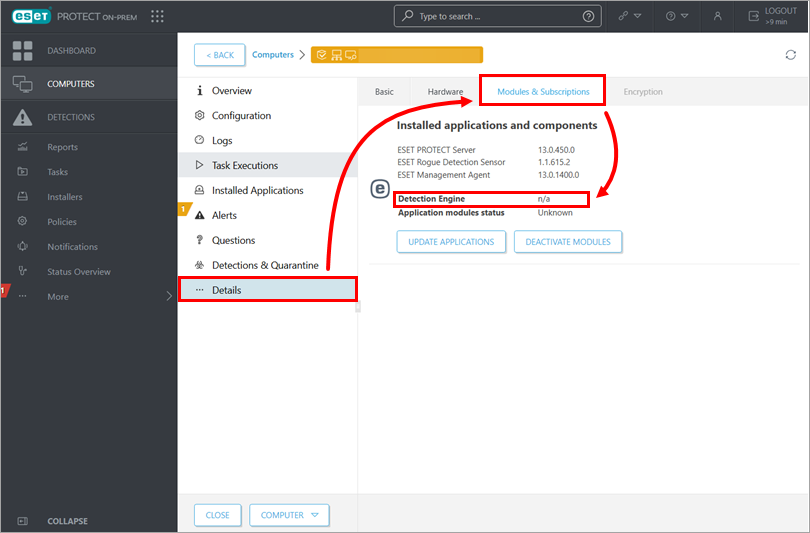
Щракнете върху Details (Подробности) → Modules & Subscriptions (Модули и абонаменти). Номерът на версията на Detection Engine на даден клиент се показва до Detection Engine.
Създаване на отчет за преглед на версията на Detection Engine, инсталирана на компютрите на крайните точки
-
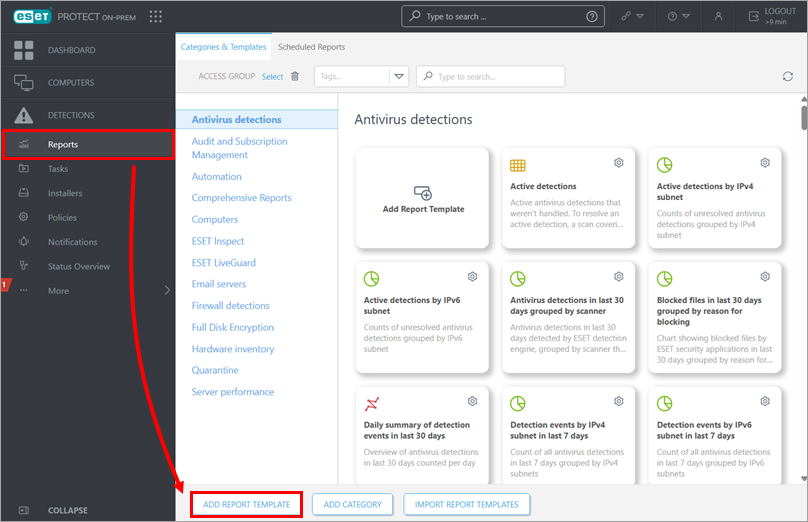
Щракнете върху Отчети → Добавяне на шаблон на отчет.
-
Въведете име в полето Name (Име) .
-
Под Категория щракнете върху Няма избрана категория. Поставете отметка в квадратчето до Компютри и щракнете върху OK.
-
Щракнете върху Data → Add Column ( Данни → Добавяне на колона).
-
В прозореца Please select item (Моля, изберете елемент) изберете тез колони: Компютър → Име на компютъра → Име на компютъра, Механизъм на базата данни → Дата на базата данни, Механизъм на откриването → Версия на базата данни. Повторете стъпка 6 и стъпка 7 за всяка колона.
-
Щракнете върху Завършване.
-
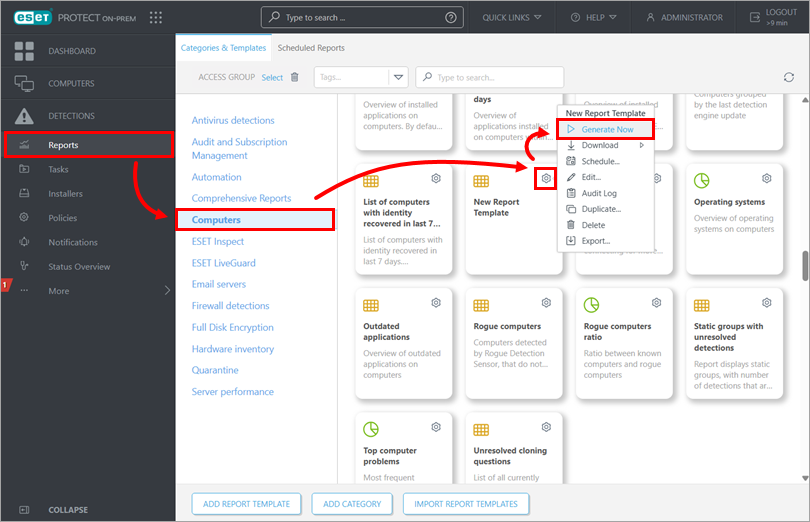
Щракнете върху Reports (Отчети) → Computers (Компютри), изберете отчета, който сте създали в горните стъпки ("New Report Template" (Нов шаблон на отчет) в този пример), след което щракнете върху иконата на зъбно колело и Generate Now (Генериране сега).
-
Ще бъде генериран отчет, който показва списък на всички клиентски компютри, версията на инсталирания Detection Engine и датата на инсталиране на Detection Engine.