Problem
- Sprawdzanie wersji silnika wykrywania zainstalowanego na komputerach klienckich
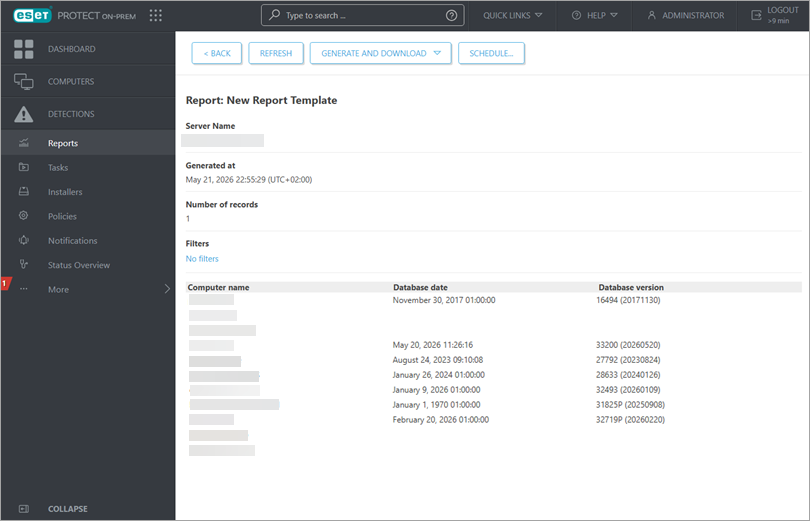
- Wygenerowanie raportu w celu wyświetlenia wersji silnika detekcji zainstalowanego na komputerach klienckich
- Aby sprawdzić aktualną wersję silnika detekcji, odwiedź stronę ESET Online Help Detection Engine updates.
Szczegóły
Kliknij, aby rozwinąć
Domyślnie aplikacje ESET sprawdzają aktualizacje modułów aplikacji co godzinę i otrzymują nowe aktualizacje silnika detekcji co najmniej raz dziennie. Jeśli kliencka stacja robocza nie pobrała jeszcze najnowszej aktualizacji silnika detekcji, można uruchomić aktualizację ręcznie, wykonując czynności opisane w tym artykule.
Rozwiązanie
Powiązane rozwiązania: Użytkownicy punktów końcowych | Użytkownicy domowi i małe biura
ESET PROTECT
Sprawdź wersję silnika detekcji zainstalowanego na klienckich stacjach roboczych z ESET PROTECT
-
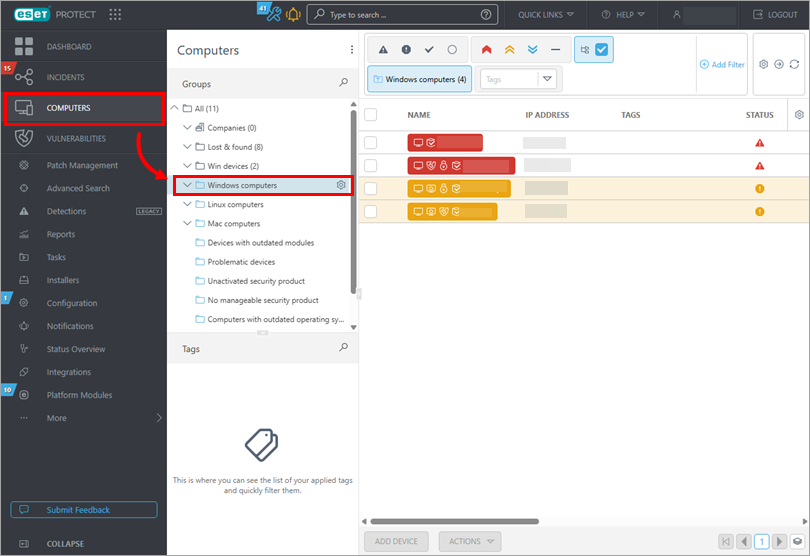
Kliknij Komputery, wybierz grupę komputerów, które chcesz sprawdzić (w tym przykładzie grupa komputerów z systemem Windows ).
-
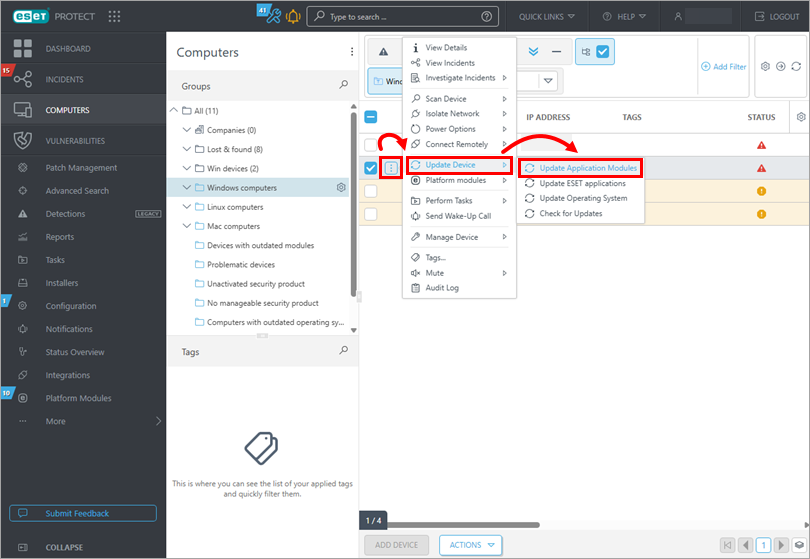
Stan aktualizacji znajduje się w kolumnie Moduły aplikacji. Jeśli w tej kolumnie wyświetlany jest komunikat Nie zaktualizowano, kliknij menu i z menu kontekstowego wybierz opcję Aktualizuj urządzenie → Aktualizuj moduły aplikacji. Po wykonaniu tego zadania klienckie stacje robocze pobiorą najnowsze aktualizacje modułów.
-
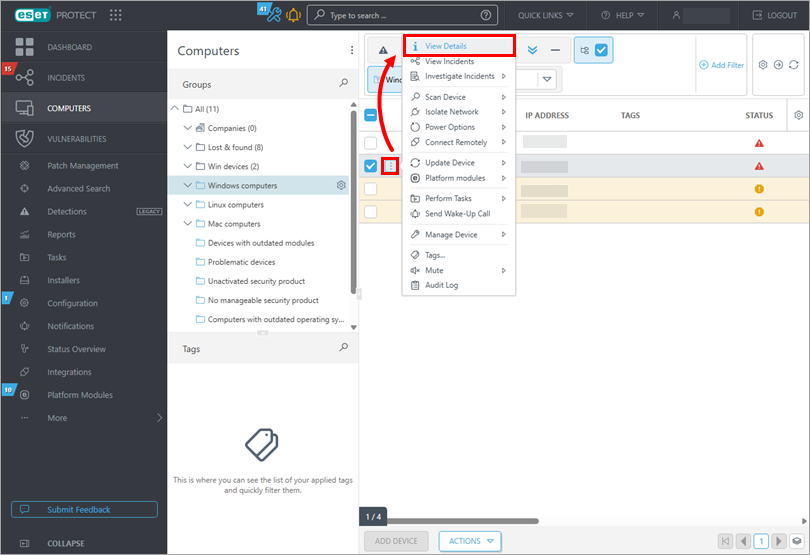
Kliknąć przycisk menu na wybranym kliencie i kliknąć Wyświetl szczegóły, aby wyświetlić wersję silnika detekcji zainstalowaną na tym kliencie.
-
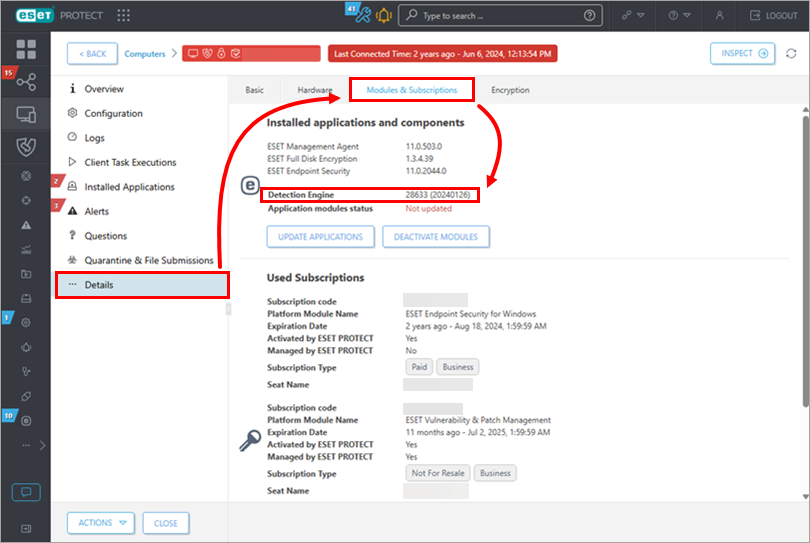
Kliknij Szczegóły → Moduły i subskrypcje. Numer wersji silnika detekcji na kliencie jest wyświetlany obok pozycji Silnik detekcji.
Utwórz raport, aby wyświetlić wersję silnika detekcji zainstalowanego na komputerach klienckich
-
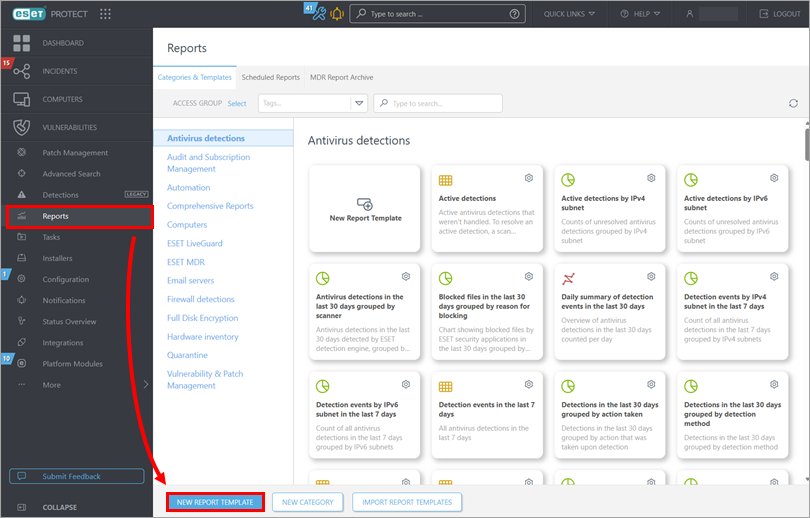
Kliknij Raporty → Nowy szablon raportu.
-
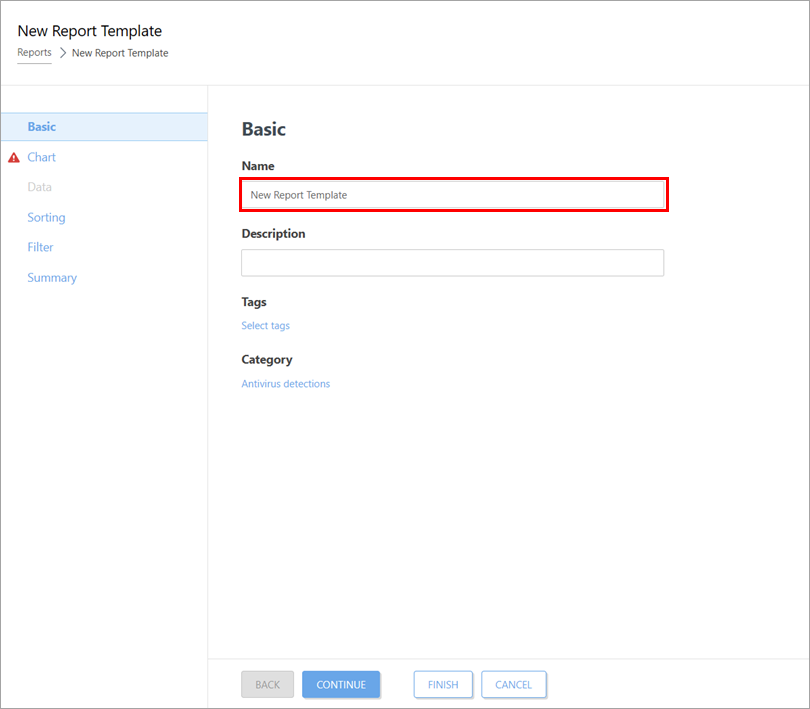
Wpisz nazwę w polu Nazwa .
-
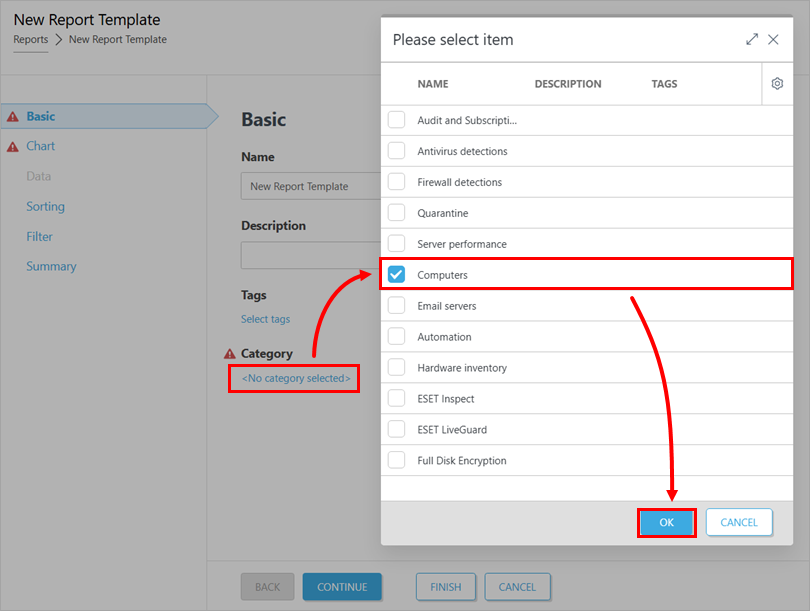
W obszarze Kategoria kliknij opcję Nie wybrano kategorii, kliknij pole wyboru obok pozycji Komputery i kliknij przycisk OK.
-
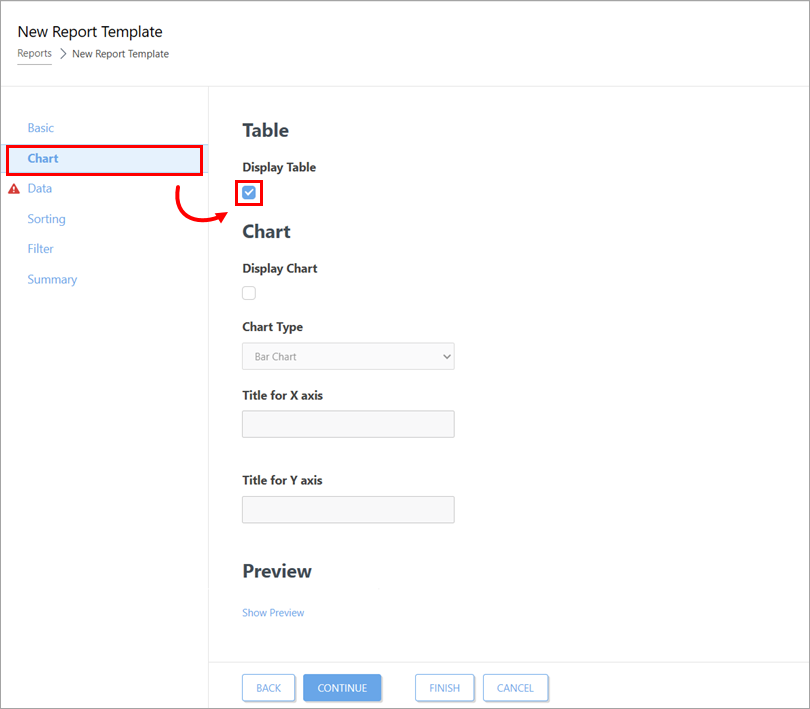
Kliknij Chart i wybierz Display Table.
-
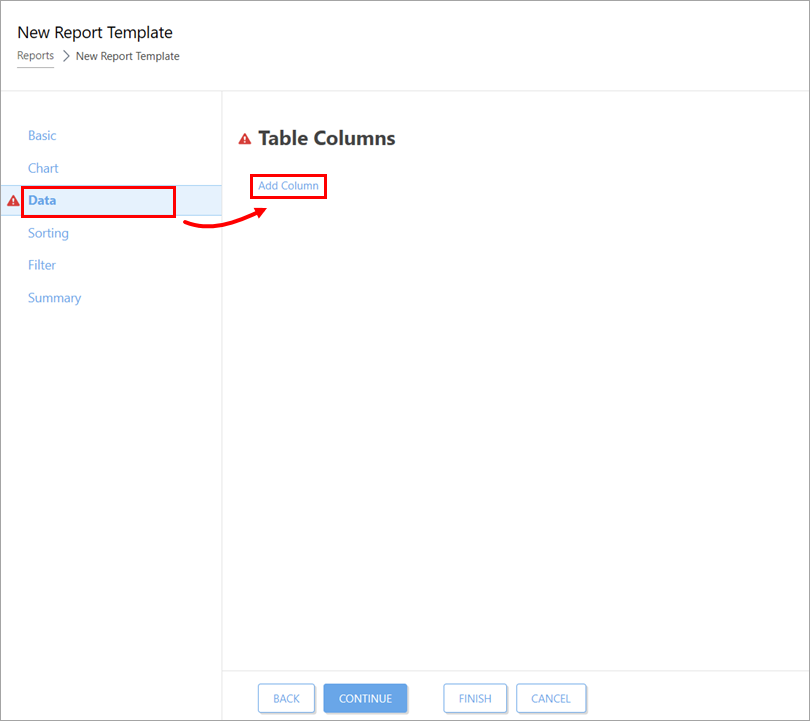
-
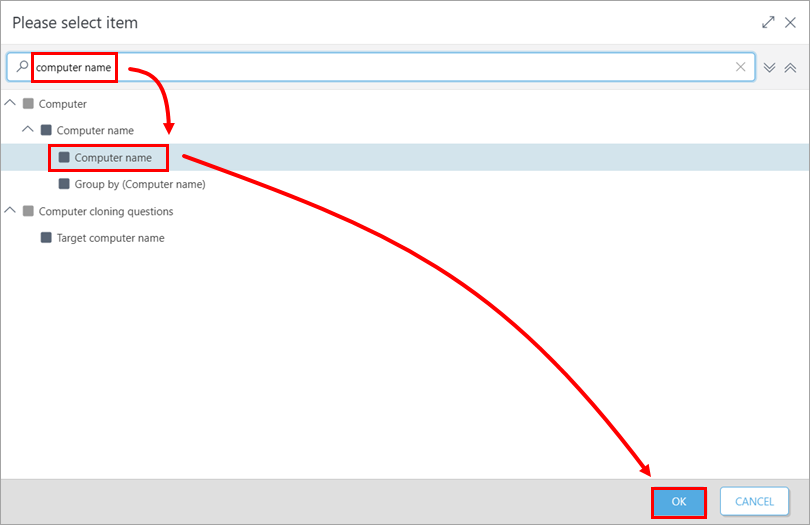
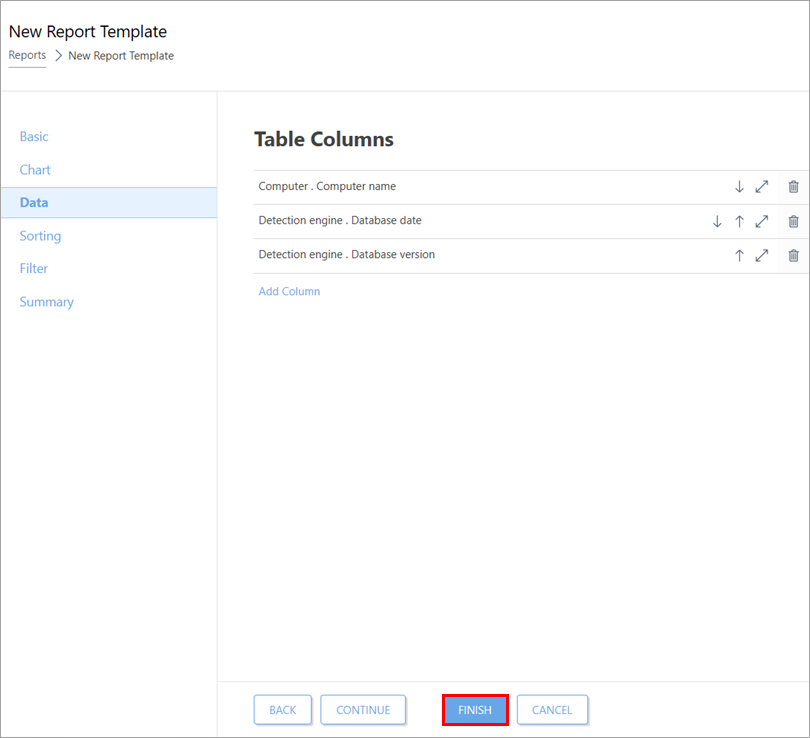
W oknie Please select item wybierz następujące kolumny: Komputer → Nazwa komputera → Nazwa komputera, Silnik bazy danych → Data bazy danych, Silnik wykrywania → Wersja bazy danych. Powtórz kroki 6 i 7 dla każdej kolumny.
-
Kliknij przycisk Zakończ.
-
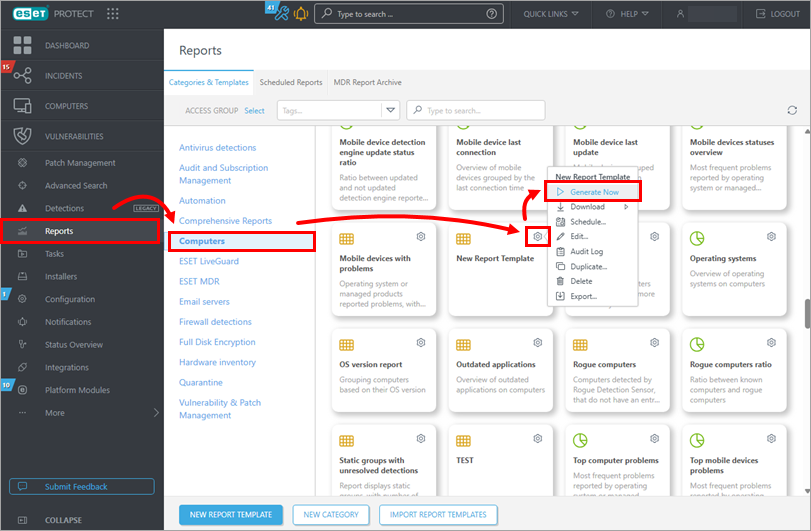
Kliknij Raporty → Komputery, wybierz raport utworzony w powyższych krokach ("Nowy szablon raportu" w tym przykładzie), a następnie kliknij ikonę koła zębatego i Generuj teraz.
-
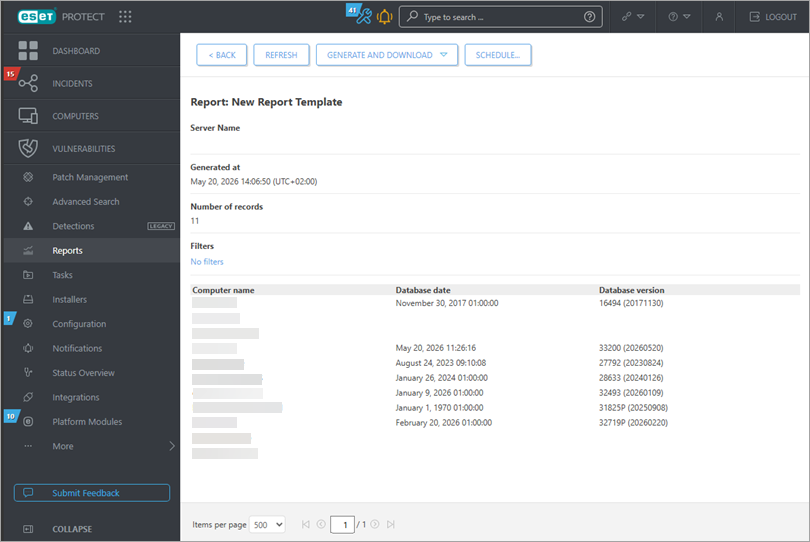
Zostanie wygenerowany raport, który wyświetla listę wszystkich komputerów klienckich, wersję zainstalowanego silnika wykrywania i datę silnika wykrywania. Możesz teraz wyświetlić ten raport w dowolnym momencie.
ESET PROTECT On-Prem
Sprawdź wersję silnika detekcji zainstalowanego na klienckich stacjach roboczych z ESET PROTECT On-Prem
-
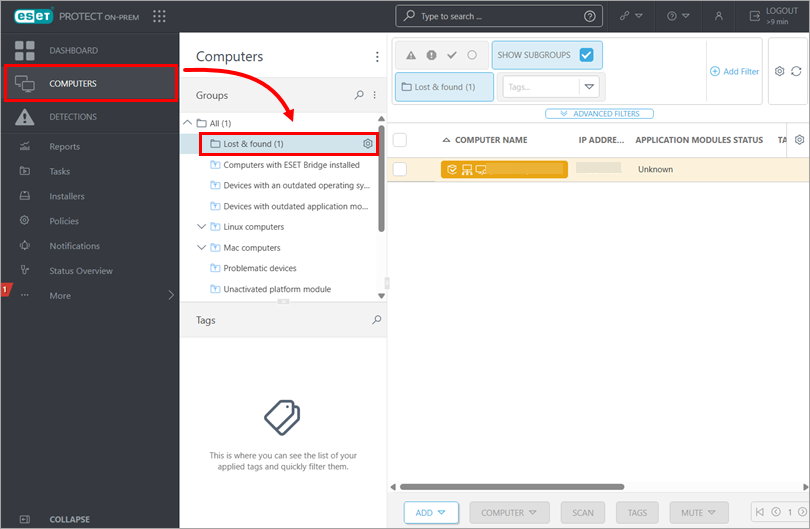
Kliknij Komputery, wybierz grupę komputerów, które chcesz sprawdzić (w tym przykładzie grupa Zgubione i znalezione.
-
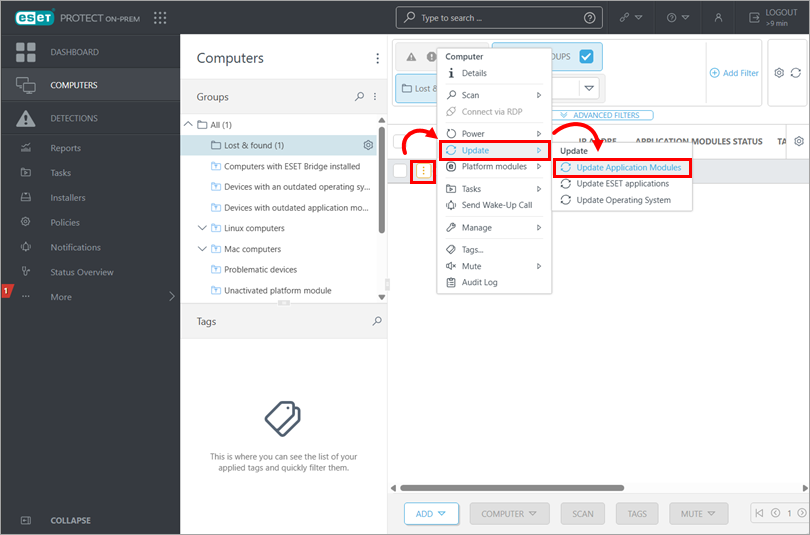
Status aktualizacji znajduje się w kolumnie Moduły aplikacji. Jeśli w tej kolumnie wyświetlany jest komunikat Nie zaktualizowano, kliknij menu i z menu kontekstowego wybierz Aktualizuj → Aktualizuj moduły aplikacji. Po wykonaniu tego zadania stacje robocze klienta pobiorą najnowsze aktualizacje modułów.
-
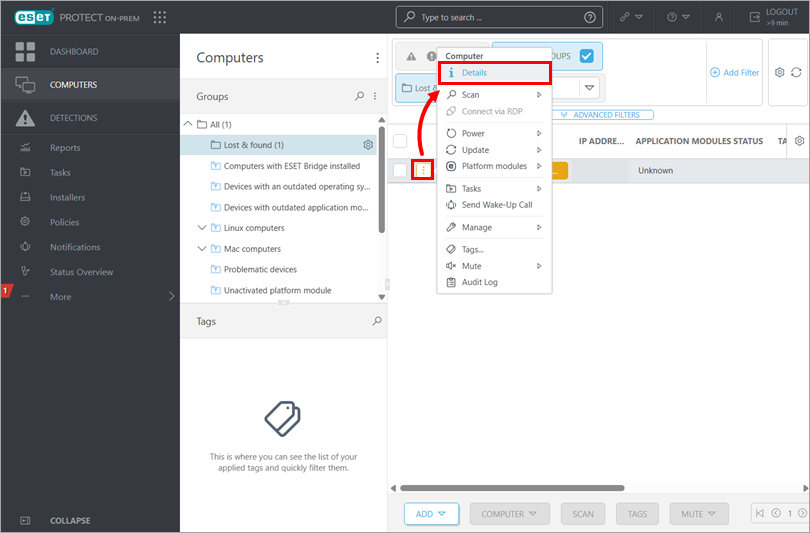
Kliknij wybranego klienta i kliknij Szczegóły, aby wyświetlić wersję silnika detekcji zainstalowaną na tym kliencie.
-
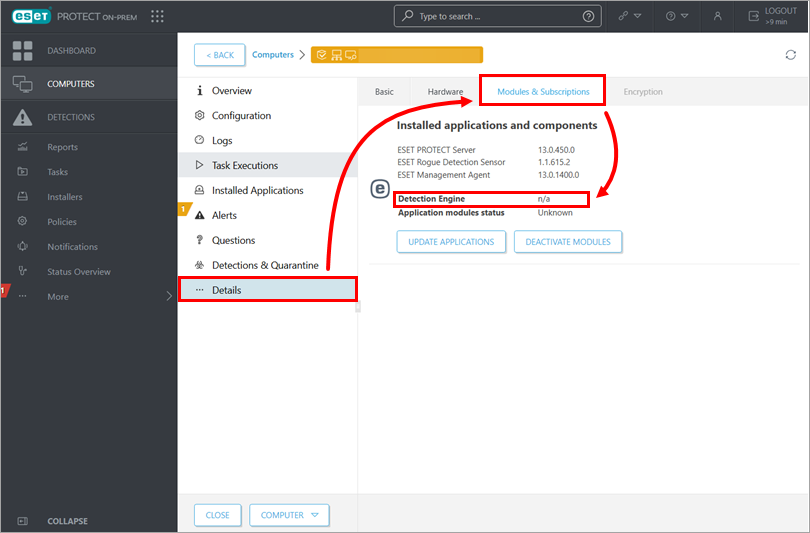
Kliknij Szczegóły → Moduły i subskrypcje. Numer wersji silnika detekcji na kliencie jest wyświetlany obok pozycji Silnik detekcji.
Utwórz raport, aby wyświetlić wersję silnika detekcji zainstalowanego na komputerach końcowych
-
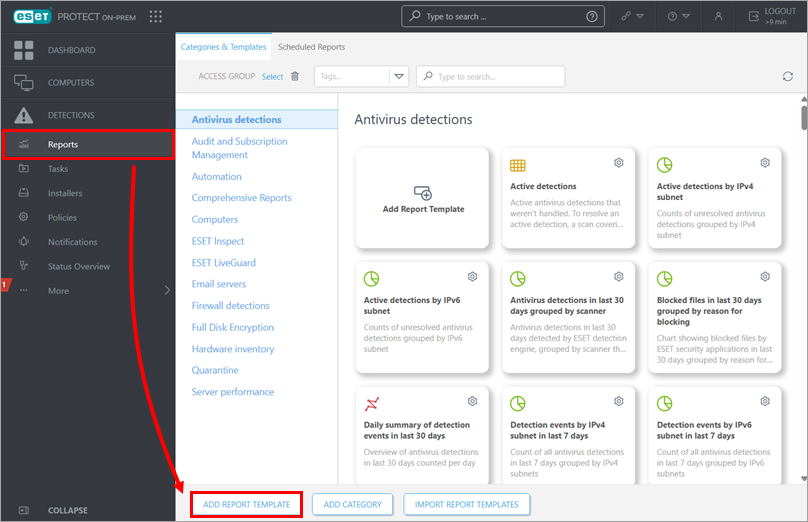
Kliknij Raporty → Dodaj szablon raportu.
-
Wpisz nazwę w polu Nazwa .
-
W obszarze Kategoria kliknij opcję Nie wybrano kategorii. Zaznacz pole wyboru obok pozycji Computers i kliknij przycisk OK.
-
-
W oknie Please select item wybierz te kolumny: Komputer → Nazwa komputera → Nazwa komputera, Silnik bazy danych → Data bazy danych, Silnik wykrywania → Wersja bazy danych. Powtórz kroki 6 i 7 dla każdej kolumny.
-
Kliknij przycisk Zakończ.
-
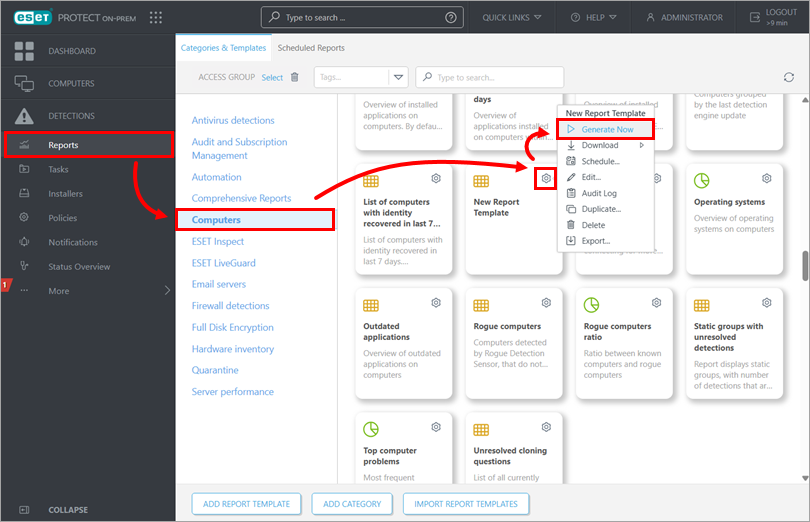
Kliknij Raporty → Komputery, wybierz raport utworzony w powyższych krokach ("Nowy szablon raportu" w tym przykładzie), a następnie kliknij ikonę koła zębatego i Generuj teraz.
-
Zostanie wygenerowany raport wyświetlający listę wszystkich komputerów klienckich, wersję zainstalowanego silnika wykrywania i datę silnika wykrywania.