Выпуск
- Проверка версии средства обнаружения, установленного на клиентских компьютерах
- Сформируйте отчет для просмотра версии средства обнаружения, установленного на клиентских компьютерах
- Чтобы узнать текущую версию механизма обнаружения, посетите страницу обновлений механизма обнаружения в онлайн-справке ESET.
Подробности
Нажмите, чтобы развернуть
По умолчанию приложения ESET проверяют наличие обновлений модулей приложений каждый час и получают новые обновления Detection Engine не реже одного раза в день. Если клиентская рабочая станция еще не загрузила последнее обновление Detection Engine, вы можете запустить обновление вручную, выполнив действия, описанные в этой статье.
Решение
Похожие решения: Пользователи конечных точек | Пользователи домашних компьютеров и малых офисов
ESET PROTECT
Проверьте версию механизма обнаружения, установленного на рабочих станциях клиентов ESET PROTECT
-
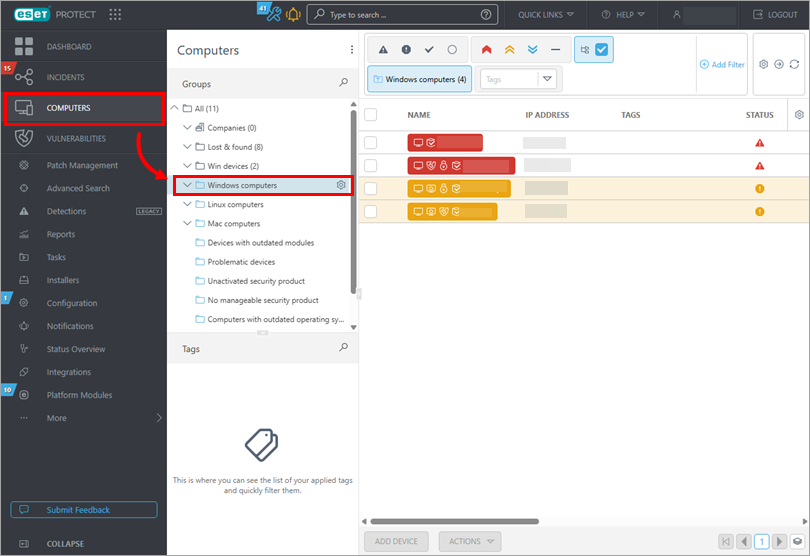
Щелкните Компьютеры, выберите группу компьютеров, которые необходимо проверить (в данном примере - группу компьютеров Windows.
-
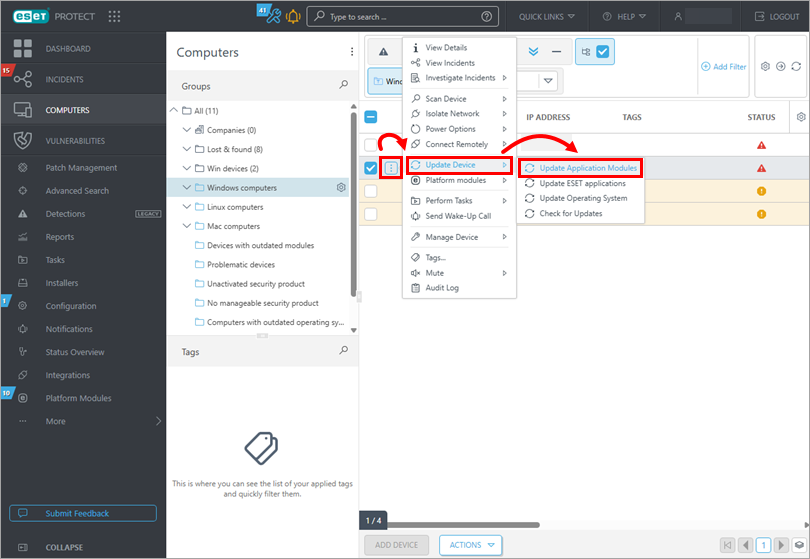
Статус обновления находится в столбце Модули приложений . Если в этом столбце отображается Не обновлено, щелкните меню и в контекстном меню выберите Обновить устройство → Обновить модули приложений. При выполнении этой задачи клиентские рабочие станции загрузят последние обновления модулей.
-
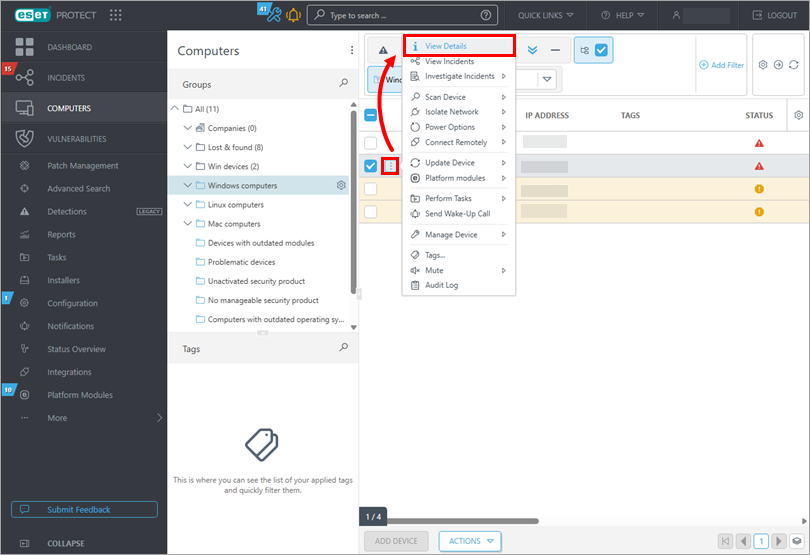
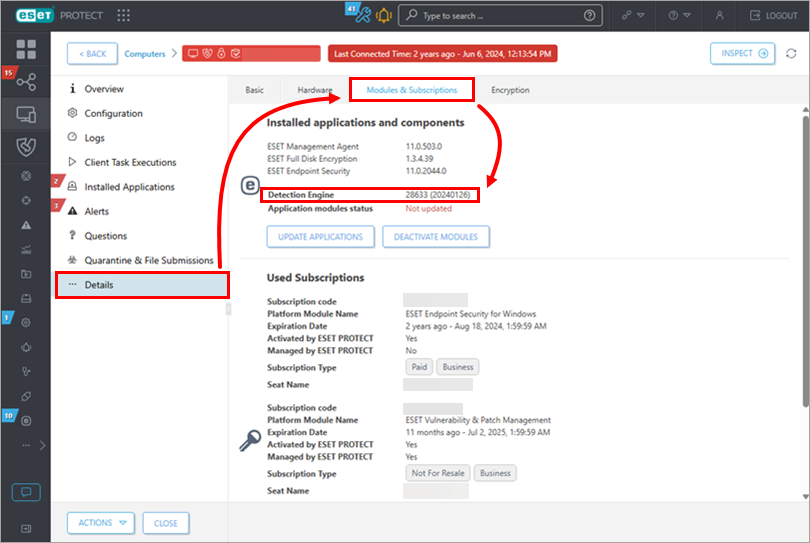
Нажмите кнопку меню на нужном клиенте и щелкните Просмотр сведений, чтобы просмотреть версию Detection Engine, установленную на этом клиенте.
-
Щелкните Сведения → Модули и подписки. Номер версии Detection Engine на клиенте отображается рядом с Detection Engine.
Создайте отчет для просмотра версии движка обнаружения, установленного на клиентских компьютерах
-
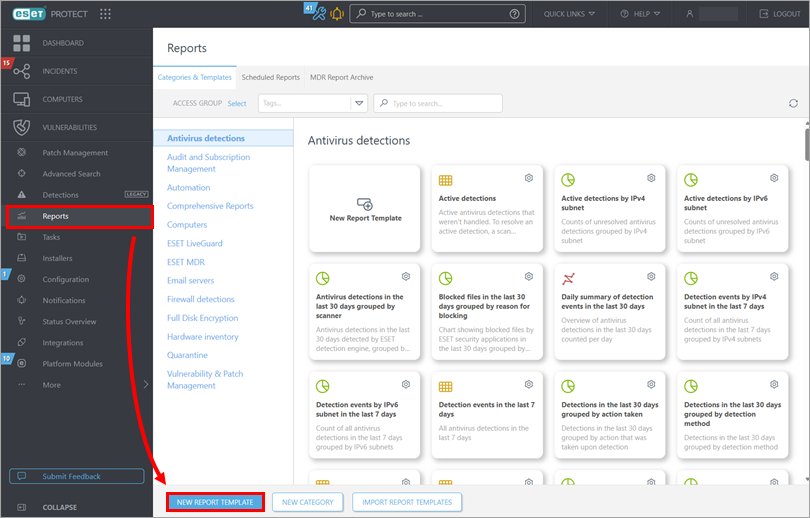
Нажмите Отчеты → Новый шаблон отчета.
-
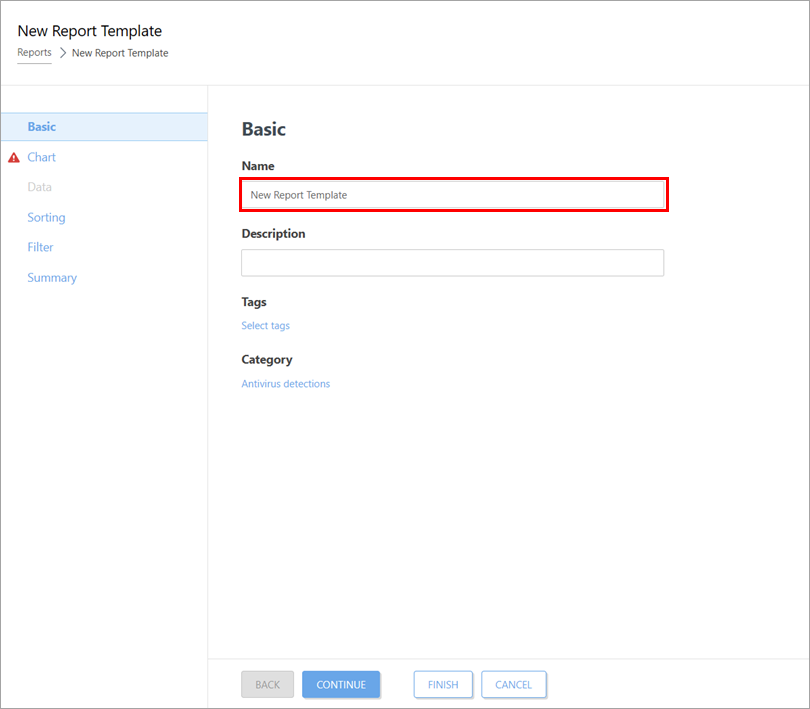
Введите имя в поле Имя .
-
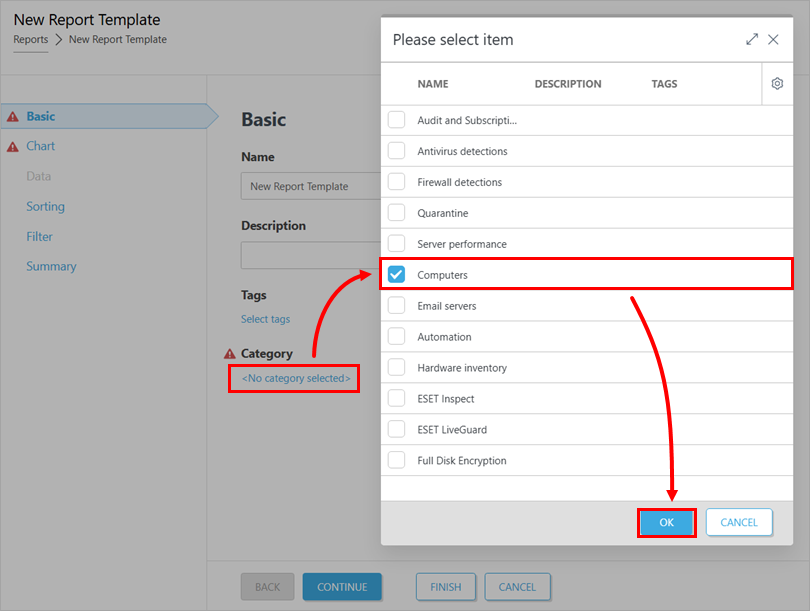
В разделе Категория выберите пункт Не выбрана категория, установите флажок рядом с пунктом Компьютеры и нажмите кнопку OK.
-
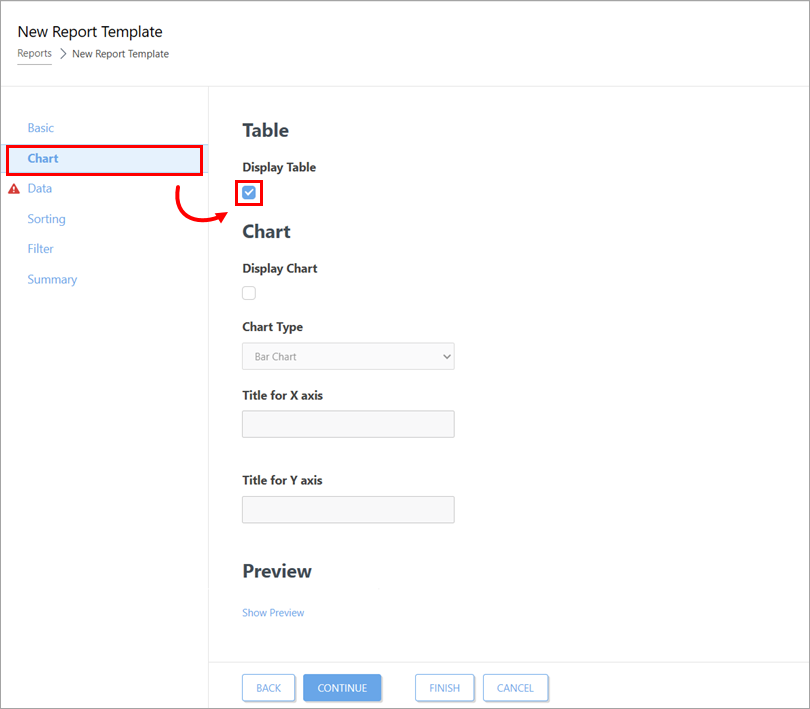
Нажмите Диаграмма и выберите Отобразить таблицу.
-
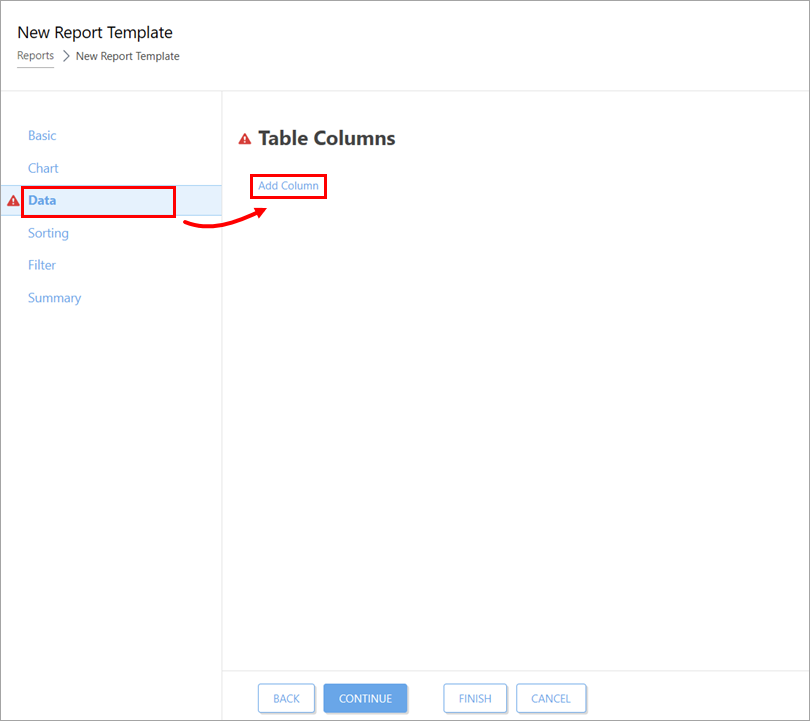
Нажмите Данные → Добавить столбец.
-
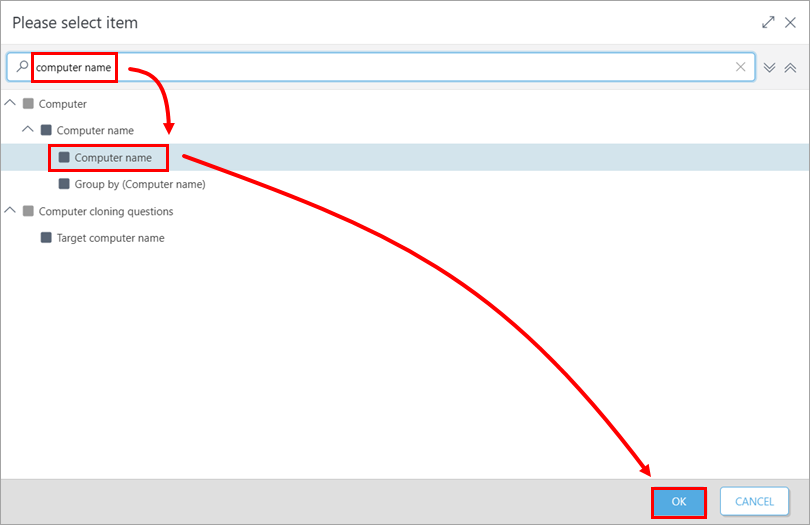
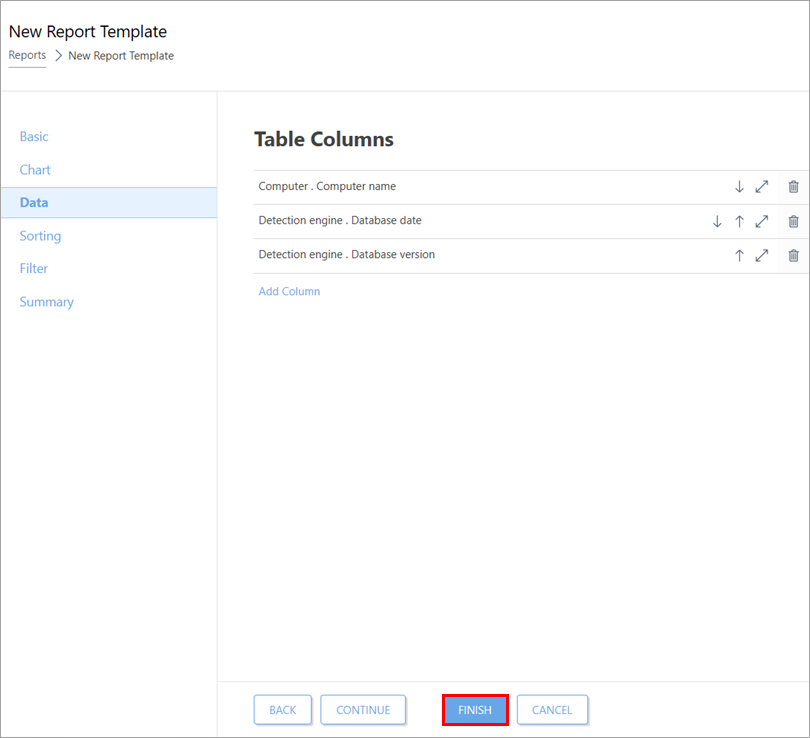
В окне Пожалуйста, выберите элемент, выберите эти столбцы: Компьютер → Имя компьютера → Имя компьютера, Движок базы данных → Дата базы данных, Движок обнаружения → Версия базы данных. Повторите шаг 6 и шаг 7 для каждого столбца.
-
Нажмите кнопку Готово.
-
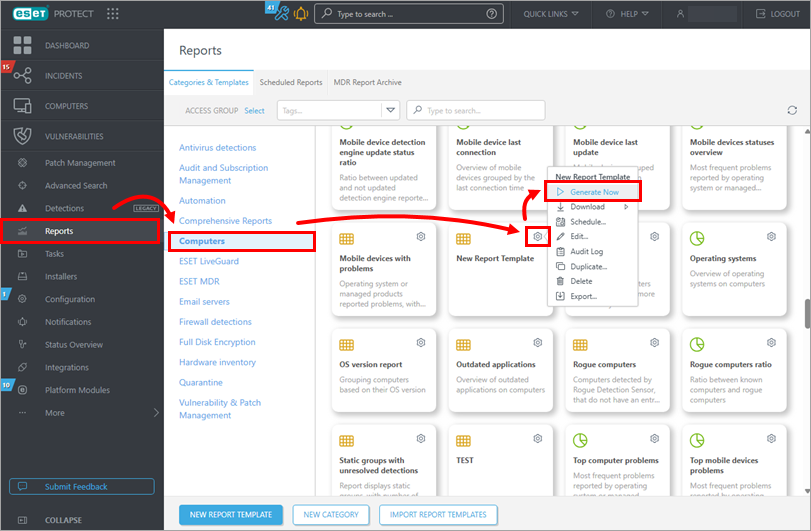
Щелкните Отчеты → Компьютеры, выберите отчет, созданный в описанных выше шагах ("Новый шаблон отчета" в данном примере), а затем щелкните значок шестеренки и Генерировать сейчас.
-
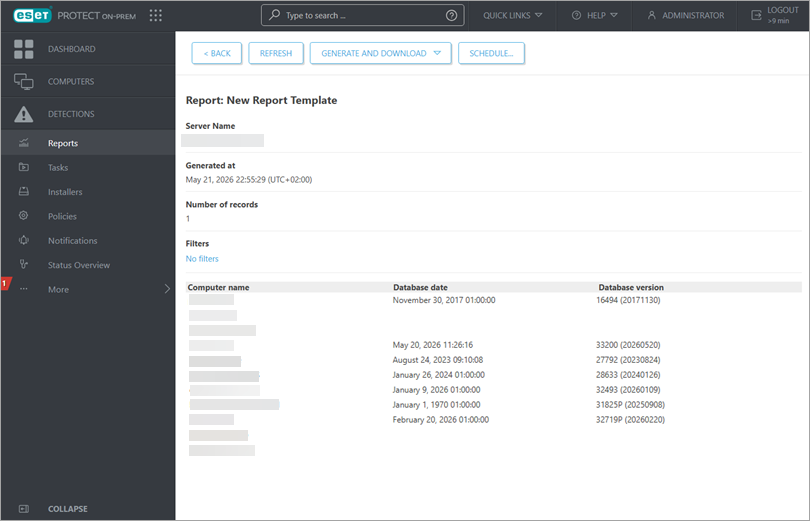
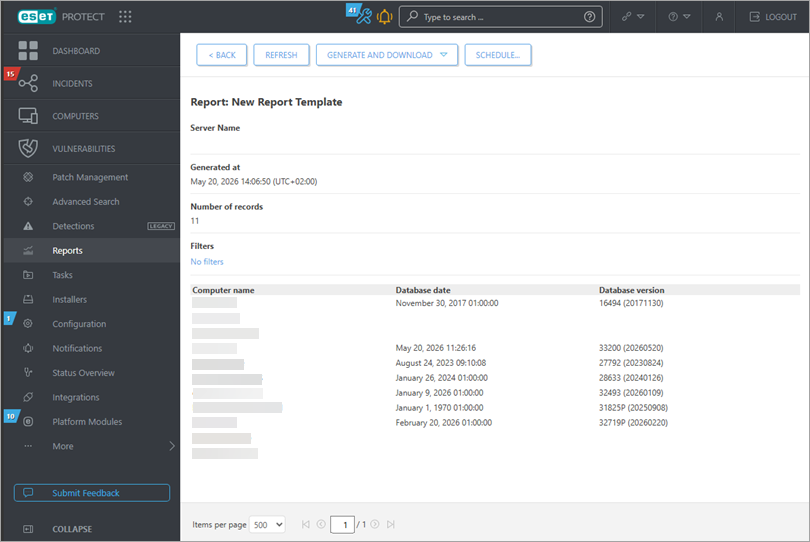
Будет создан отчет, в котором отображается список всех клиентских компьютеров, версия установленного средства обнаружения и дата установки средства обнаружения. Теперь вы можете просмотреть этот отчет в любое время.
ESET PROTECT On-Prem
Проверка версии средства обнаружения, установленного на клиентских рабочих станциях, из ESET PROTECT On-Prem
-
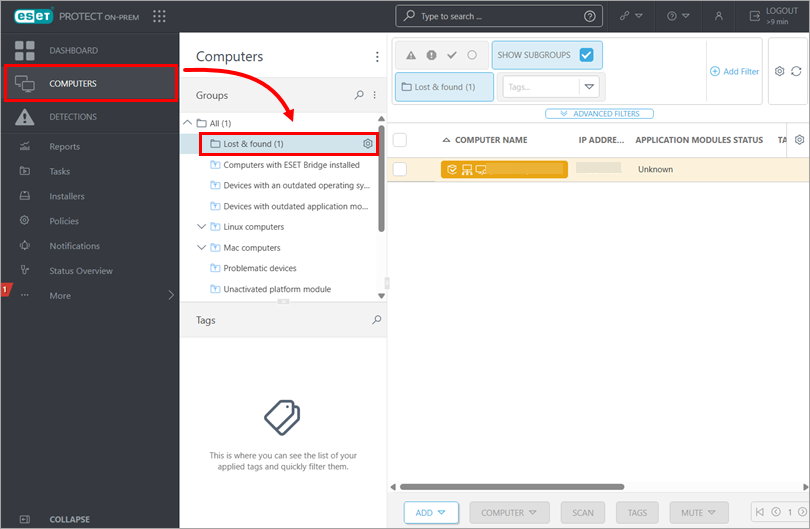
Щелкните Компьютеры, выберите группу компьютеров, которые необходимо проверить (в данном примере - группа "Потерянные и найденные" ).
-
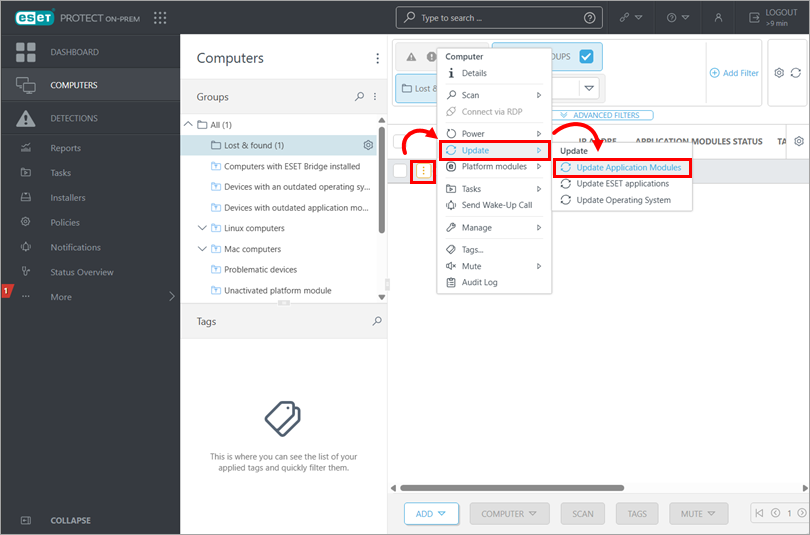
Статус обновления находится в столбце Модули приложений . Если в этом столбце отображается Не обновлено, щелкните меню и в контекстном меню выберите Обновить → Обновить модули приложений. При выполнении этой задачи рабочие станции клиентов будут загружать последние обновления модулей.
-
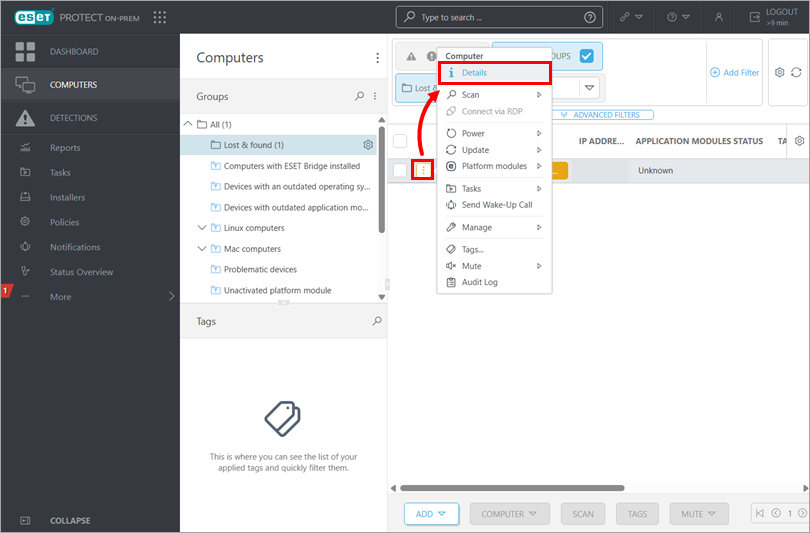
Щелкните нужный клиент и нажмите кнопку Сведения, чтобы просмотреть версию Detection Engine, установленную на этом клиенте.
-
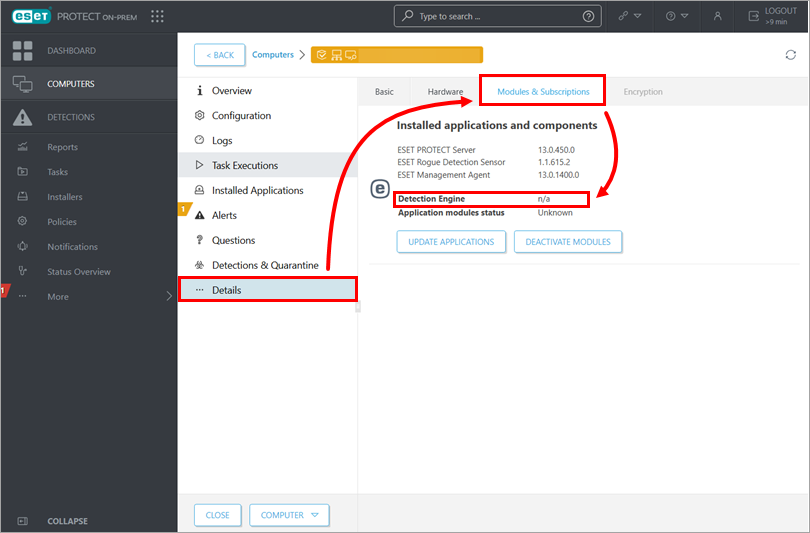
Нажмите Сведения → Модули и подписки. Номер версии Detection Engine на клиенте отображается рядом с Detection Engine.
Создайте отчет для просмотра версии механизма обнаружения, установленного на компьютерах конечных точек
-
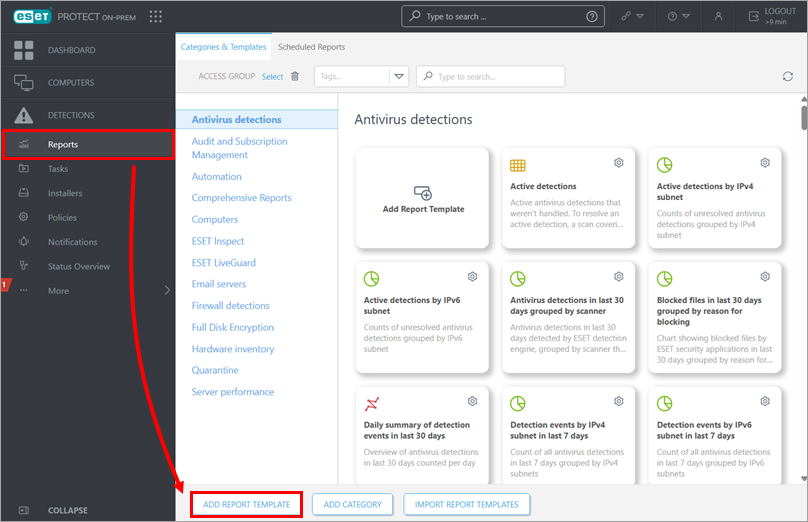
Нажмите Отчеты → Добавить шаблон отчета.
-
Введите имя в поле Имя .
-
В разделе Категория нажмите Нет выбранной категории. Установите флажок рядом с пунктом Компьютеры и нажмите OK.
-
Нажмите Данные → Добавить столбец.
-
В окне Пожалуйста, выберите элемент, выберите следующие столбцы: Компьютер → Имя компьютера → Имя компьютера, Движок базы данных → Дата базы данных, Движок обнаружения → Версия базы данных. Повторите шаг 6 и шаг 7 для каждого столбца.
-
Нажмите кнопку Готово.
-
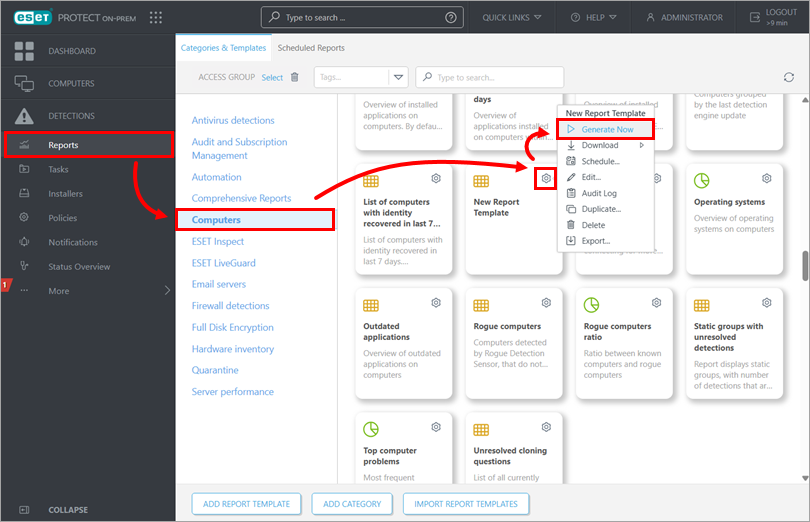
Нажмите Отчеты → Компьютеры, выберите отчет, созданный в описанных выше шагах ("Новый шаблон отчета" в данном примере), а затем нажмите значок шестеренки и Generate Now.
-
Будет создан отчет, в котором отображается список всех клиентских компьютеров, версия установленного средства обнаружения и дата установки средства обнаружения.