Sorun
- İstemci bilgisayarlarda yüklü olan Algılama Motoru sürümünü kontrol edin
- İstemci bilgisayarlarda yüklü olan Detection Engine sürümünü görüntülemek için bir rapor oluşturun
- Algılama Motoru'nun geçerli sürümünü görmek için ESET Çevrimiçi Yardım Algılama Motoru güncellemeleri sayfasını ziyaret edin.
Detaylar
Genişletmek için tıkla
Varsayılan olarak, ESET uygulamaları her saat uygulama modülü güncellemelerini denetler ve günde en az bir kez yeni Algılama Motoru güncellemeleri alır. Bir istemci iş istasyonu en son Detection Engine güncellemesini henüz indirmediyse, bu makaledeki adımları izleyerek güncellemeyi manuel olarak tetikleyebilirsiniz.
Çözüm
İlgili çözümler: Uç nokta kullanıcıları | Ev ve küçük ofis kullanıcıları
ESET PROTECT
İstemci iş istasyonlarında yüklü olan Algılama Motoru sürümünü ESET PROTECT'ten kontrol edin
-
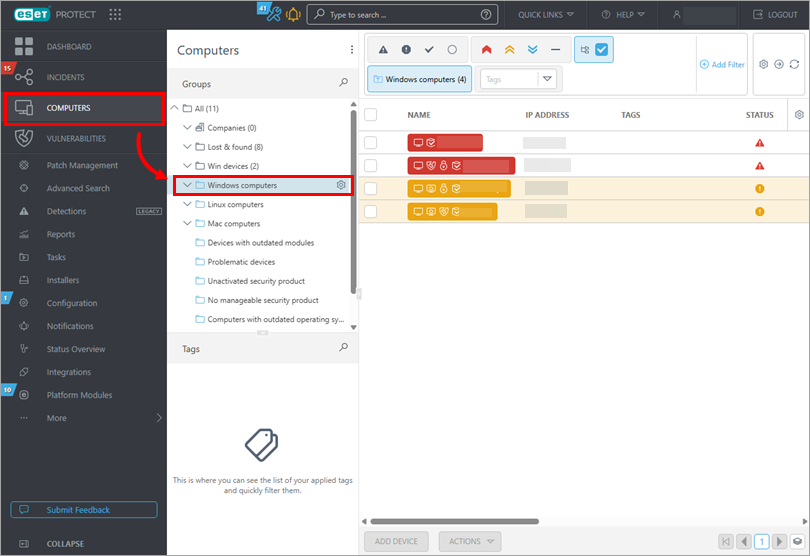
Bilgisayarlar'a tıklayın, kontrol etmek istediğiniz bilgisayar grubunu seçin (bu örnekte Windows bilgisayarları grubu.
-
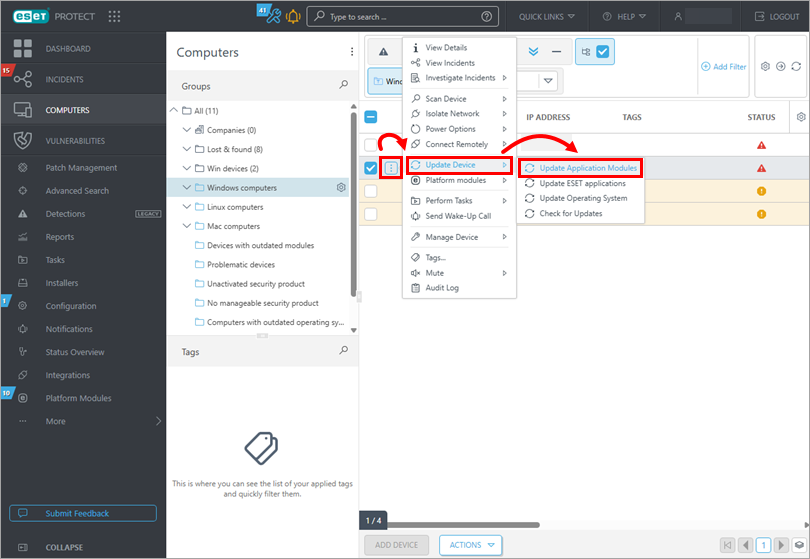
Güncelleme durumu Uygulama modülleri sütununda bulunur. Bu sütunda Güncellenmedi seçeneğini görürseniz menüye tıklayın ve içerik menüsünden Cihazı Güncelle → Uygulama Modüllerini Güncelle seçeneğini seçin. Bu görev yürütüldüğünde istemci iş istasyonları en son modül güncellemelerini indirecektir.
-
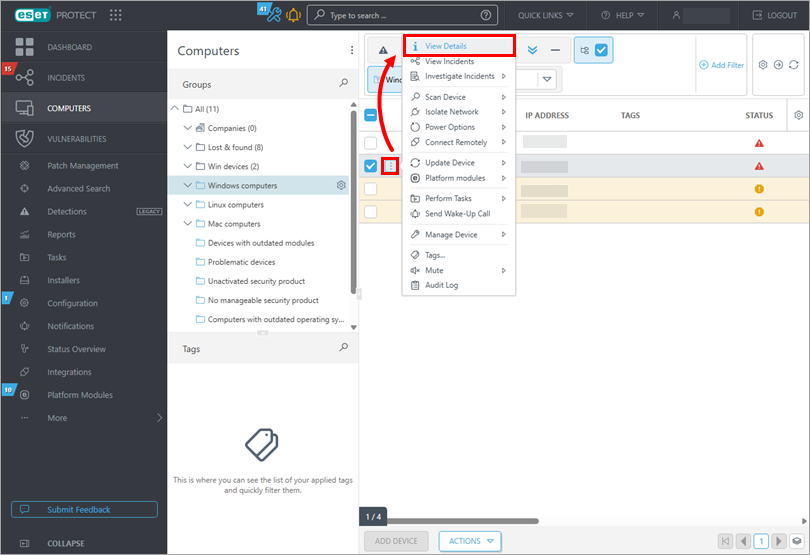
İstediğiniz istemcideki menü düğmesine tıklayın ve söz konusu istemcide yüklü Detection Engine sürümünü görüntülemek için Ayrıntıları Görüntüle 'ye tıklayın.
-
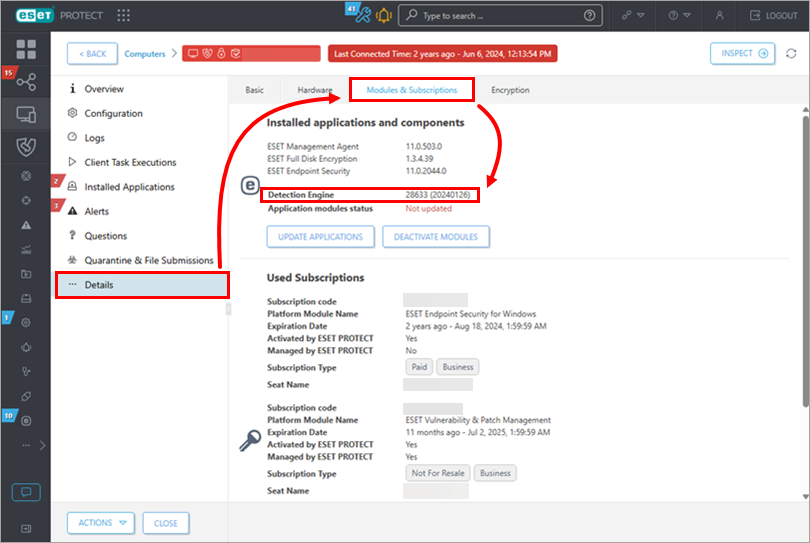
Ayrıntılar → Modüller ve Abonelikler'e tıklayın. Bir istemcideki Detection Engine'in sürüm numarası Detection Engine'in yanında görüntülenir.
İstemci bilgisayarlarda yüklü Algılama Motoru sürümünü görüntülemek için bir rapor oluşturun
-
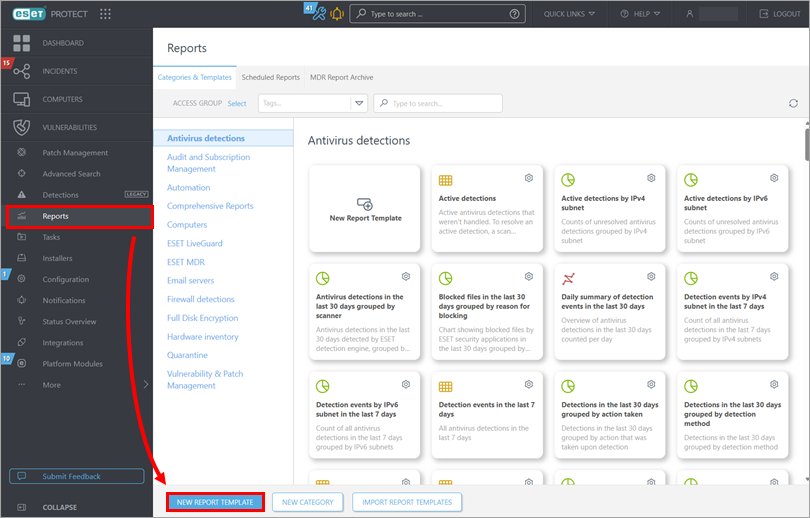
Raporlar → Yeni Rapor Şablonu'na tıklayın.
-
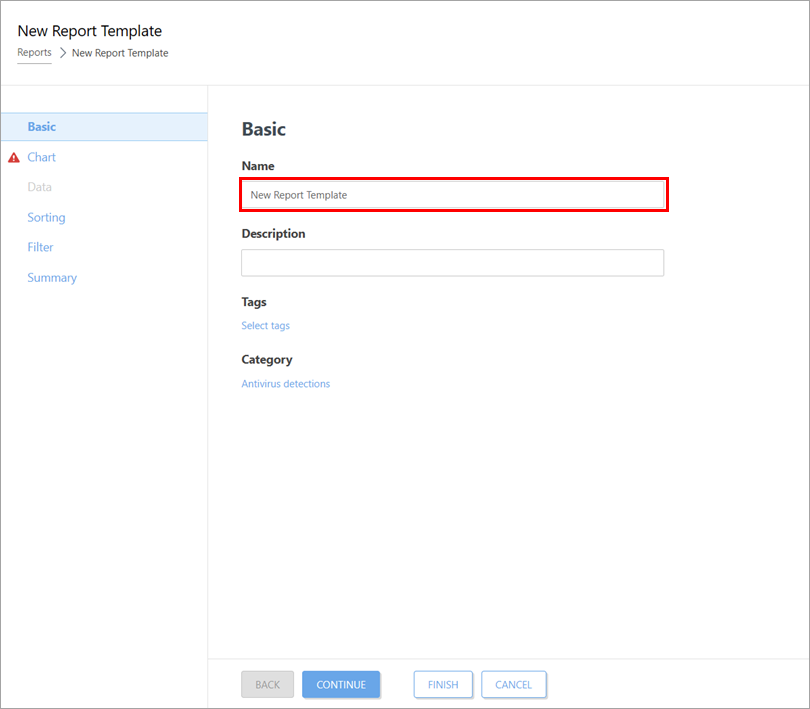
Ad alanına bir ad yazın.
-
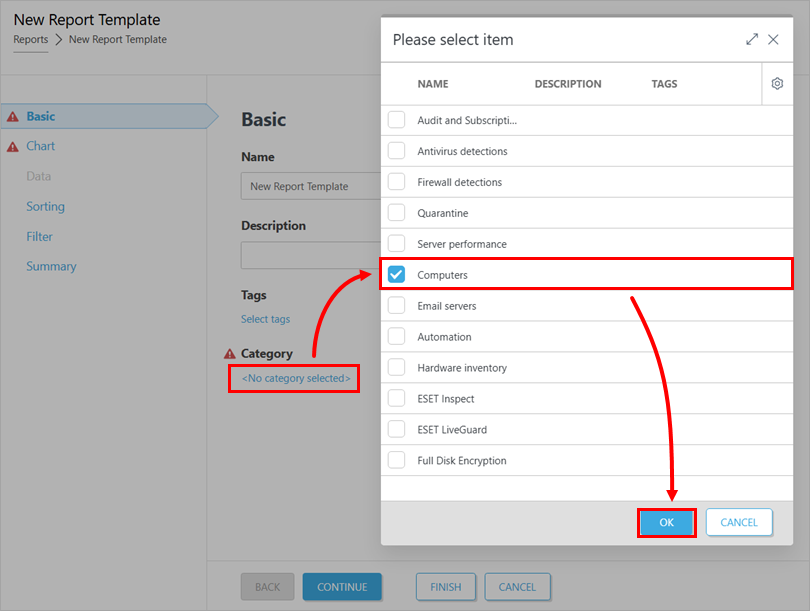
Kategori altında Kategori seçili değil'e tıklayın, Bilgisayarlar 'ın yanındaki onay kutusuna tıklayın ve Tamam'a tıklayın.
-
Grafik'e tıklayın ve Tabloyu Görüntüle'yi seçin.
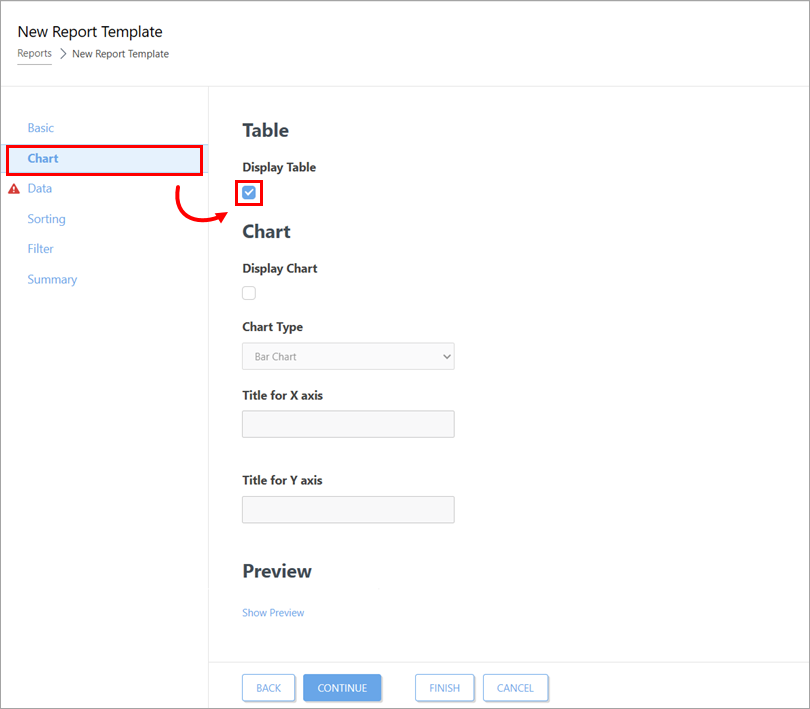
-
Veri → Sütun Ekle'ye tıklayın.
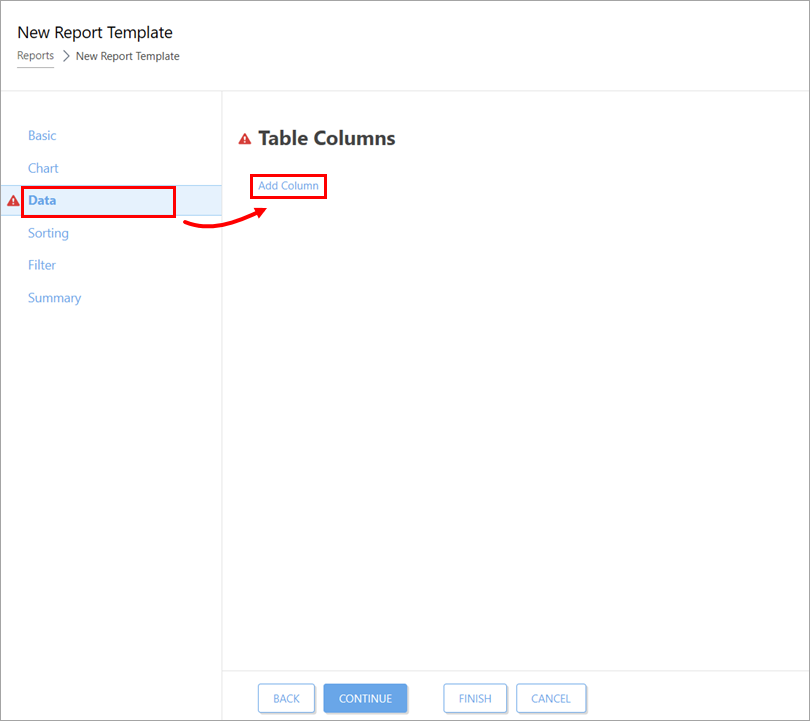
-
Lütfen öğe seç penceresinde bu sütunları seçin: Bilgisayar → Bilgisayar adı → Bilgisayar adı, Veritabanı motoru → Veritabanı tarihi, Algılama motoru → Veritabanı sürümü. Her sütun için 6. ve 7. adımları tekrarlayın.
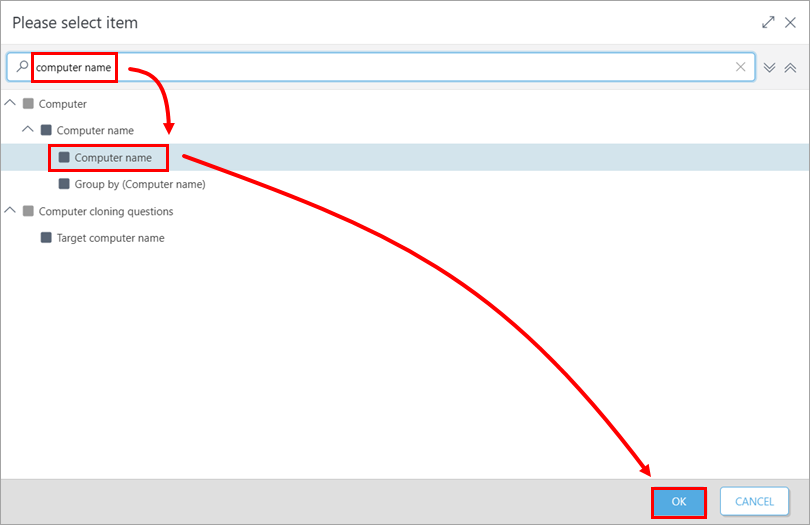
-
Son'a tıklayın.
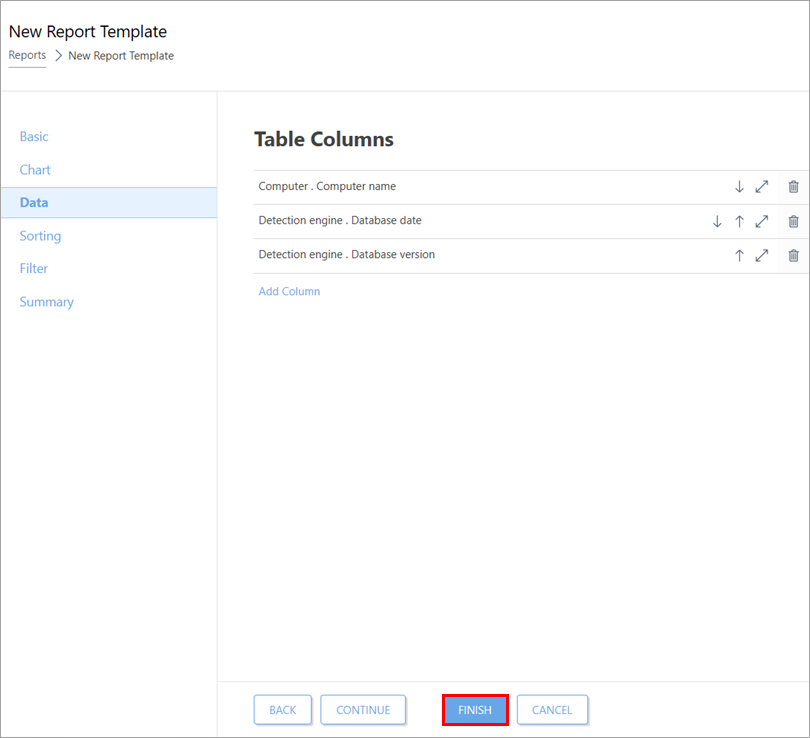
-
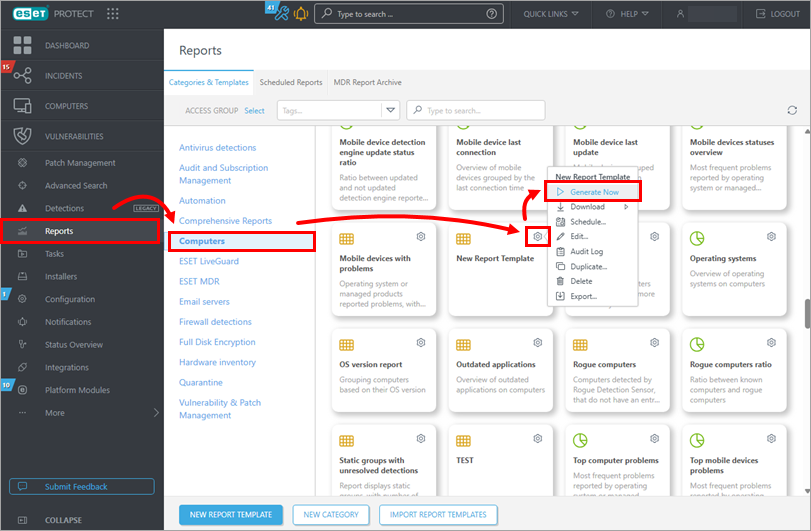
Raporlar → Bilgisayarlar'a tıklayın, yukarıdaki adımlarda oluşturduğunuz raporu seçin (bu örnekte "Yeni Rapor Şablonu") ve ardından dişli simgesine ve Şimdi Oluştur'a tıklayın.
-
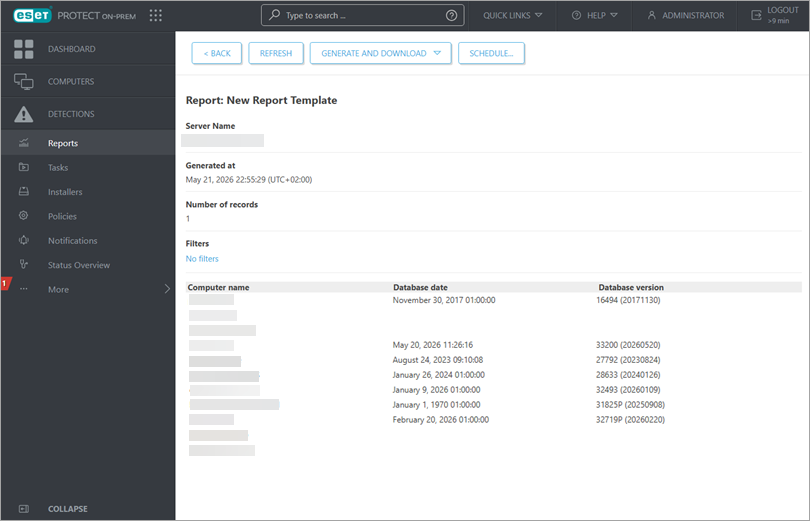
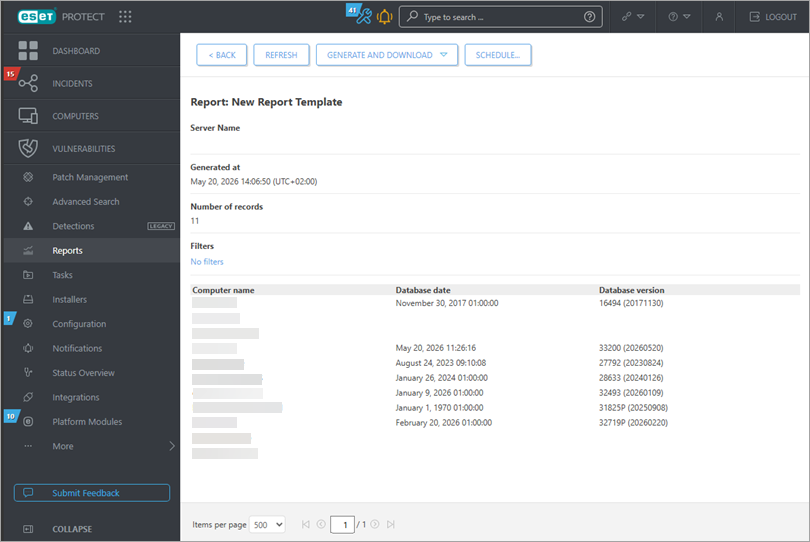
Tüm istemci bilgisayarların bir listesini, yüklü Detection Engine sürümünü ve Detection Engine tarihini gösteren bir rapor oluşturulacaktır. Artık bu raporu istediğiniz zaman görüntüleyebilirsiniz.
ESET PROTECT Şirket İçi
İstemci iş istasyonlarında yüklü Algılama Motoru sürümünü ESET PROTECT On-Prem'den kontrol edin
-
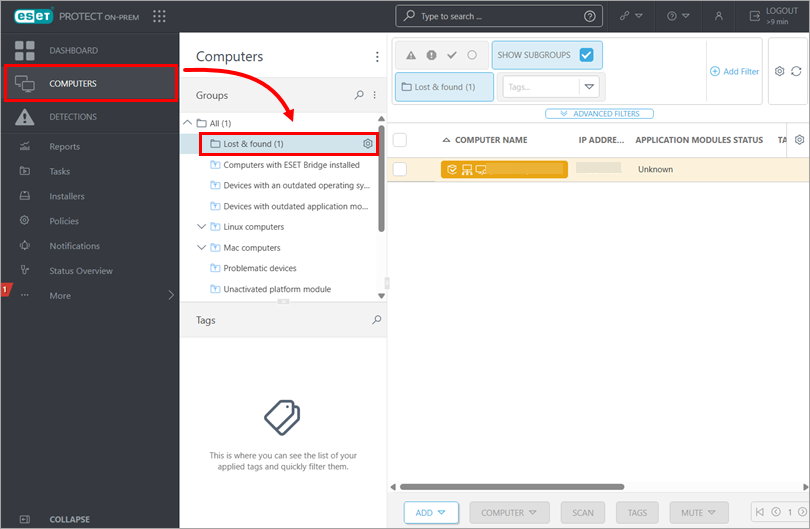
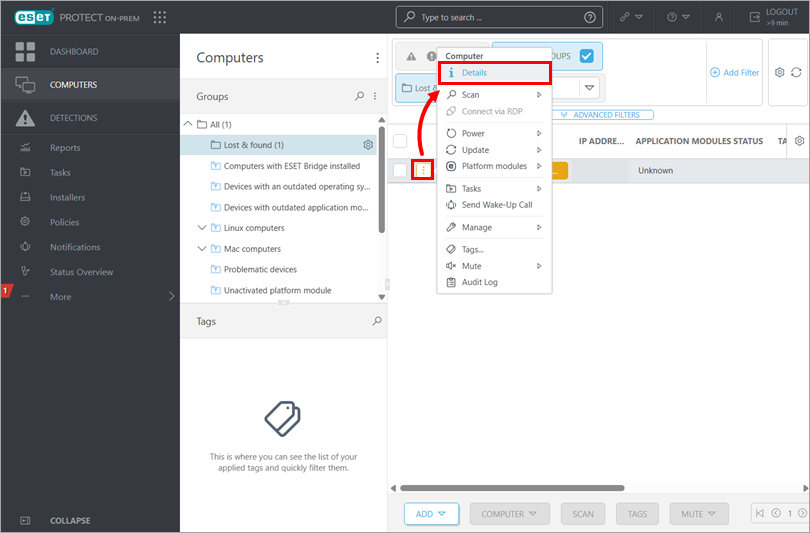
Bilgisayarlar'a tıklayın, kontrol etmek istediğiniz bilgisayar grubunu seçin (bu örnekte Kayıp & Bulunan grubu.
-
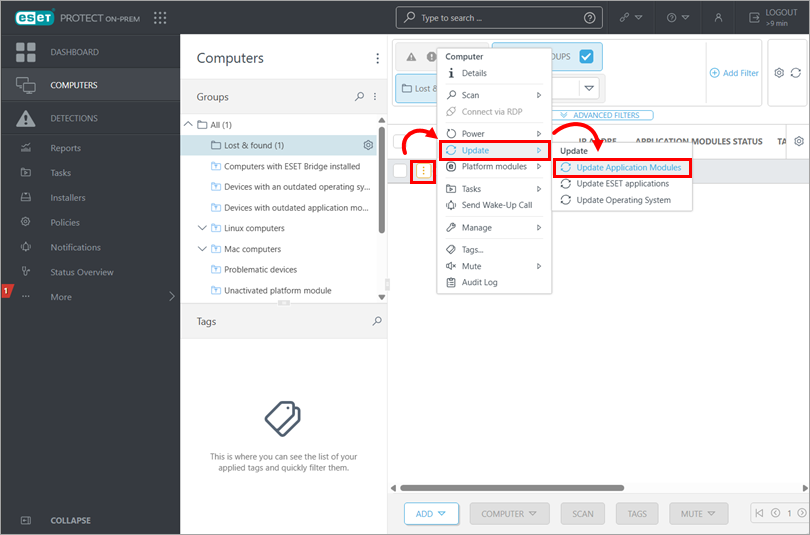
Güncelleme durumu Uygulama modülleri sütununda yer alır. Bu sütunda Güncellenmedi seçeneğini görürseniz menüye tıklayın ve içerik menüsünden Güncelle → Uygulama Modüllerini Güncelle seçeneğini seçin. Bu görev yürütüldüğünde istemci iş istasyonları en son modül güncellemelerini indirecektir.
-
İstediğiniz istemciye tıklayın ve bu istemcide yüklü olan Detection Engine sürümünü görüntülemek için Ayrıntılar 'a tıklayın.
-
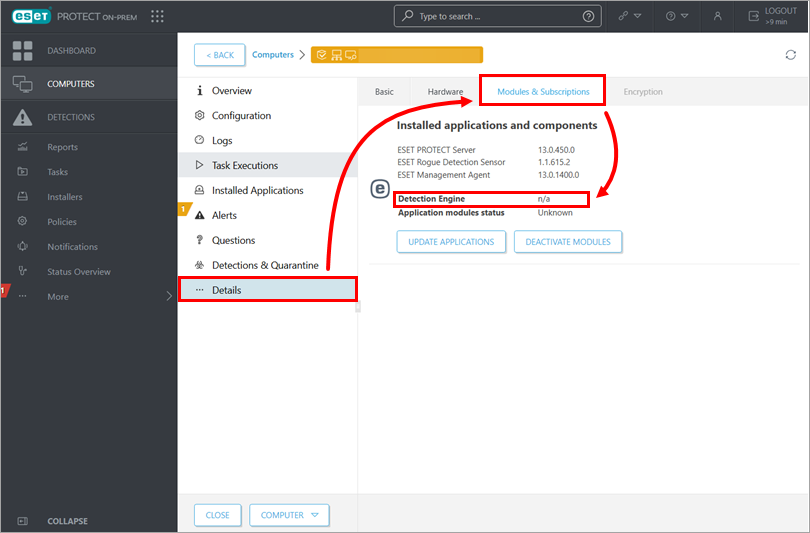
Ayrıntılar → Modüller ve Abonelikler'e tıklayın. Bir istemcideki Detection Engine'in sürüm numarası Detection Engine'in yanında görüntülenir.
Uç nokta bilgisayarlarında yüklü olan Algılama Motoru sürümünü görüntülemek için bir rapor oluşturun
-
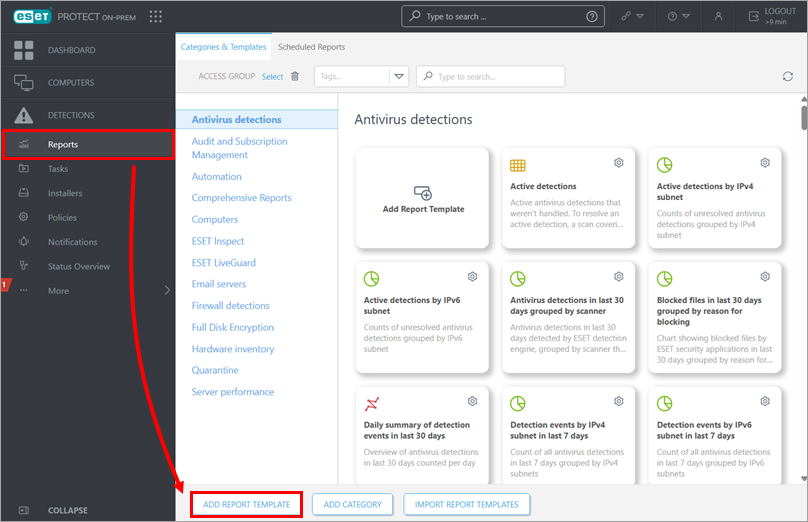
Raporlar → Rapor Şablonu Ekle'ye tıklayın.
-
Ad alanına bir ad yazın.
-
Kategori altında Kategori seçili değil öğesine tıklayın. Bilgisayarların yanındaki onay kutusunu seçin ve Tamam'a tıklayın.
-
Veri → Sütun Ekle'ye tıklayın.
-
Lütfen öğe seçin penceresinde, bu sütunları seçin: Bilgisayar → Bilgisayar adı → Bilgisayar adı, Veritabanı motoru → Veritabanı tarihi, Algılama motoru → Veritabanı sürümü. Her sütun için 6. ve 7. adımları tekrarlayın.
-
Son'a tıklayın.
-
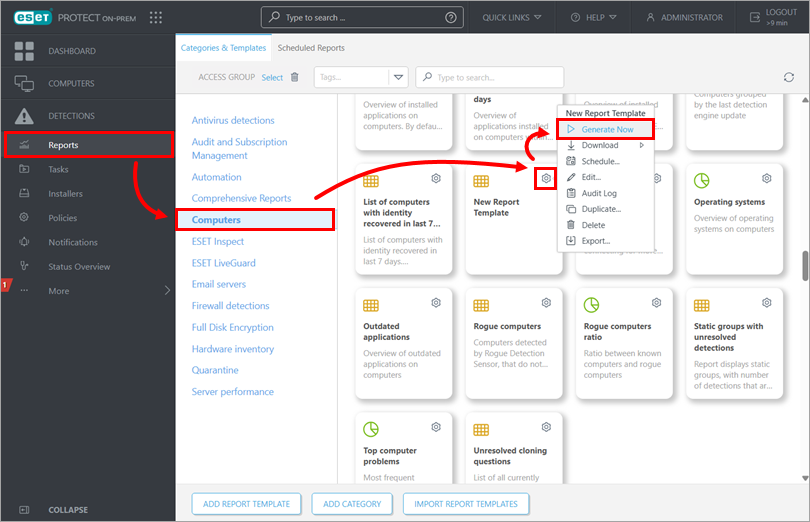
Raporlar → Bilgisayarlar'a tıklayın, yukarıdaki adımlarda oluşturduğunuz raporu seçin (bu örnekte "Yeni Rapor Şablonu") ve ardından dişli simgesine ve Şimdi Oluştur'a tıklayın.
-
Tüm istemci bilgisayarların listesini, yüklü Detection Engine sürümünü ve Detection Engine tarihini gösteren bir rapor oluşturulacaktır.