문제
- 클라이언트 컴퓨터에 설치된 탐지 엔진 버전 확인
- 보고서를 생성하여 클라이언트 컴퓨터에 설치된 탐지 엔진 버전을 확인합니다
- 탐지 엔진의 현재 버전을 확인하려면 ESET 온라인 도움말 탐지 엔진 업데이트 페이지를 방문하십시오.
세부 정보
클릭하여 확장
기본적으로 ESET 애플리케이션은 매시간 애플리케이션 모듈 업데이트를 확인하고 적어도 하루에 한 번씩 새로운 탐지 엔진 업데이트를 받습니다. 클라이언트 워크스테이션에서 아직 최신 탐지 엔진 업데이트를 다운로드하지 않은 경우 이 문서의 단계에 따라 수동으로 업데이트를 트리거할 수 있습니다.
솔루션
관련 솔루션엔드포인트 사용자 | 가정 및 소규모 사무실 사용자
ESET 보호
클라이언트 워크스테이션에 설치된 탐지 엔진의 버전을 ESET PROTECT에서 확인합니다
-
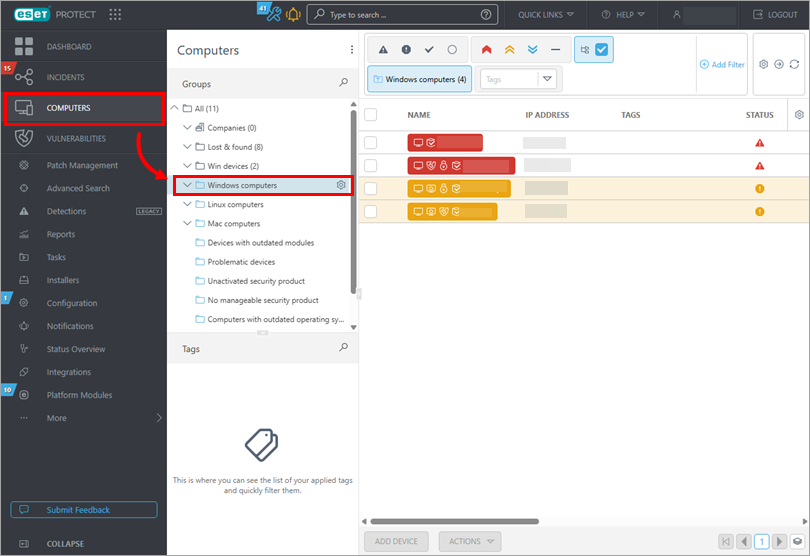
컴퓨터를 클릭하고 확인하려는 컴퓨터 그룹을 선택합니다(이 예에서는 Windows 컴퓨터 그룹).
-
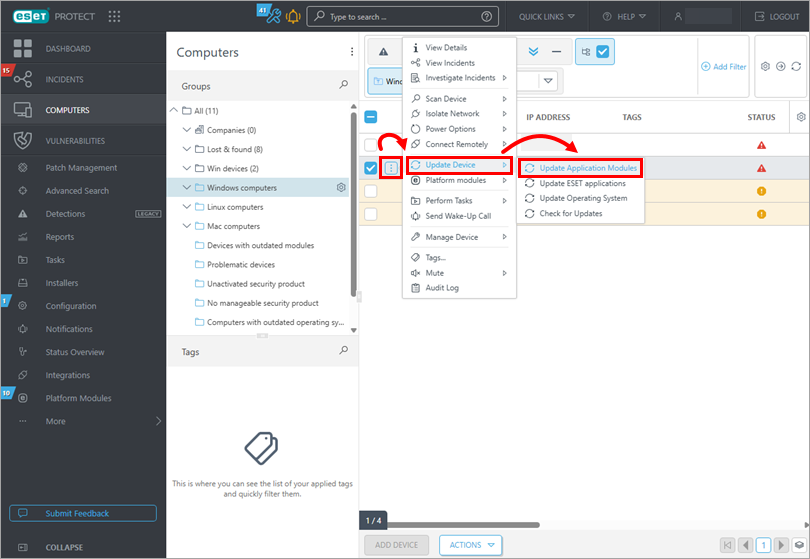
업데이트 상태는 애플리케이션 모듈 열에 있습니다. 이 열에 업데이트되지 않음이라고 표시되면 메뉴를 클릭하고 컨텍스트 메뉴에서 장치 업데이트 → 애플리케이션 모듈 업데이트를 선택합니다. 이 작업을 실행하면 클라이언트 워크스테이션이 최신 모듈 업데이트를 다운로드합니다.
-
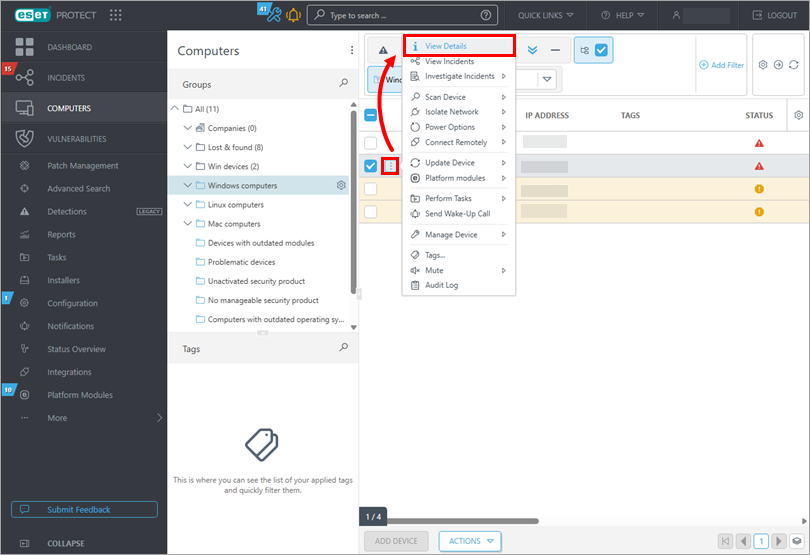
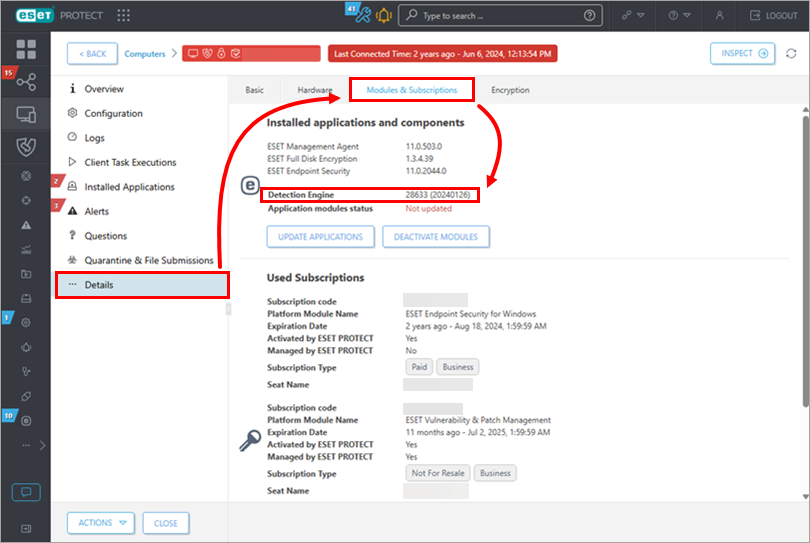
원하는 클라이언트의 메뉴 버튼을 클릭하고 세부정보 보기를 클릭하여 해당 클라이언트에 설치된 탐지 엔진 버전을 확인합니다.
-
세부 정보 → 모듈 및 구독을 클릭합니다. 클라이언트에 있는 탐지 엔진의 버전 번호가 탐지 엔진 옆에 표시됩니다.
클라이언트 컴퓨터에 설치된 탐지 엔진의 버전을 보려면 보고서를 생성합니다
-
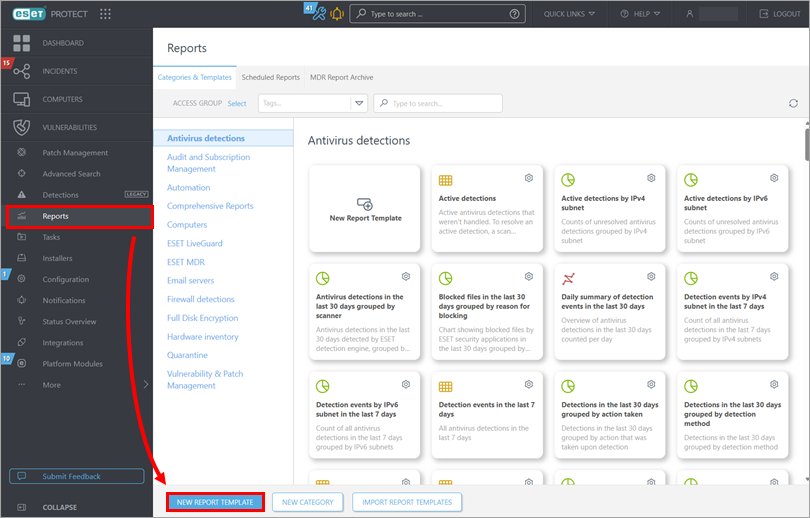
보고서 → 새 보고서 템플릿을 클릭합니다.
-
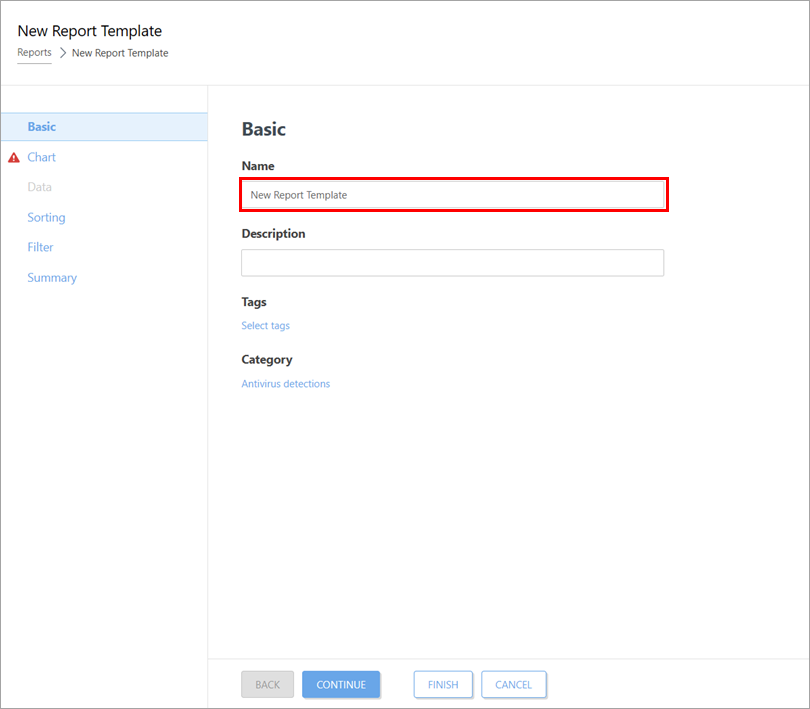
이름 필드에 이름을 입력합니다.
-
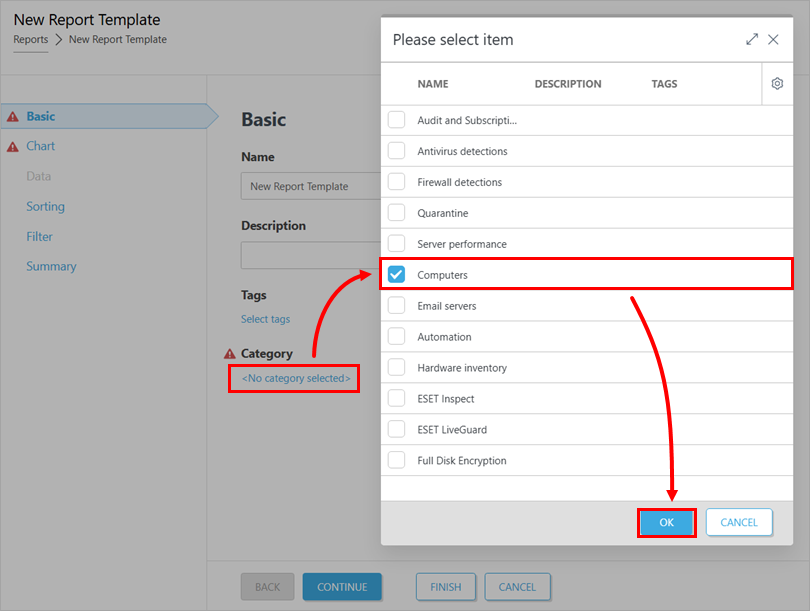
카테고리에서 선택한 카테고리 없음을 클릭하고 컴퓨터 옆의 확인란을 클릭한 다음 확인을 클릭합니다.
-
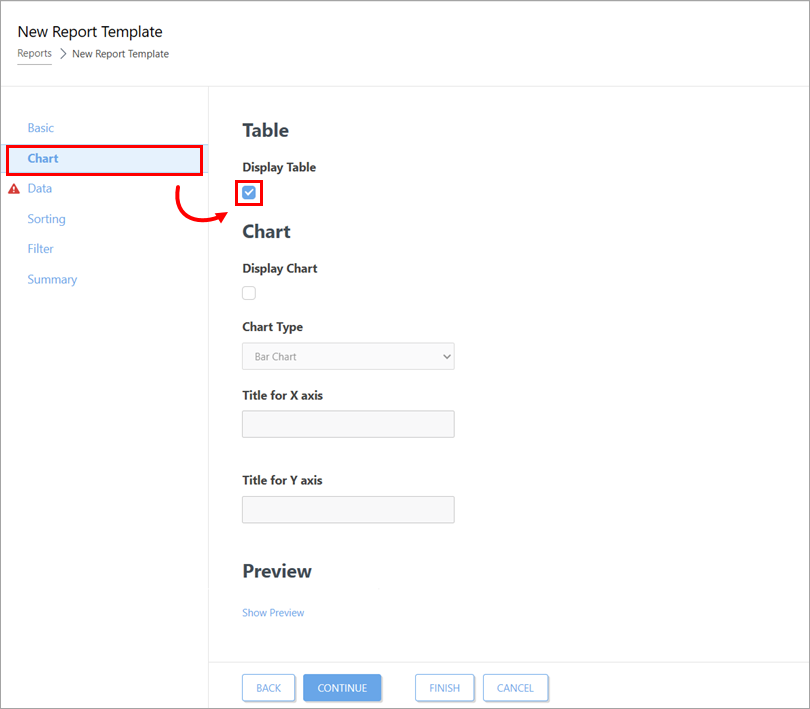
차트를 클릭하고 테이블 표시를 선택합니다.
-
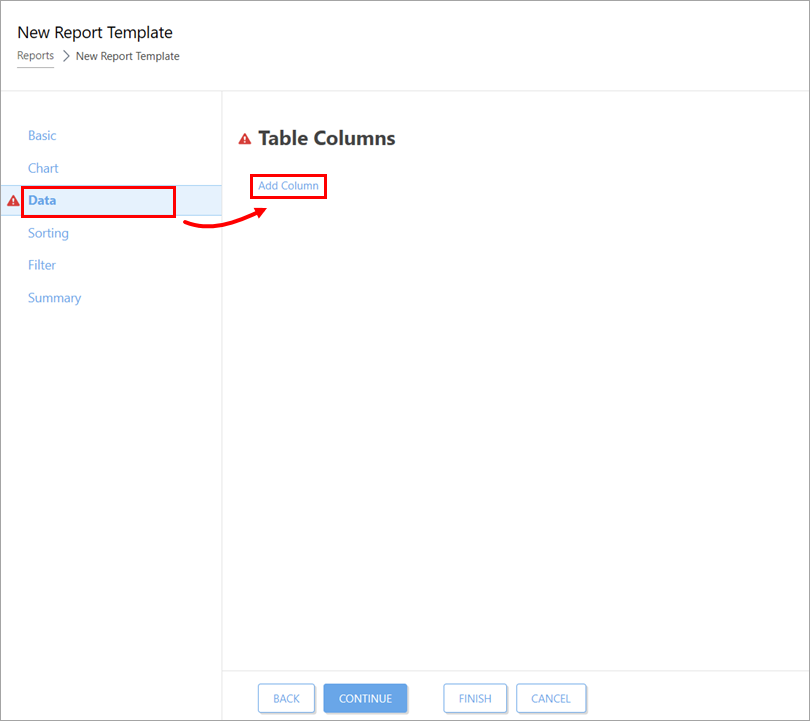
-
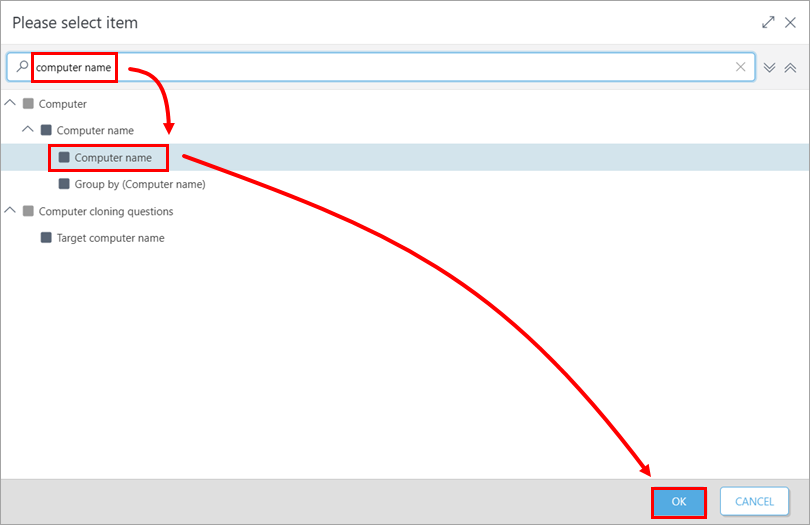
항목을 선택해 주세요 창에서 다음 열을 선택합니다: 컴퓨터 → 컴퓨터 이름→ 컴퓨터 이름, 데이터베이스 엔진 → 데이터베이스 날짜, 탐지 엔진 → 데이터베이스 버전. 모든 열에 대해 6단계와 7단계를 반복합니다.
-
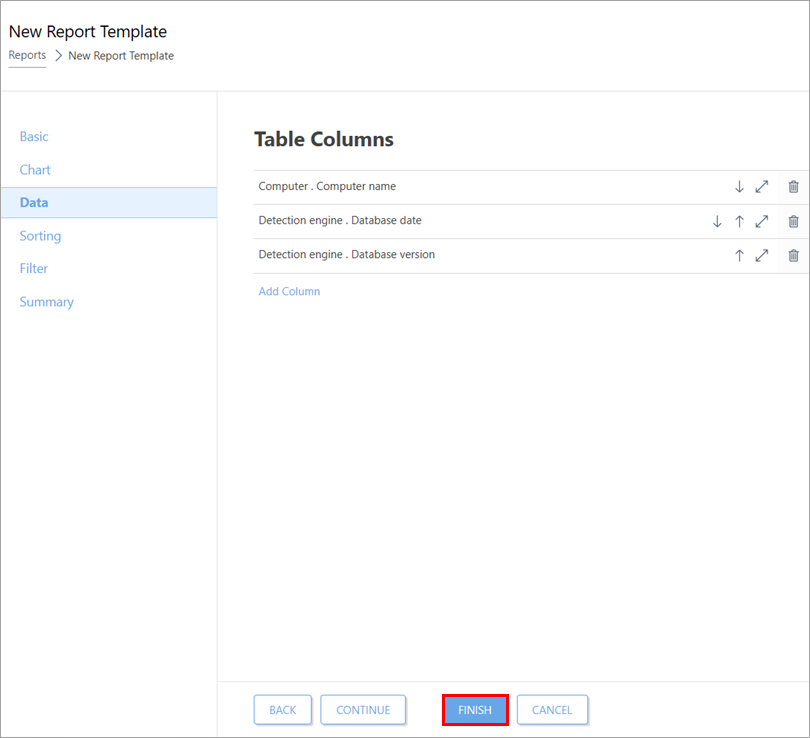
마침을 클릭합니다.
-
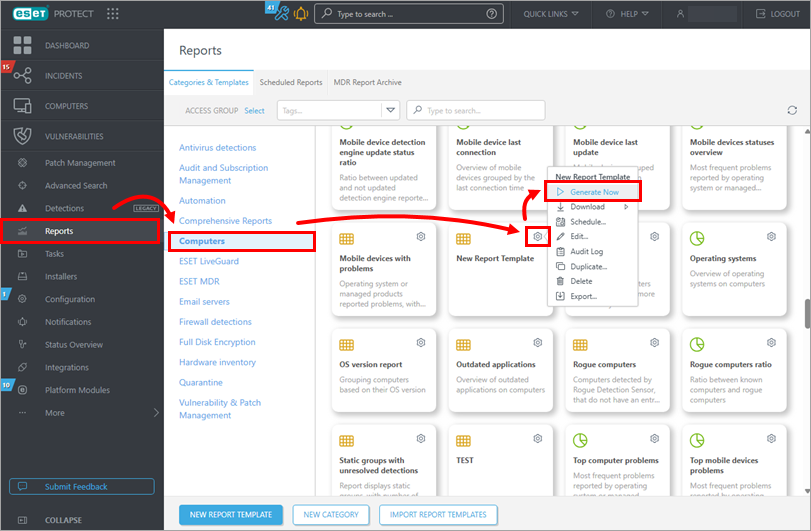
보고서 → 컴퓨터를 클릭하고 위 단계에서 만든 보고서(이 예에서는 "새 보고서 템플릿")를 선택한 다음 톱니바퀴 아이콘 및 지금 생성을 클릭합니다.
-
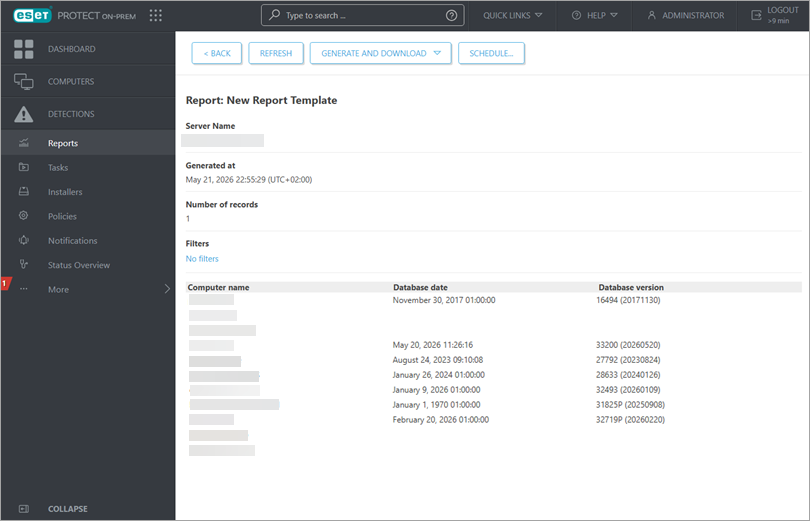
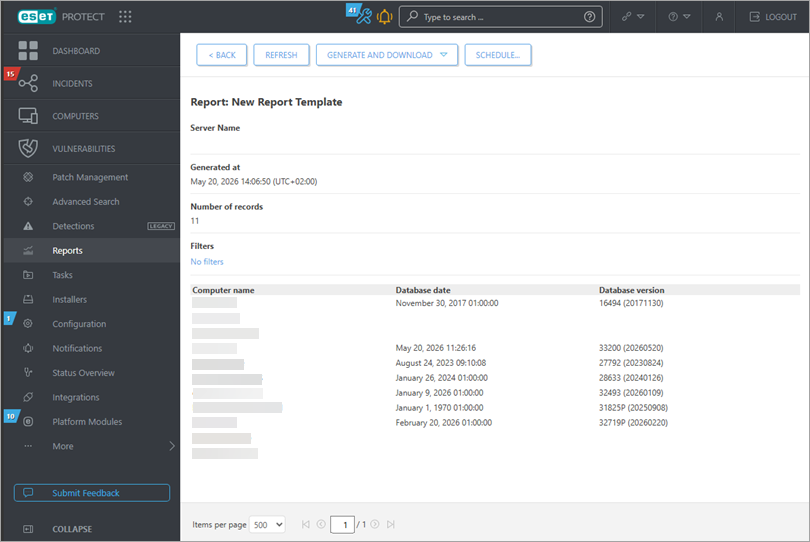
모든 클라이언트 컴퓨터 목록, 설치된 탐지 엔진의 버전, 탐지 엔진의 날짜가 표시된 보고서가 생성됩니다. 이제 언제든지 이 보고서를 볼 수 있습니다.
ESET 보호 온프레미스
클라이언트 워크스테이션에 설치된 탐지 엔진의 버전을 ESET PROTECT On-Prem에서 확인합니다
-
#@#플레이스홀더 id='1499' 언어='1'#@#
-
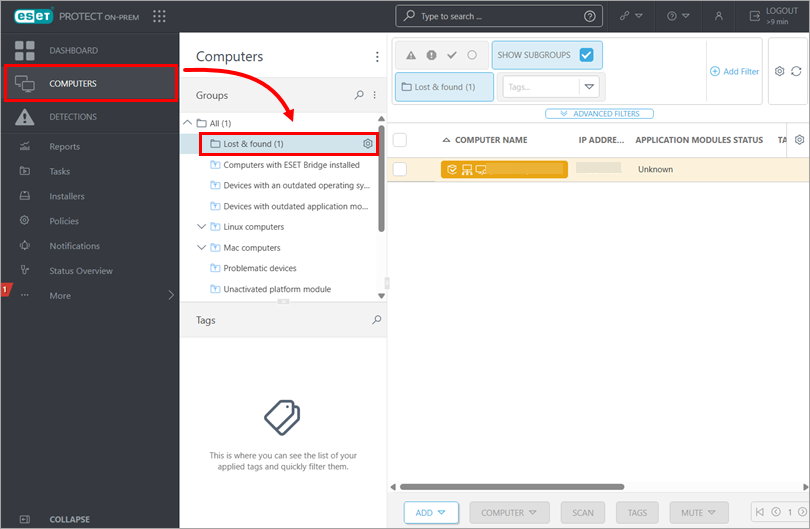
컴퓨터를 클릭하고 확인하려는 컴퓨터 그룹을 선택합니다(이 예에서는 분실물 그룹).
-
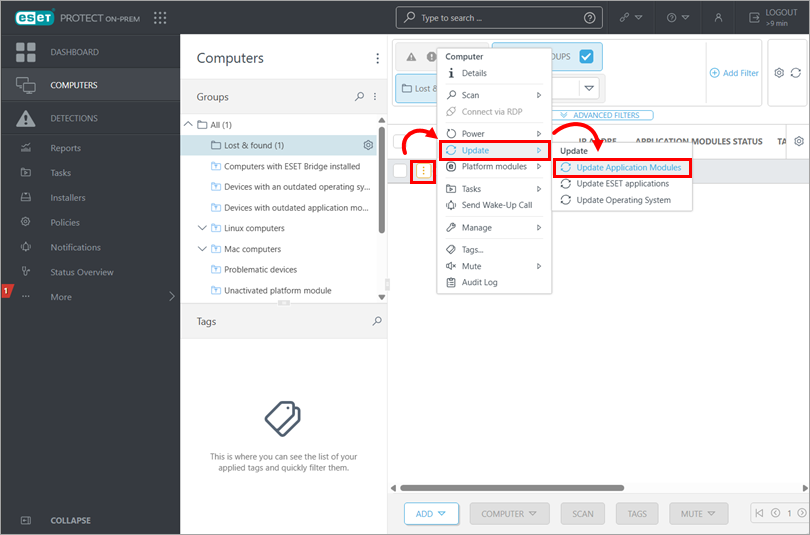
업데이트 상태는 애플리케이션 모듈 열에 있습니다. 이 열에 업데이트되지 않음이라고 표시되면 메뉴를 클릭하고 상황에 맞는 메뉴에서 업데이트 → 애플리케이션 모듈 업데이트를 선택합니다. 이 작업을 실행하면 클라이언트 워크스테이션이 최신 모듈 업데이트를 다운로드합니다.
-
원하는 클라이언트를 클릭하고 세부 정보를 클릭하여 해당 클라이언트에 설치된 탐지 엔진 버전을 확인합니다.
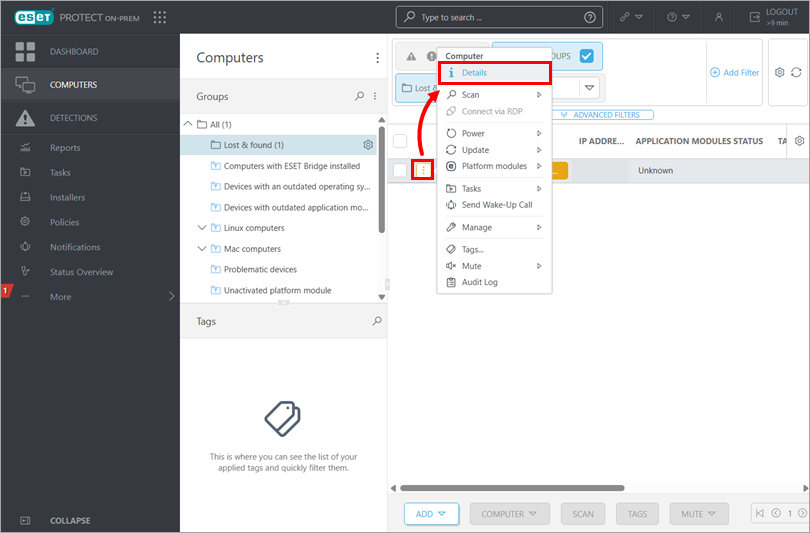
-
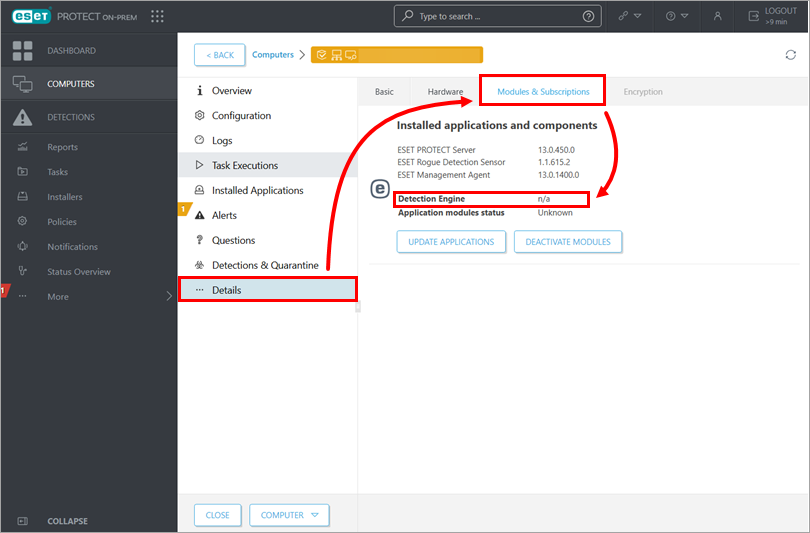
세부 정보 → 모듈 및 구독을 클릭합니다. 클라이언트에 있는 탐지 엔진의 버전 번호가 탐지 엔진 옆에 표시됩니다.
엔드포인트 컴퓨터에 설치된 탐지 엔진의 버전을 보기 위한 보고서 만들기
-
#@#플레이스홀더 id='1499' 언어='1'#@#
-
보고서 → 보고서 템플릿 추가를 클릭합니다.
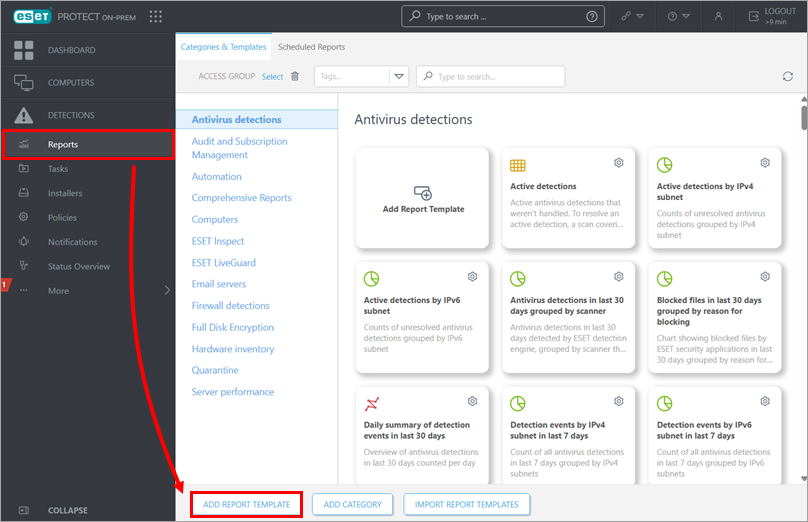
-
이름 필드에 이름을 입력합니다.
-
카테고리에서 선택한 카테고리 없음을 클릭합니다. 컴퓨터 옆의 확인란을 선택하고 확인을 클릭합니다.
-
-
항목을 선택해 주세요 창에서 다음 열을 선택합니다: 컴퓨터 → 컴퓨터 이름→ 컴퓨터 이름, 데이터베이스 엔진 → 데이터베이스 날짜, 탐지 엔진 → 데이터베이스 버전. 모든 열에 대해 6단계와 7단계를 반복합니다.
-
마침을 클릭합니다.
-
보고서 → 컴퓨터를 클릭하고 위 단계에서 만든 보고서(이 예에서는 "새 보고서 템플릿")를 선택한 다음 톱니바퀴 아이콘을 클릭하고 지금 생성을 클릭합니다.
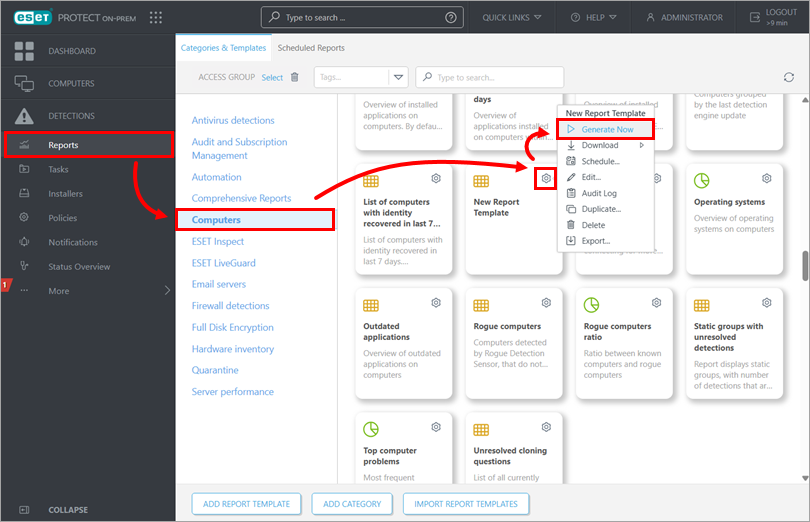
-
모든 클라이언트 컴퓨터 목록, 설치된 탐지 엔진의 버전, 탐지 엔진의 날짜가 표시된 보고서가 생성됩니다.