Izdevums
- Pārbaudiet klientu datoros instalētās noteikšanas programmas versiju
- Izveidot pārskatu, lai apskatītu klientu datoros instalētās Detection Engine versijas
- Lai apskatītu pašreizējo Detection Engine versiju, apmeklējiet ESET tiešsaistes palīdzības lapu Detection Engine atjauninājumi.
Sīkāka informācija
Noklikšķiniet, lai paplašinātu
Pēc noklusējuma ESET lietojumprogrammas pārbauda lietojumprogrammu moduļu atjauninājumus katru stundu un saņem jaunus Detection Engine atjauninājumus vismaz reizi dienā. Ja klienta darbstacija vēl nav lejupielādējusi jaunāko Detection Engine atjauninājumu, atjauninājumu var aktivizēt manuāli, izpildot šajā rakstā aprakstītās darbības.
Risinājums
Saistītie risinājumi: Galapunktu lietotāji | Mājas un mazo biroju lietotāji
ESET PROTECT
Pārbaudiet klientu darbstacijās instalētās noteikšanas programmas versiju no ESET PROTECT
-
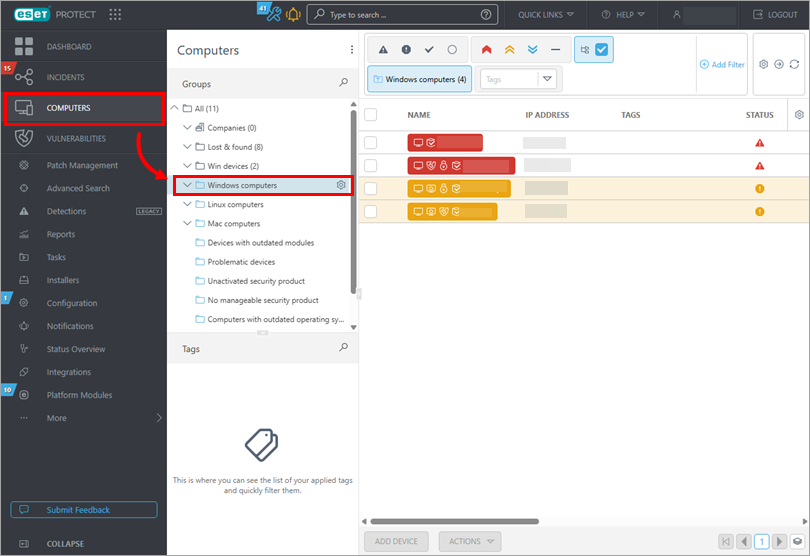
Noklikšķiniet uz Datori, izvēlieties datoru grupu, kuru vēlaties pārbaudīt (šajā piemērā Windows datoru grupa.
-
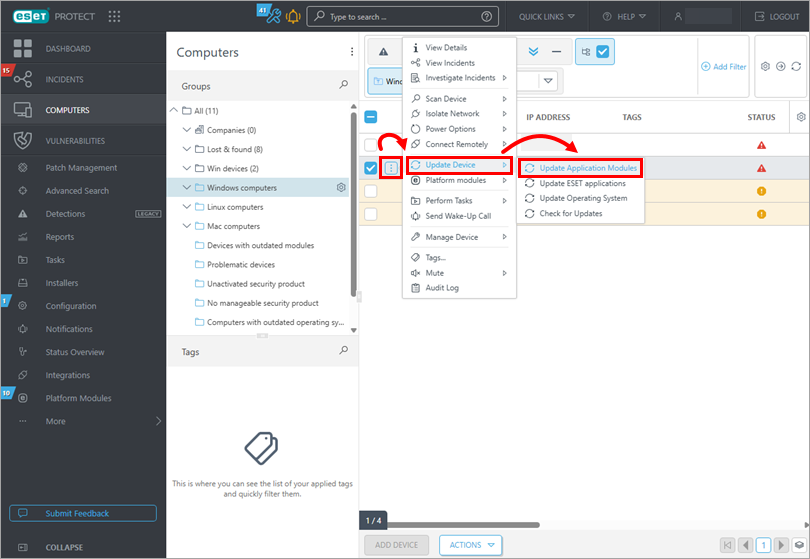
Atjaunināšanas statuss atrodas slejā Lietojumprogrammu moduļi . Ja šajā slejā redzat Nav atjaunināts, noklikšķiniet uz izvēlnes un konteksta izvēlnē izvēlieties Atjaunināt ierīci → Atjaunināt lietojumprogrammu moduļus. Klienta darbstacijas lejupielādēs jaunākos moduļu atjauninājumus, kad šis uzdevums tiks izpildīts.
-
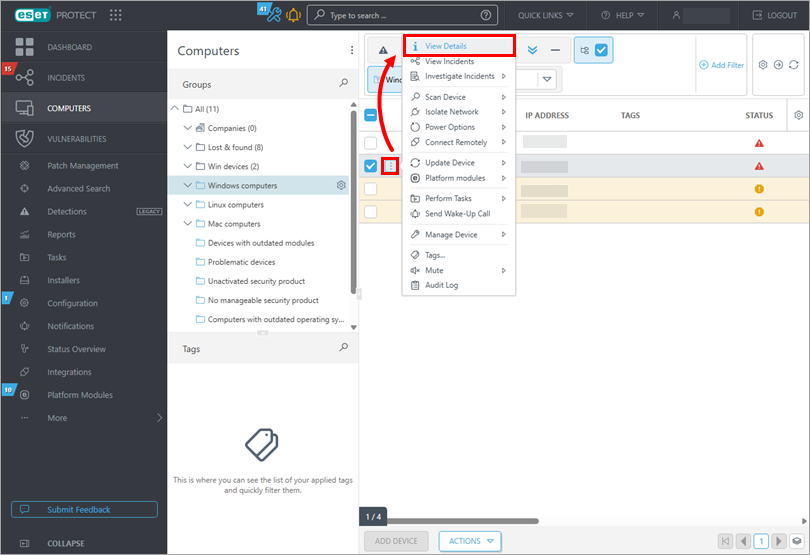
Noklikšķiniet uz izvēlnes pogas uz vēlamā klienta un noklikšķiniet uz View Details (Apskatīt informāciju), lai apskatītu šajā klientā instalēto noteikšanas moduļa versiju.
-
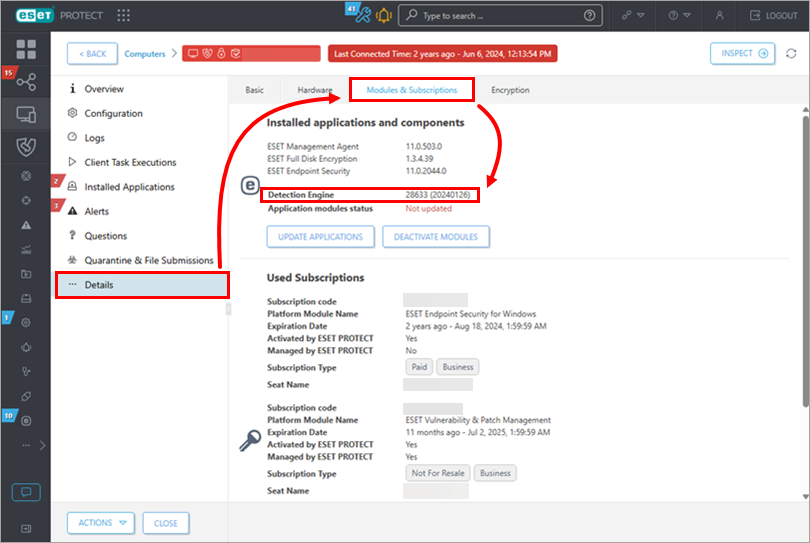
Noklikšķiniet uz Details (Sīkāka informācija) → Modules & Subscriptions (Moduļi un abonēšana). Blakus Detection Engine tiek parādīts klienta Detection Engine versijas numurs.
Izveidojiet atskaiti, lai apskatītu klienta datoros instalētās Detection Engine versijas
-
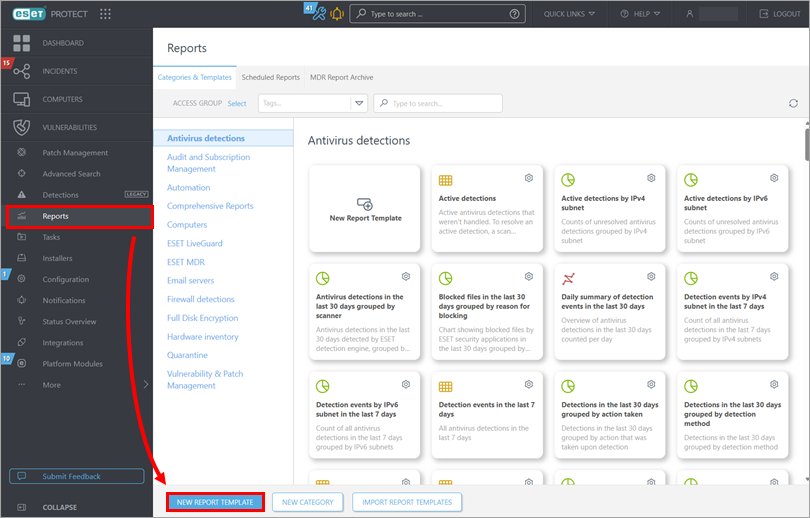
Noklikšķiniet uz Ziņojumi → Jauns ziņojuma veidni.
-
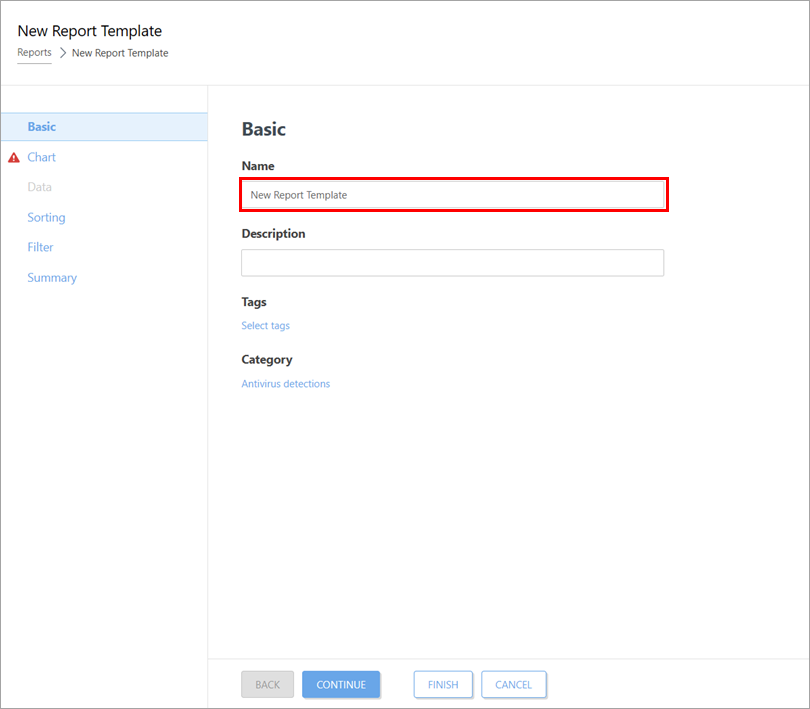
Ievadiet nosaukumu laukā Nosaukums .
-
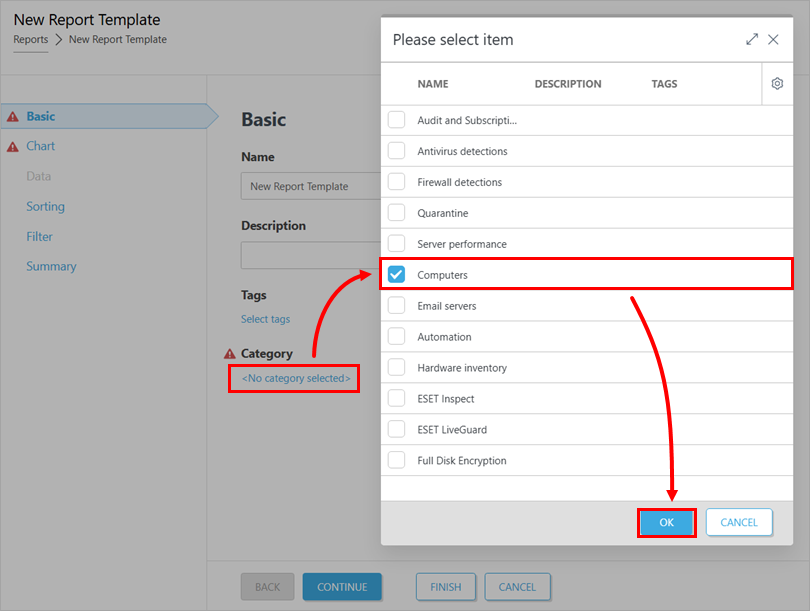
Sadaļā Category (Kategorija) noklikšķiniet uz No category selected (Kategorija nav izvēlēta), noklikšķiniet uz izvēles rūtiņas blakus Computers (Datori) un noklikšķiniet uz OK.
-
Noklikšķiniet uz Chart un izvēlieties Display Table.
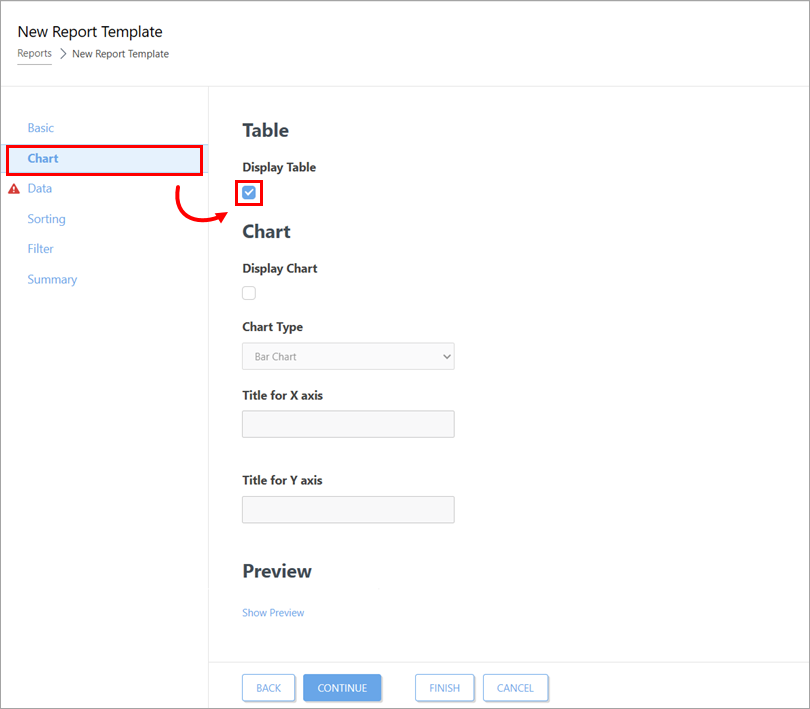
-
Noklikšķiniet uz Data → Add Column.
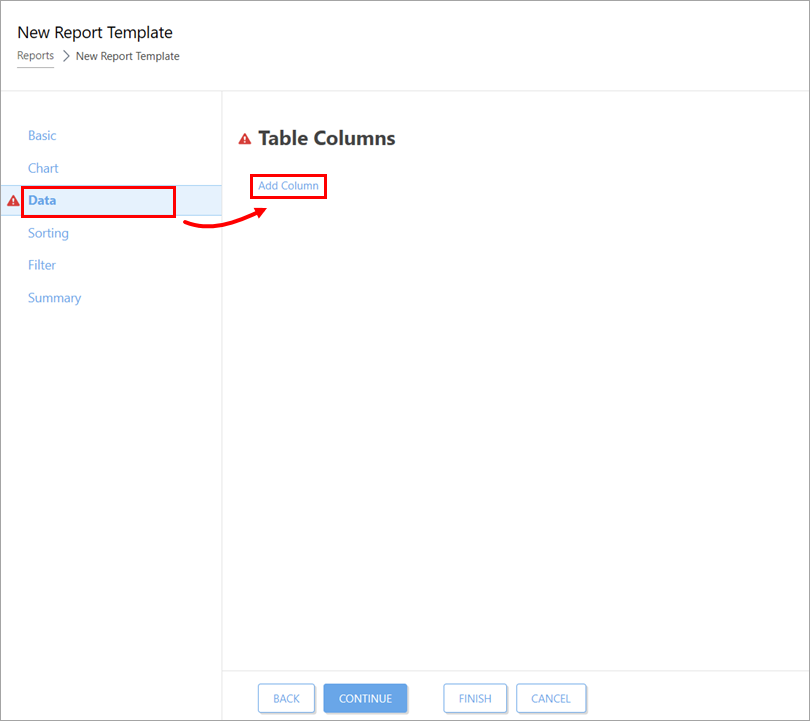
-
Logā Please select item (Lūdzu, izvēlieties elementu) atlas iet šīs kolonnas: Dators → Datora nosaukums → Datora nosaukums, Datu bāzes dzinējs → Datu bāzes datums, Detektore → Datu bāzes versija. Atkārtojiet 6. un 7. soli katrai kolonnai.
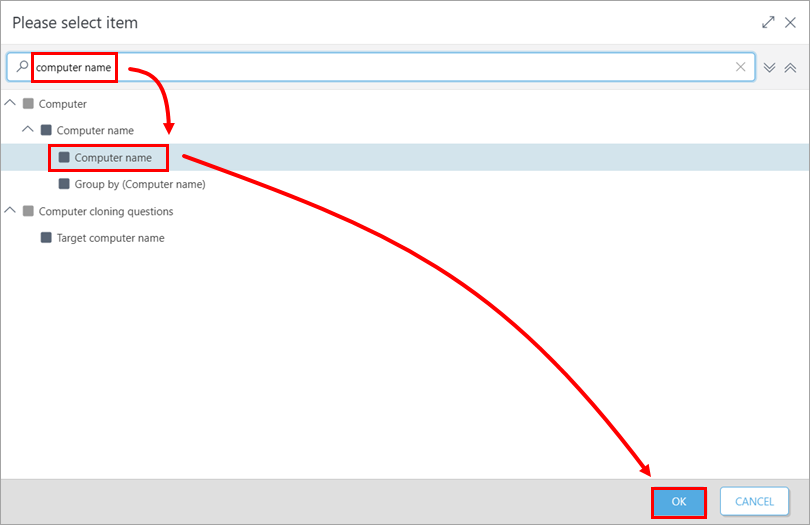
-
Noklikšķiniet uz Finish.
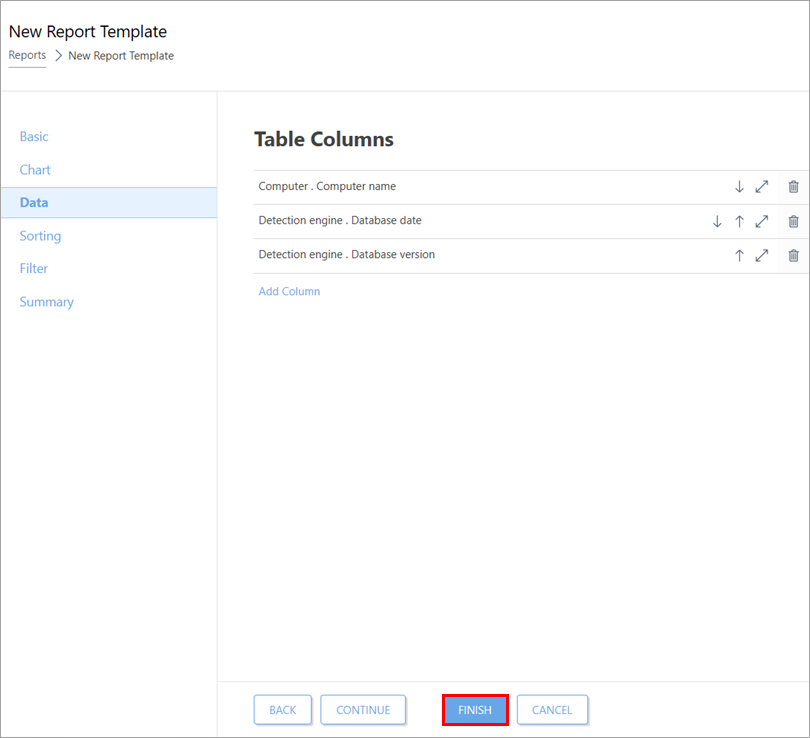
-
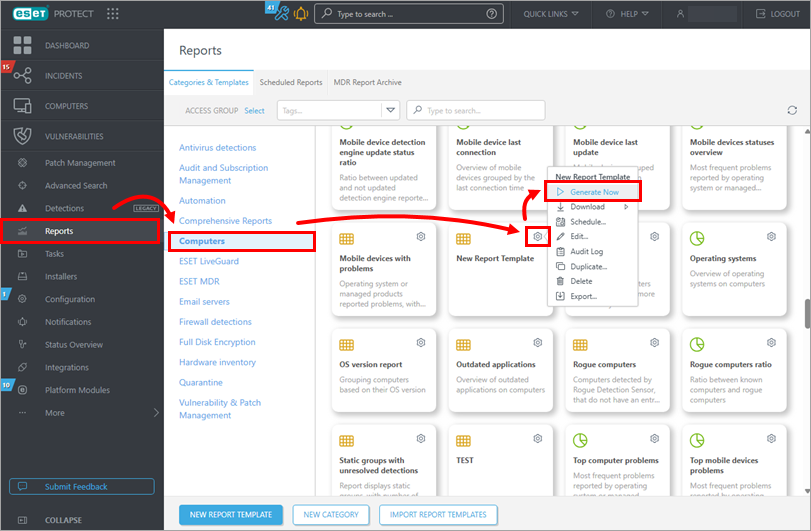
Noklikšķiniet uz Reports (Pārskati) → Computers (Datori), izvēlieties iepriekšējos soļos izveidoto pārskatu ("New Report Template" (šajā piemērā "Jauns pārskata veidne") un pēc tam noklikšķiniet uz zobrata ikonas un Generate Now (Izveidot tagad).
-
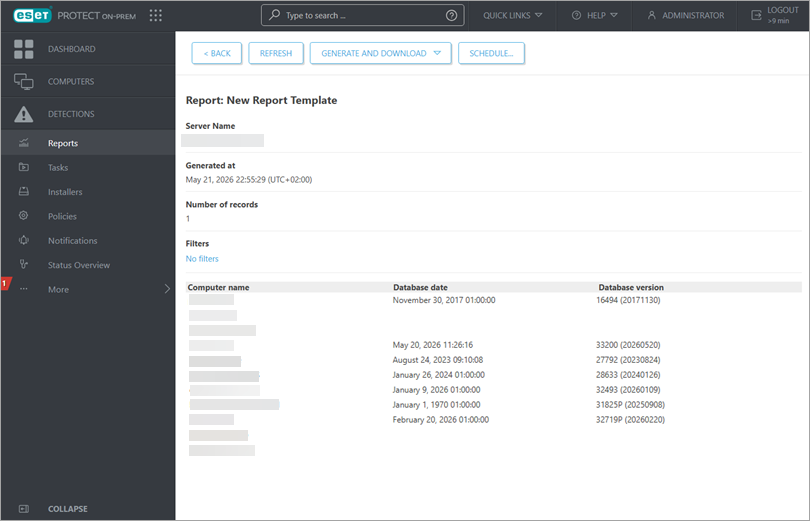
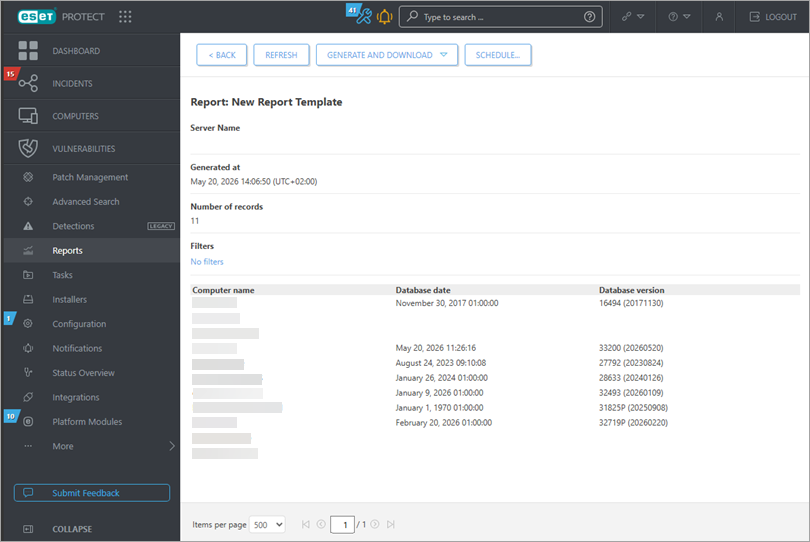
Tiks izveidots pārskats, kurā būs redzams visu klientu datoru saraksts, uzstādītā noteikšanas programmas versija un noteikšanas programmas datums. Tagad šo pārskatu var apskatīt jebkurā laikā.
ESET PROTECT On-Prem
Pārbaudiet klientu darbstacijās instalētās noteikšanas programmas versiju no ESET PROTECT On-Prem
-
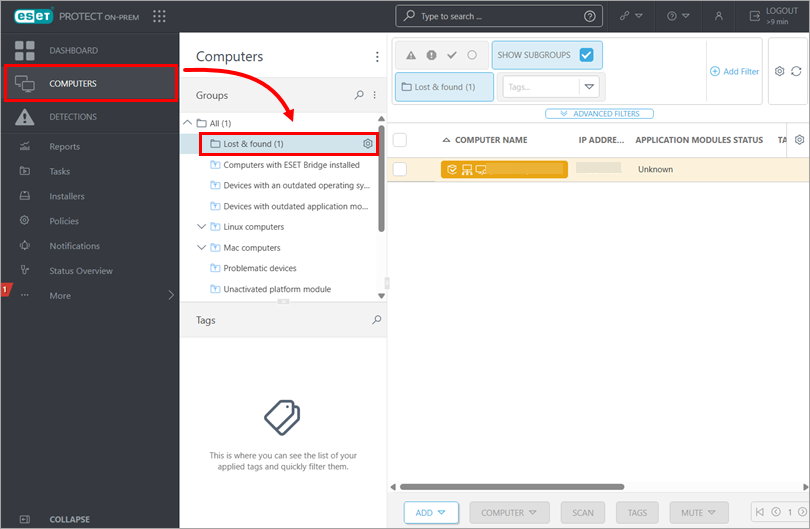
Noklikšķiniet uz Datori, atlasiet datoru grupu, kuru vēlaties pārbaudīt (šajā piemērā - grupa Lost & Found.
-
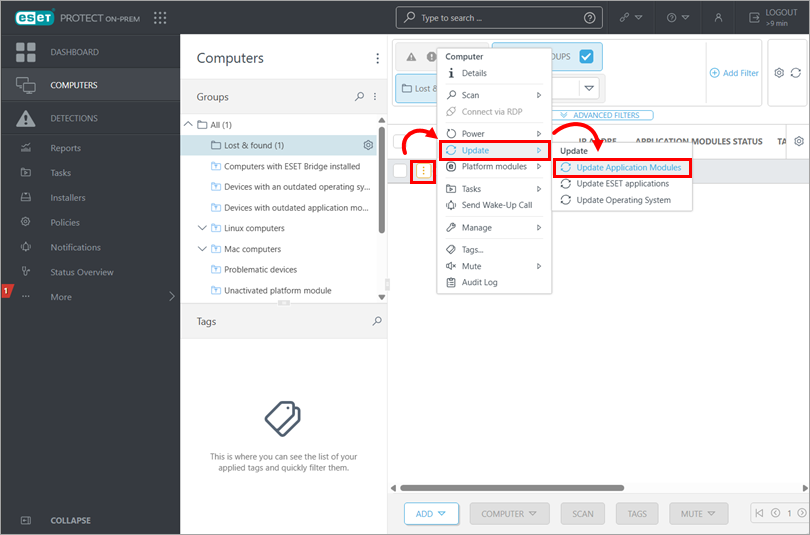
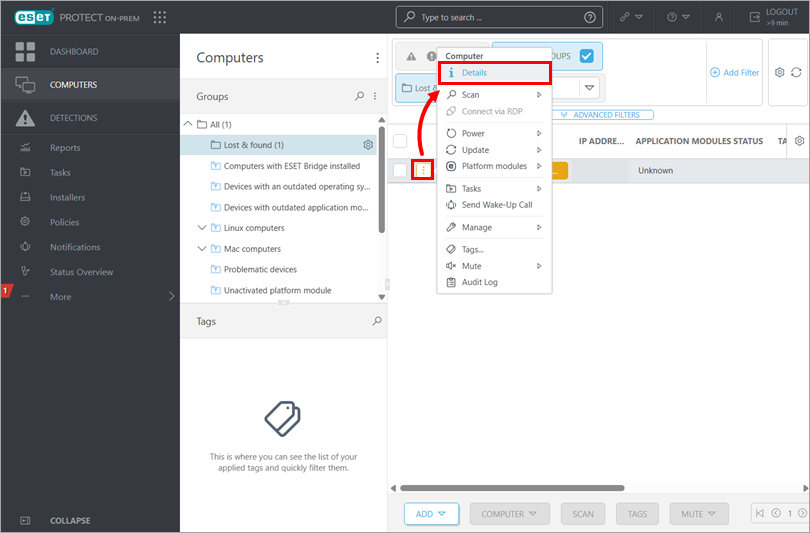
Atjaunināšanas statuss atrodas slejā Pieteikumu moduļi . Ja šajā slejā redzat Not updated (Nav atjaunināts), noklikšķiniet uz izvēlnes un konteksta izvēlnē izvēlieties Update (Atjaunināt) → Update Application Modules (Atjaunināt lietojumprogrammu moduļus). Klienta darbstacijas lejupielādēs jaunākos moduļu atjauninājumus, kad šis uzdevums tiks izpildīts.
-
Noklikšķiniet uz vēlamā klienta un noklikšķiniet uz Details (Sīkāka informācija), lai apskatītu šajā klientā instalēto noteikšanas moduļa versiju.
-
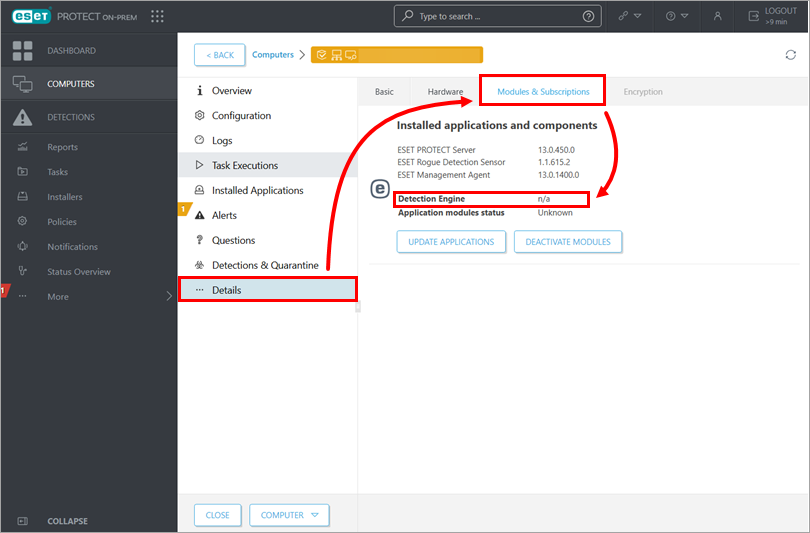
Noklikšķiniet uz Details → Modules & Subscriptions( Sīkāka informācija → Moduļi un abonēšana). Blakus Detection Engine tiek parādīts klienta Detection Engine versijas numurs.
Izveidojiet atskaiti, lai apskatītu galapunktu datoros instalētās Detection Engine versijas
-
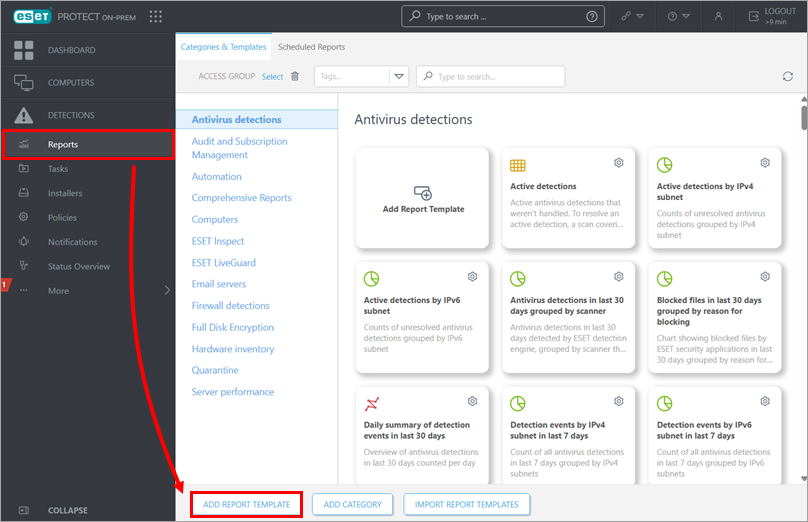
Noklikšķiniet uz Ziņojumi → Pievienot atskaites veidni.
-
Ievadiet nosaukumu laukā Name (Nosaukums) .
-
Sadaļā Category (Kategorija) noklikšķiniet uz No category selected (Kategorija nav izvēlēta). Atzīmējiet izvēles rūtiņu blakus Datori un noklikšķiniet uz Labi.
-
Noklikšķiniet uz Datu → Pievienot kolonnu.
-
Logā Please select item (Lūdzu, izvēlieties elementu) atlas iet šīs kolonnas: Dators → Datora nosaukums → Datora nosaukums, Datu bāzes dzinējs → Datu bāzes datums, Atklāšanas dzinējs → Datu bāzes versija. Atkārtojiet 6. un 7. soli katrai kolonnai.
-
Noklikšķiniet uz Finish.
-
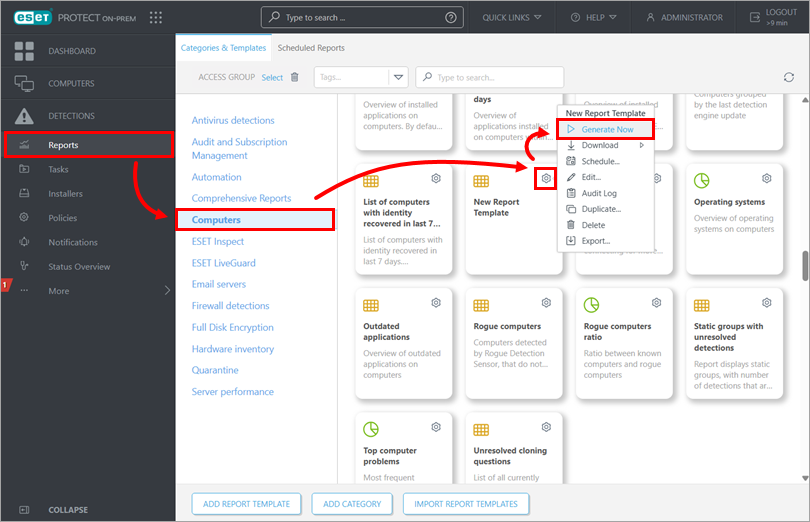
Noklikšķiniet uz Reports (Pārskati) → Computers (Datori), izvēlieties iepriekšējos soļos izveidoto pārskatu ("New Report Template" (šajā piemērā "New Report Template") un pēc tam noklikšķiniet uz zobrata ikonas un Generate Now (Radīt tagad).
-
Tiks izveidots pārskats, kurā būs redzams visu klientu datoru saraksts, uzstādītā noteikšanas programmas versija un noteikšanas programmas datums.