Problema
- Controllare la versione di Detection Engine installata sui computer client
- Generare un report per visualizzare la versione del Motore di rilevamento installata sui computer client
- Per visualizzare la versione corrente del Motore di rilevamento, visitare la pagina Aggiornamenti del Motore di rilevamento della Guida in linea di ESET.
Dettagli
Fare clic per espandere
Per impostazione predefinita, le applicazioni ESET controllano gli aggiornamenti dei moduli applicativi ogni ora e ricevono nuovi aggiornamenti del Motore di rilevamento almeno una volta al giorno. Se una workstation client non ha ancora scaricato l'ultimo aggiornamento di Detection Engine, è possibile attivare l'aggiornamento manualmente seguendo i passaggi riportati in questo articolo.
Soluzioni
Soluzioni correlate: Utenti endpoint | Utenti domestici e piccoli uffici
ESET PROTECT
Controllare la versione del Detection Engine installata sulle workstation client da ESET PROTECT
-
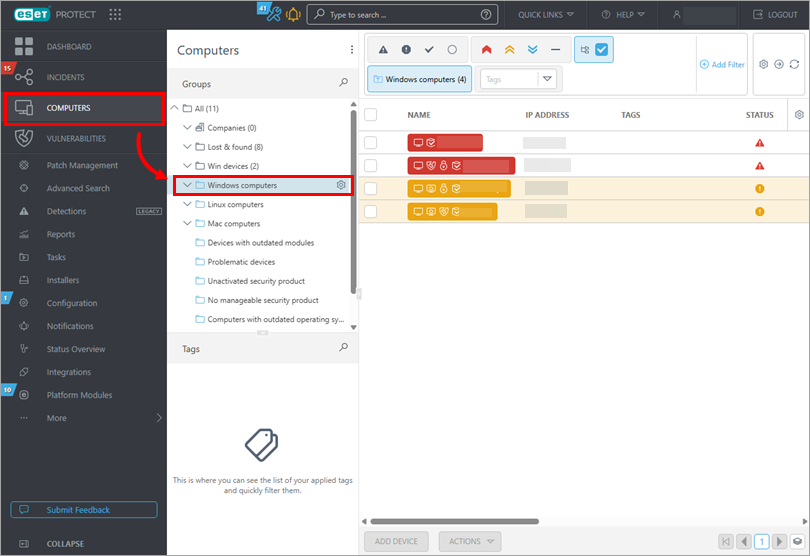
Fare clic su Computer, selezionare il gruppo di computer da controllare (in questo esempio, il gruppo di computer Windows ).
-
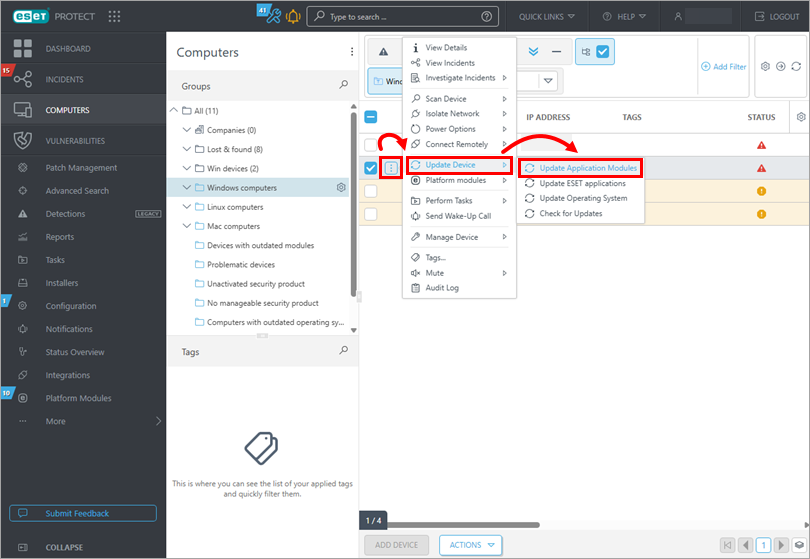
Lo stato di aggiornamento si trova nella colonna Moduli applicazione . Se in questa colonna viene visualizzato Non aggiornato, fare clic sul menu e dal menu contestuale selezionare Aggiorna dispositivo → Aggiorna moduli applicativi. Le stazioni di lavoro client scaricheranno gli ultimi aggiornamenti dei moduli quando viene eseguita questa attività.
-
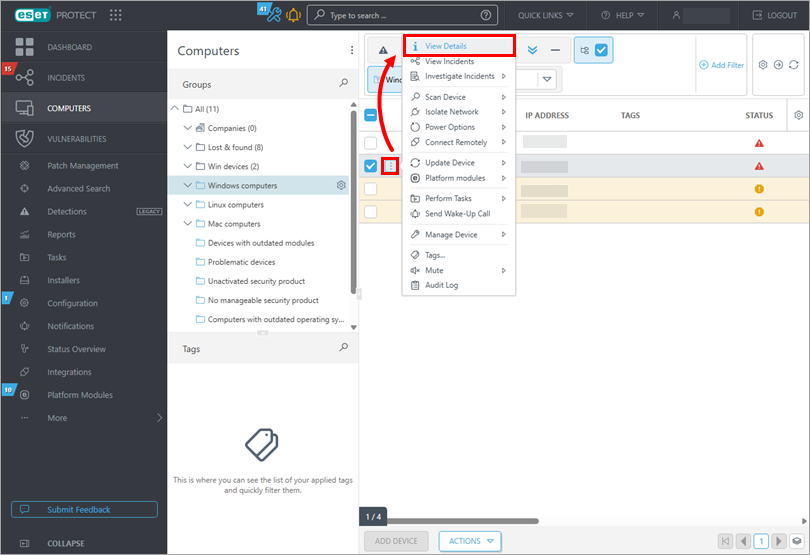
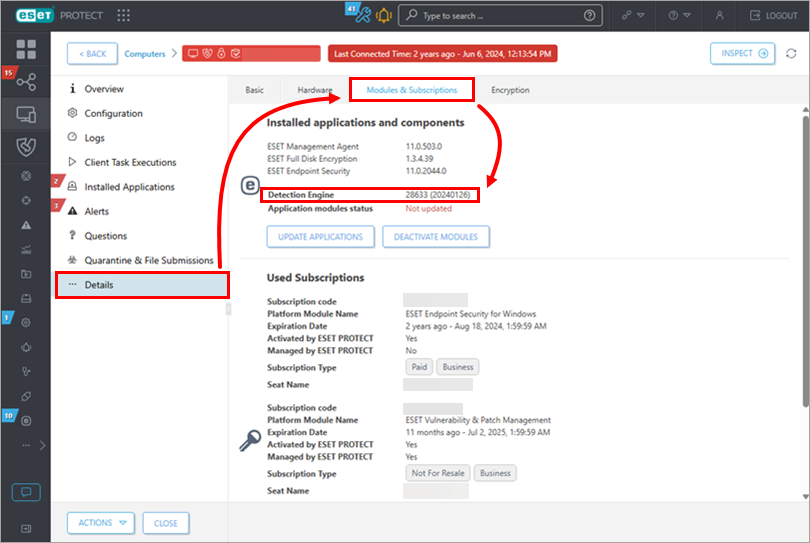
Fare clic sul pulsante del menu del client desiderato e fare clic su Visualizza dettagli per visualizzare la versione di Detection Engine installata su quel client.
-
Fare clic su Dettagli → Moduli e abbonamenti. Il numero di versione di Detection Engine su un client è visualizzato accanto a Detection Engine.
Creare un report per visualizzare la versione del Motore di rilevamento installata sui computer client
-
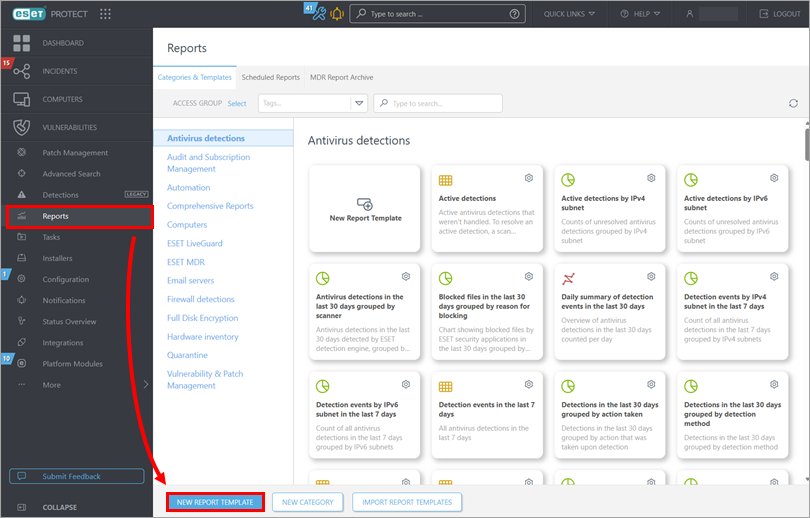
Fare clic su Rapporti → Nuovo modello di rapporto.
-
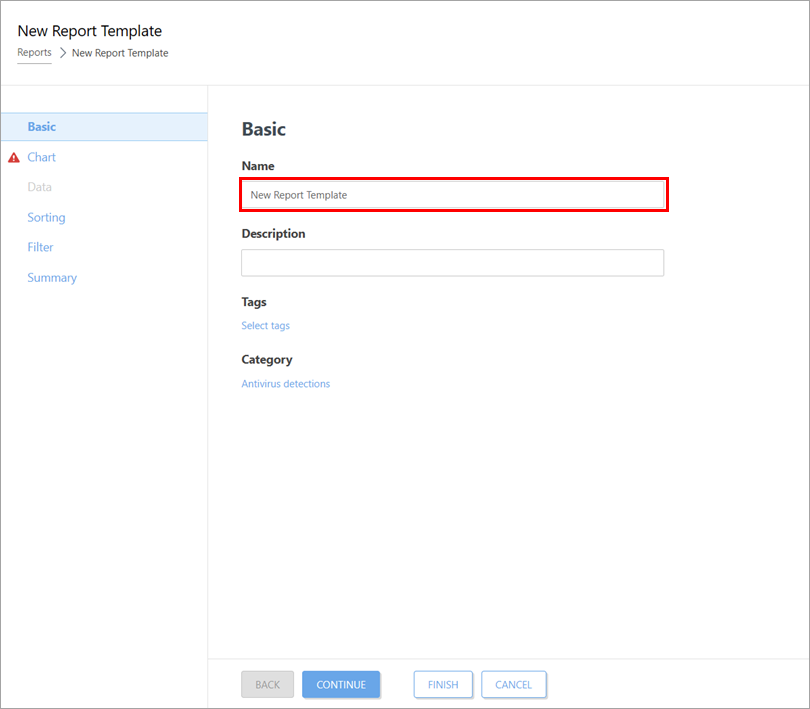
Digitare un nome nel campo Nome .
-
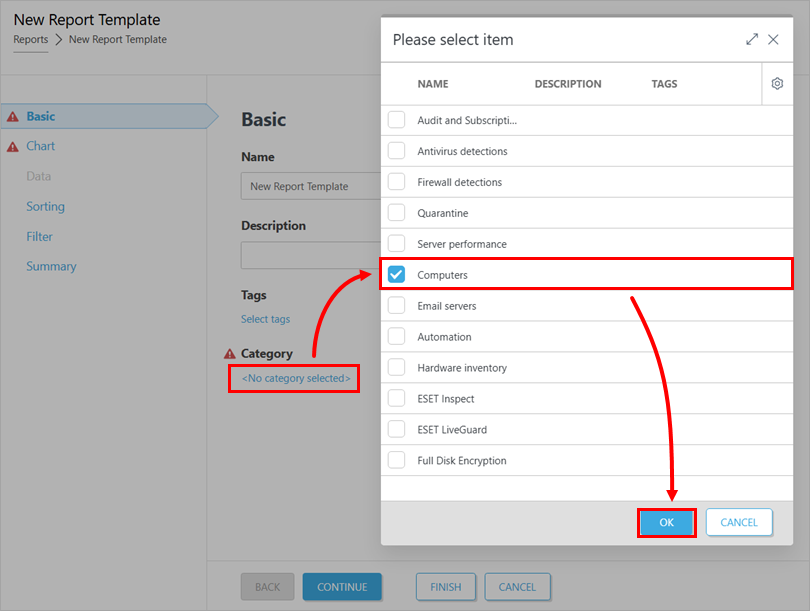
In Categoria, fare clic su Nessuna categoria selezionata, fare clic sulla casella di controllo accanto a Computer e fare clic su OK.
-
Fare clic su Grafico e selezionare Visualizza tabella.
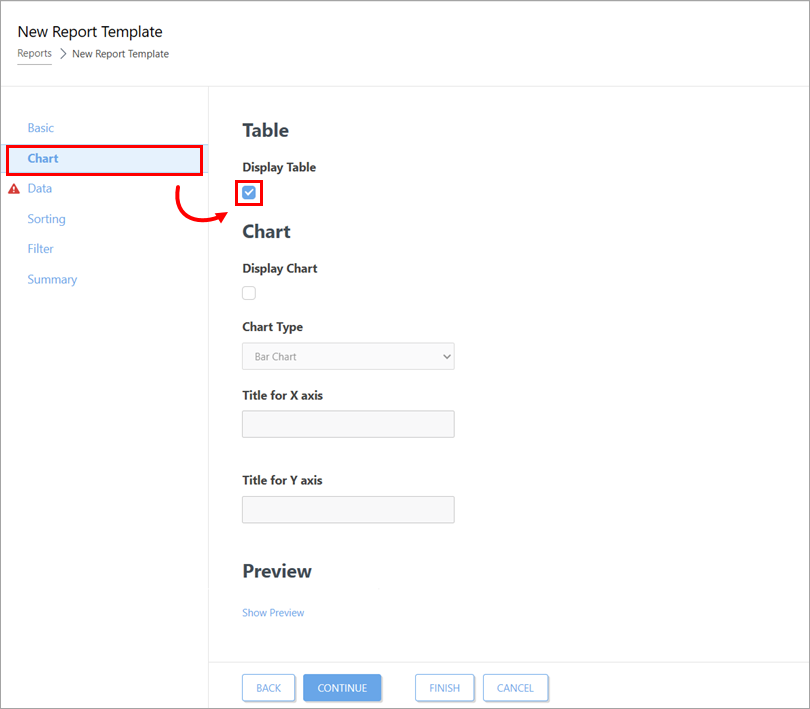
-
Fare clic su Dati → Aggiungi colonna.
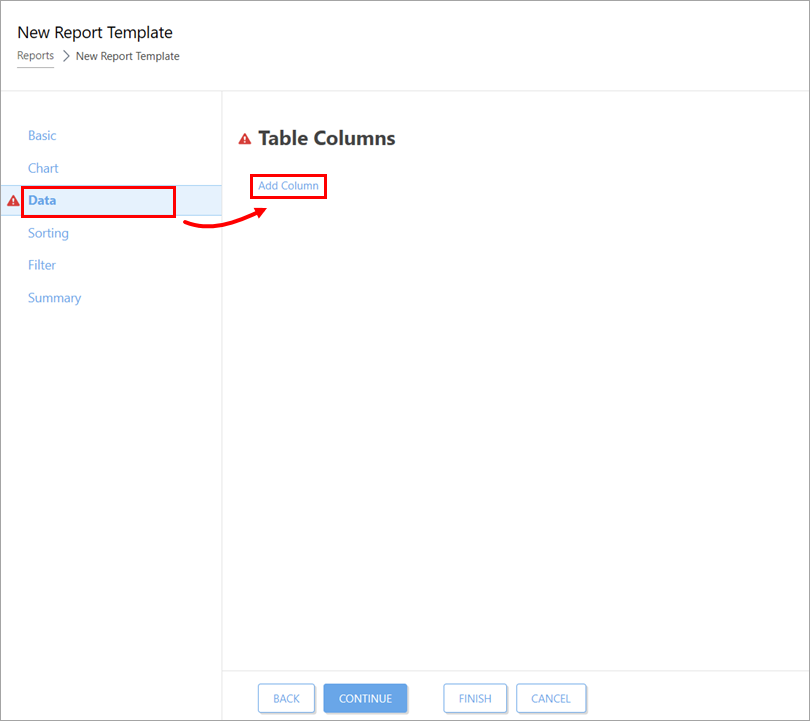
-
Nella finestra Seleziona elemento, selezionare queste colonne: Computer → Nome computer→ Nome computer, Motore database → Data database, Motore di rilevamento → Versione database. Ripetere i passaggi 6 e 7 per ogni colonna.
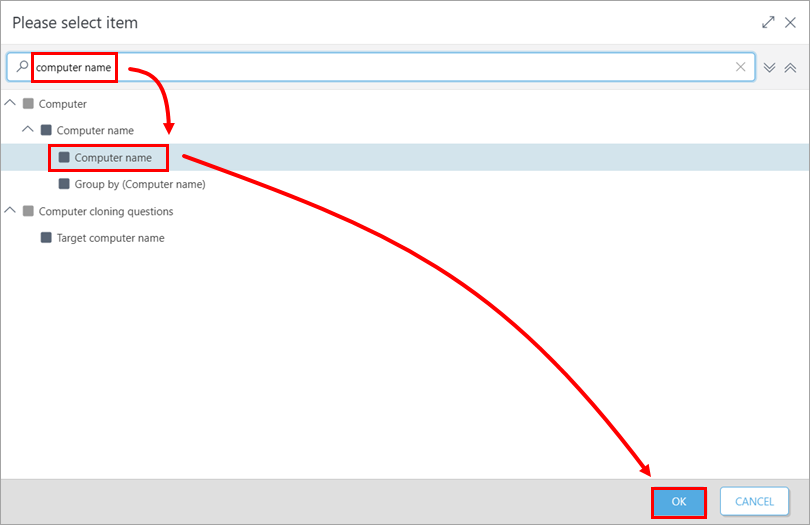
-
Fare clic su Fine.
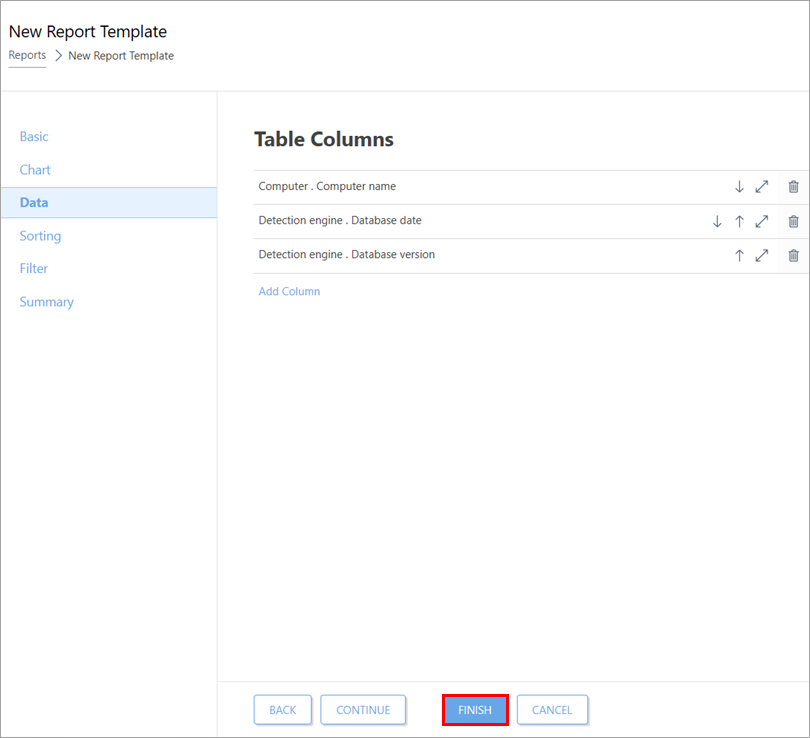
-
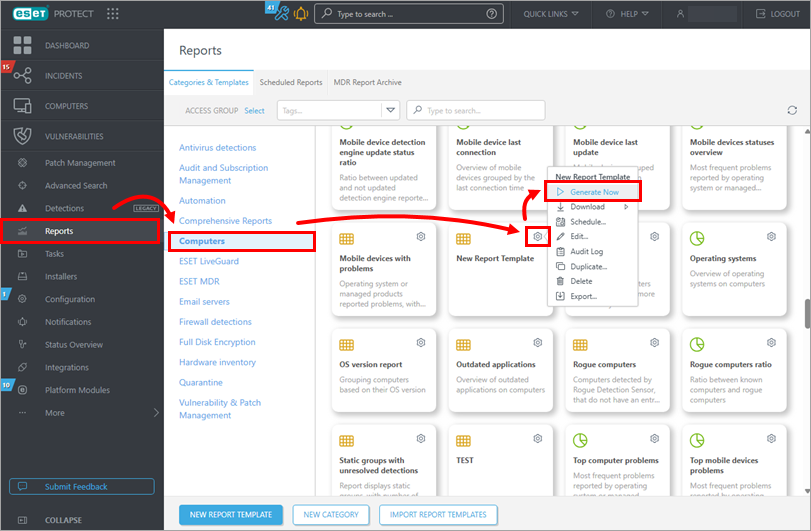
Fare clic su Rapporti → Computer, selezionare il rapporto creato nei passaggi precedenti ("Nuovo modello di rapporto" in questo esempio), quindi fare clic sull'icona dell'ingranaggio e su Genera ora.
-
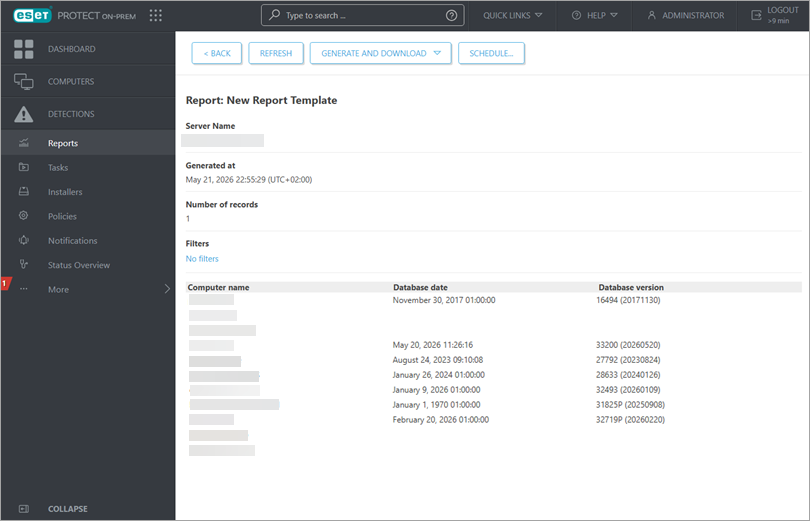
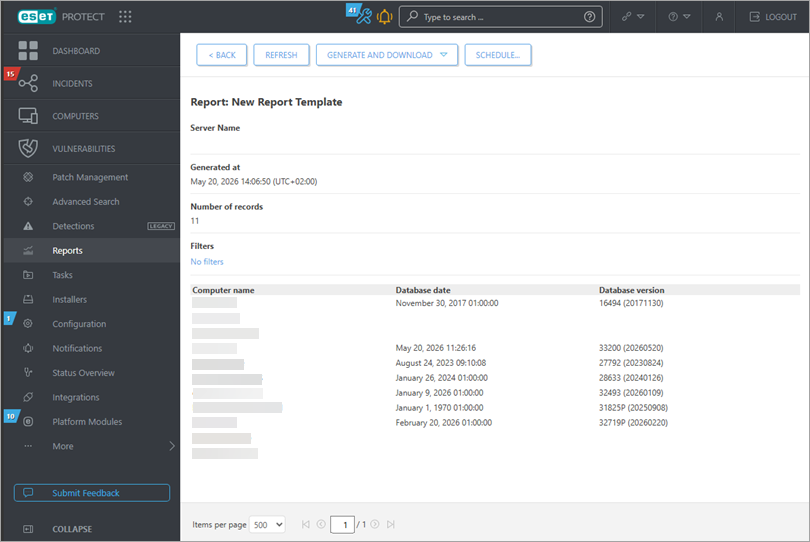
Verrà generato un rapporto che visualizza un elenco di tutti i computer client, la versione del Motore di rilevamento installata e la data del Motore di rilevamento. È possibile visualizzare questo rapporto in qualsiasi momento.
ESET PROTECT On-Prem
Controllare la versione del Motore di rilevamento installata sulle workstation client da ESET PROTECT On-Prem
-
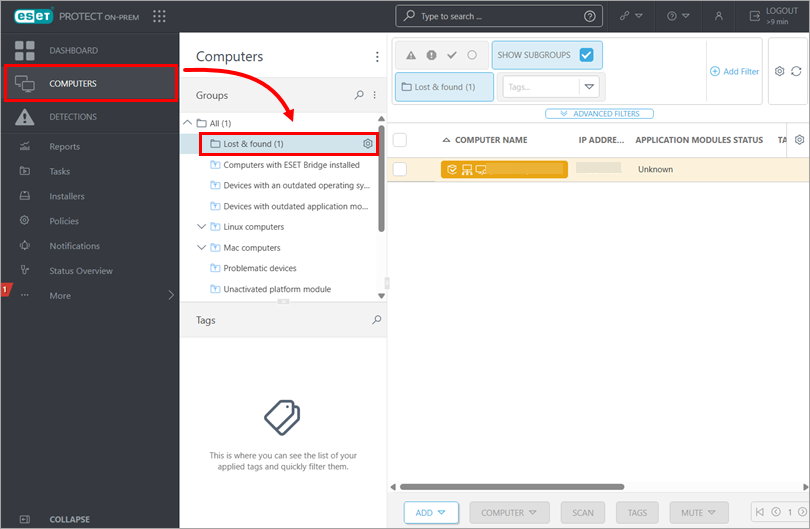
Fare clic su Computer, selezionare il gruppo di computer da controllare (in questo esempio, il gruppo Lost & Found ).
-
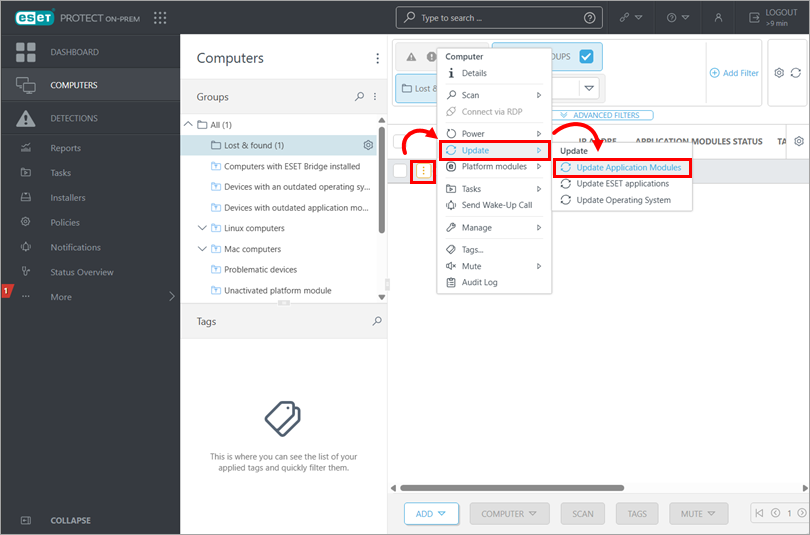
Lo stato di aggiornamento si trova nella colonna Moduli applicazione . Se in questa colonna appare la dicitura Non aggiornato, fare clic sul menu e dal menu contestuale selezionare Aggiorna → Aggiorna moduli applicativi. Le stazioni di lavoro client scaricheranno gli ultimi aggiornamenti dei moduli quando questa attività viene eseguita.
-
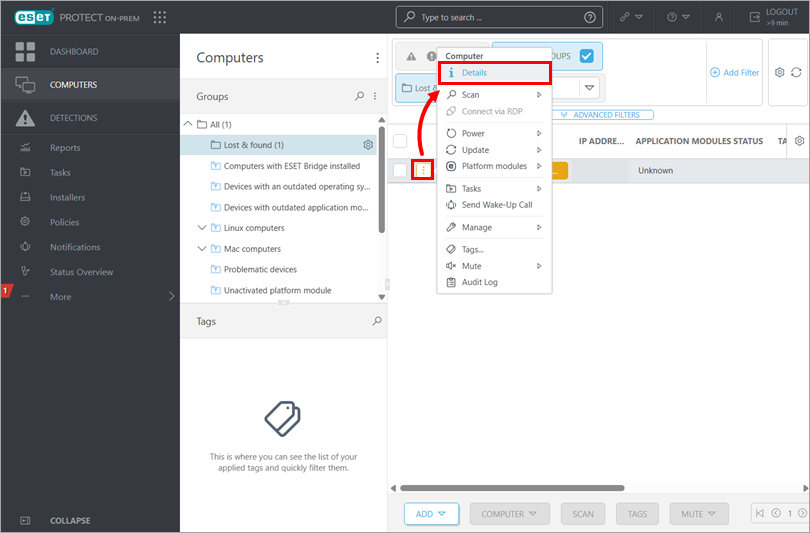
Fare clic sul client desiderato e fare clic su Dettagli per visualizzare la versione di Detection Engine installata su quel client.
-
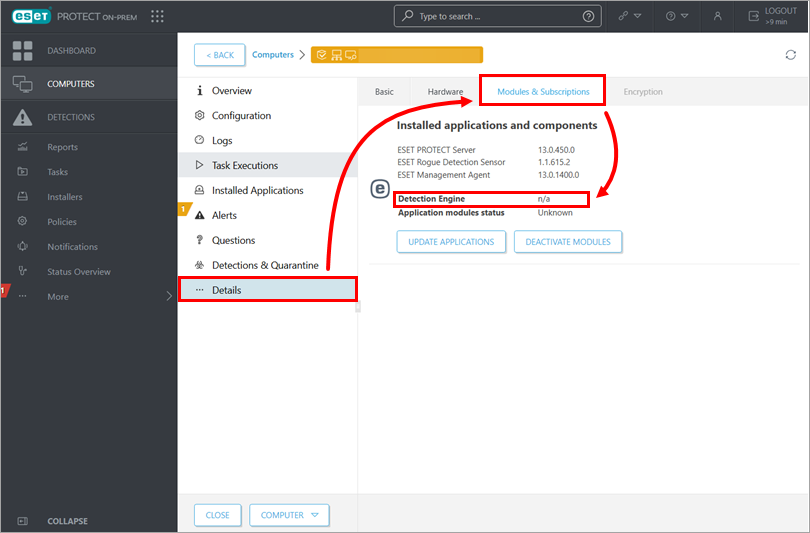
Fare clic su Dettagli → Moduli e abbonamenti. Il numero di versione di Detection Engine su un client è visualizzato accanto a Detection Engine.
Creare un report per visualizzare la versione del Motore di rilevamento installata sui computer endpoint
-
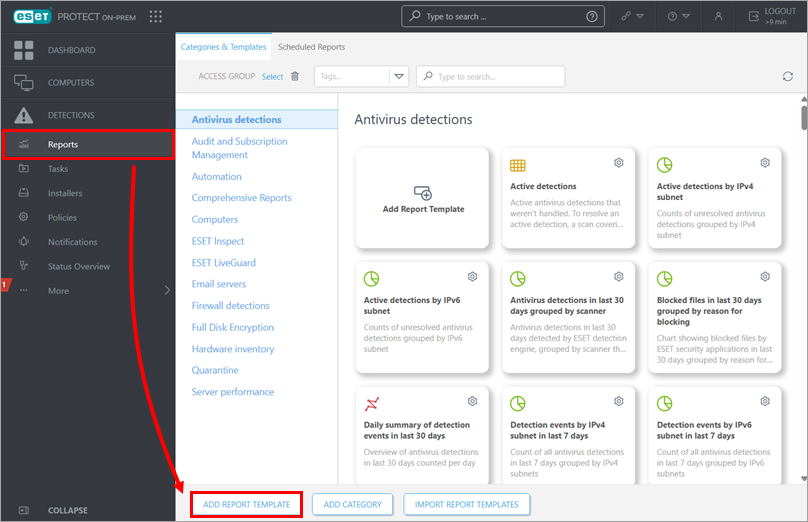
Fare clic su Rapporti → Aggiungi modello di rapporto.
-
Digitare un nome nel campo Nome .
-
In Categoria, fare clic su Nessuna categoria selezionata. Selezionare la casella di controllo accanto a Computer e fare clic su OK.
-
Fare clic su Dati → Aggiungi colonna.
-
Nella finestra Seleziona elemento, selezionare le seguenti colonne: Computer → Nome computer→ Nome computer, Motore database → Data database, Motore di rilevamento → Versione database. Ripetere i passaggi 6 e 7 per ogni colonna.
-
Fare clic su Fine.
-
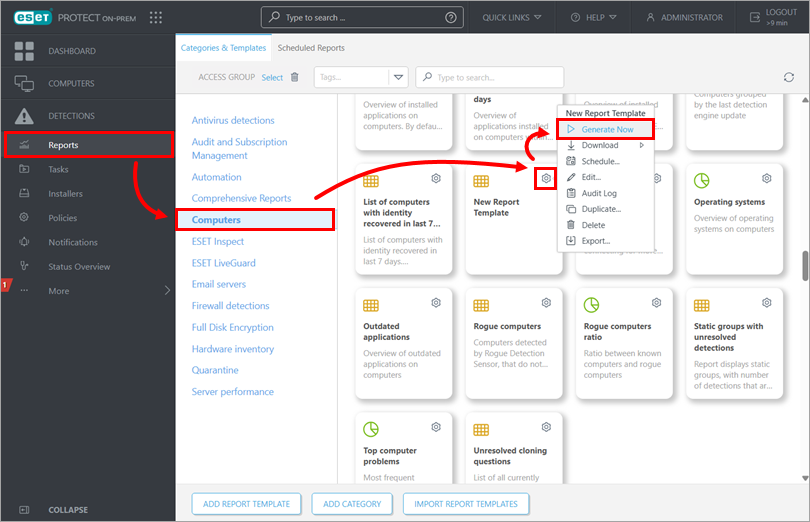
Fare clic su Rapporti → Computer, selezionare il rapporto creato nei passaggi precedenti ("Nuovo modello di rapporto" in questo esempio), quindi fare clic sull'icona dell'ingranaggio e su Genera ora.
-
Verrà generato un rapporto che visualizza un elenco di tutti i computer client, la versione del Motore di rilevamento installata e la data del Motore di rilevamento.