Probleem
- Controleer de versie van de Detection Engine die is geïnstalleerd op clientcomputers
- Genereer een rapport om de versie van de Detection Engine te bekijken die op clientcomputers is geïnstalleerd
- Ga naar de pagina Detection Engine-updates van ESET Online Help om de huidige versie van de Detection Engine te bekijken.
Details
Klik om uit te breiden
Standaard controleren ESET-toepassingen elk uur op updates voor toepassingsmodules en ontvangen ze minstens één keer per dag nieuwe Detection Engine-updates. Als een clientwerkstation de nieuwste Detection Engine-update nog niet heeft gedownload, kunt u de update handmatig activeren door de stappen in dit artikel te volgen.
Oplossing
Verwante oplossingen: Endpoint users | Home and small office users
ESET PROTECT
Controleer de versie van de Detection Engine die is geïnstalleerd op clientwerkstations van ESET PROTECT
-
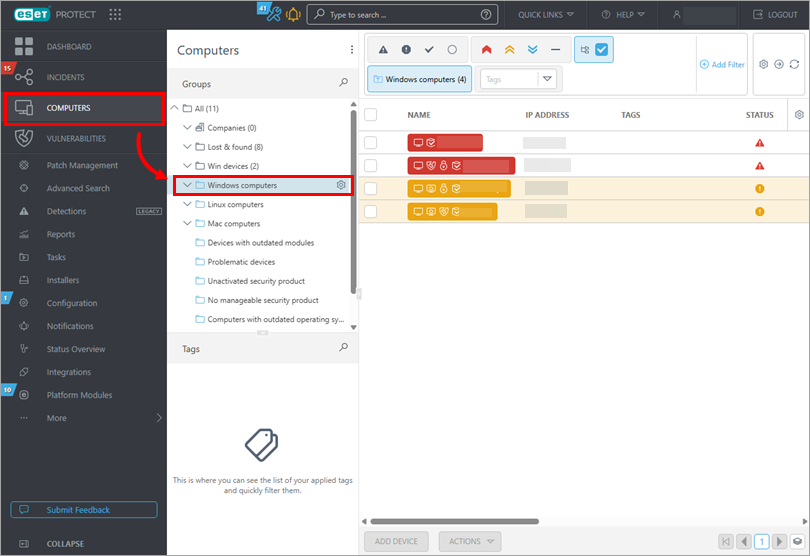
Klik op Computers, selecteer de groep computers die u wilt controleren (in dit voorbeeld de groep Windows-computers.
-
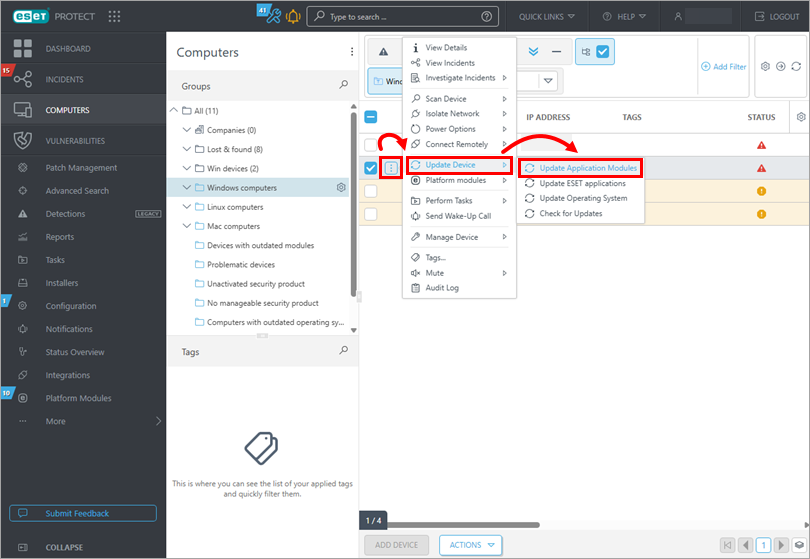
De updatestatus bevindt zich in de kolom Applicatiemodules . Als u Niet bijgewerkt in deze kolom ziet, klikt u op het menu en selecteert u in het contextmenu Apparaat bijwerken → Toepassingsmodules bijwerken. Clientwerkstations downloaden de nieuwste module-updates wanneer deze taak wordt uitgevoerd.
-
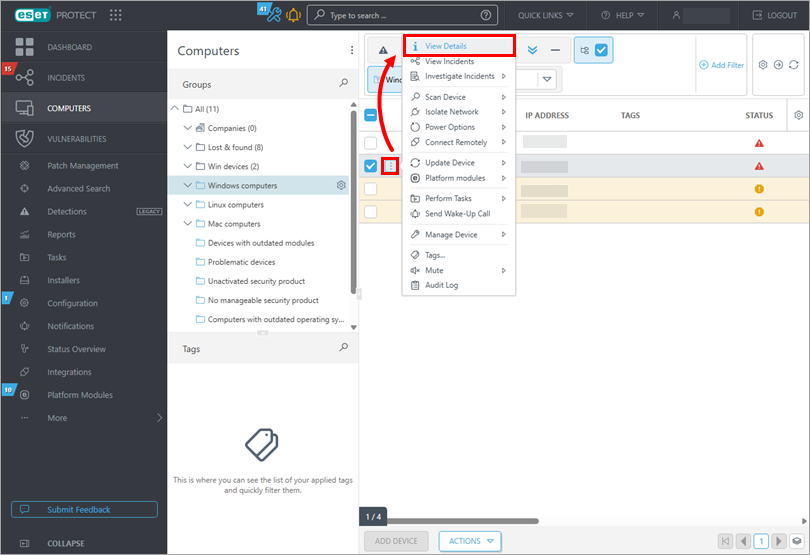
Klik op de menuknop op de gewenste client en klik op Details weergeven om de versie van de Detection Engine te bekijken die op die client is geïnstalleerd.
-
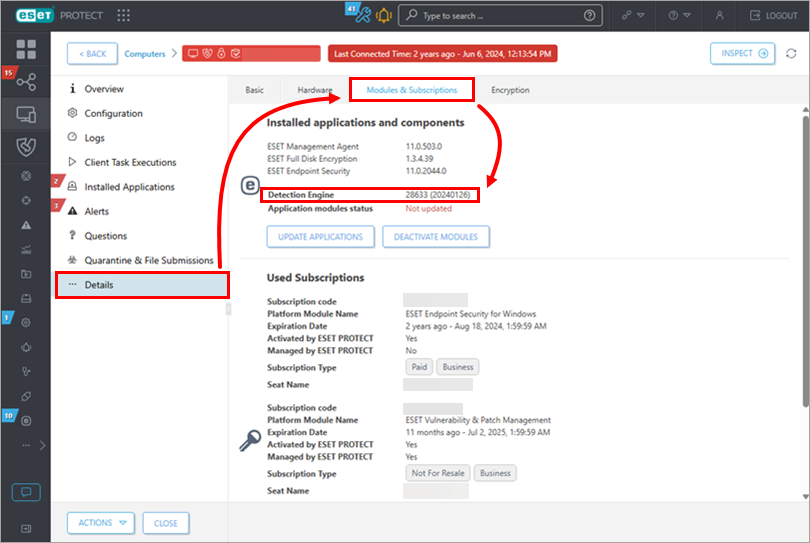
Klik op Details → Modules & Abonnementen. Het versienummer van de Detection Engine op een client wordt weergegeven naast Detection Engine.
Maak een rapport om de versie van de Detection Engine te bekijken die op clientcomputers is geïnstalleerd
-
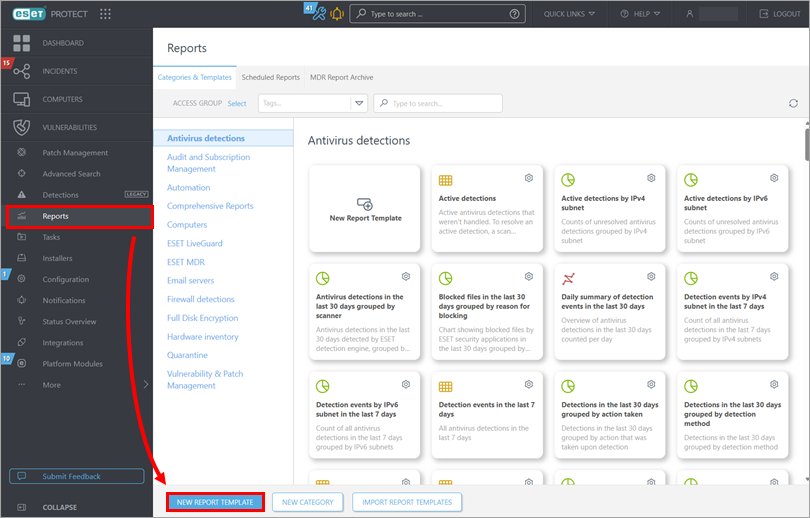
Klik op Rapporten → Nieuw rapportsjabloon.
-
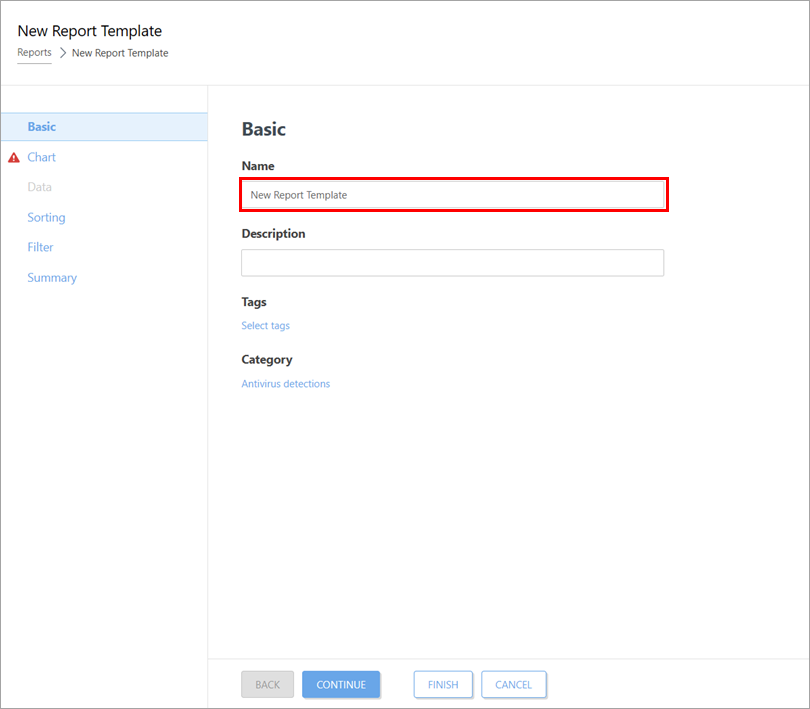
Typ een naam in het veld Naam .
-
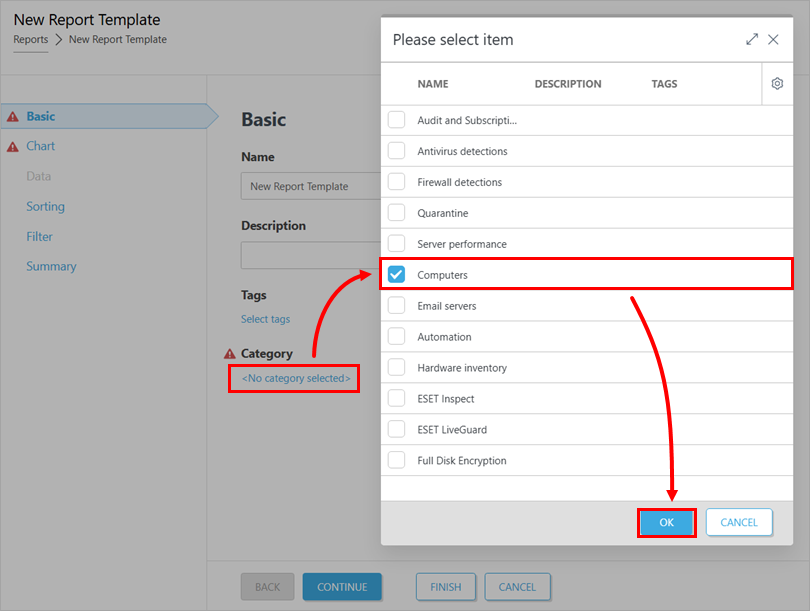
Klik onder Categorie op Geen categorie geselecteerd, schakel het selectievakje naast Computers in en klik op OK.
-
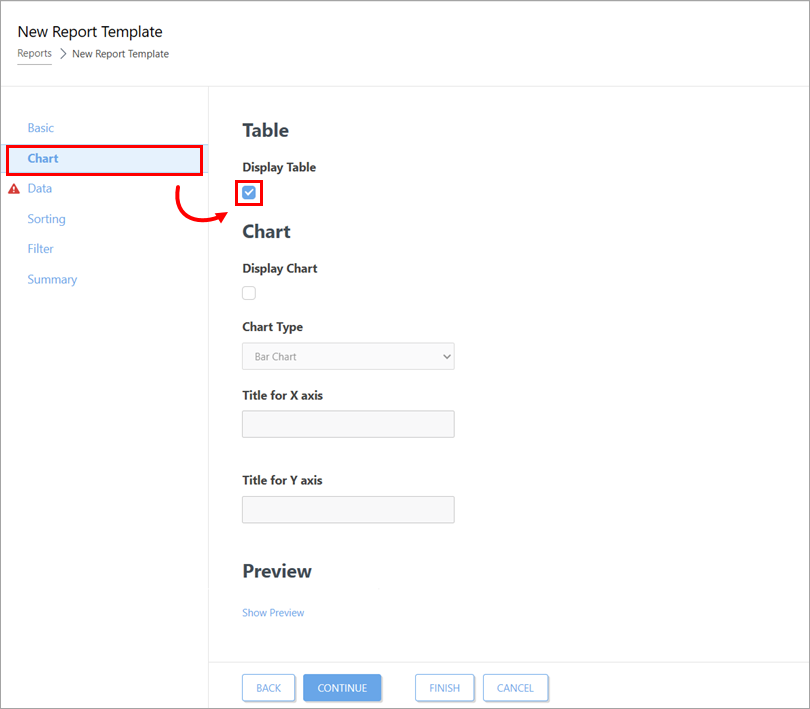
Klik op Grafiek en selecteer Tabel weergeven.
-
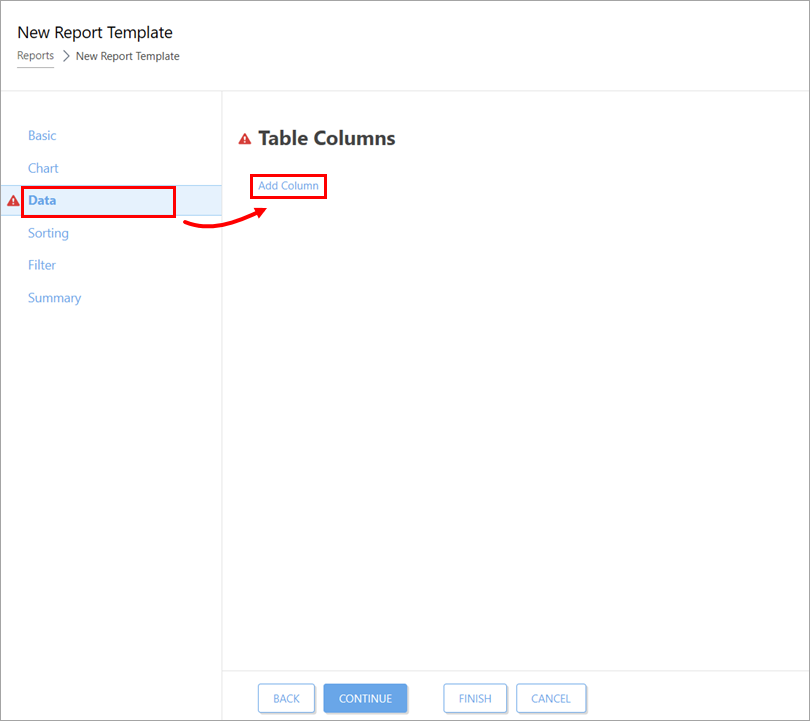
Klik op Gegevens → Kolom toevoegen.
-
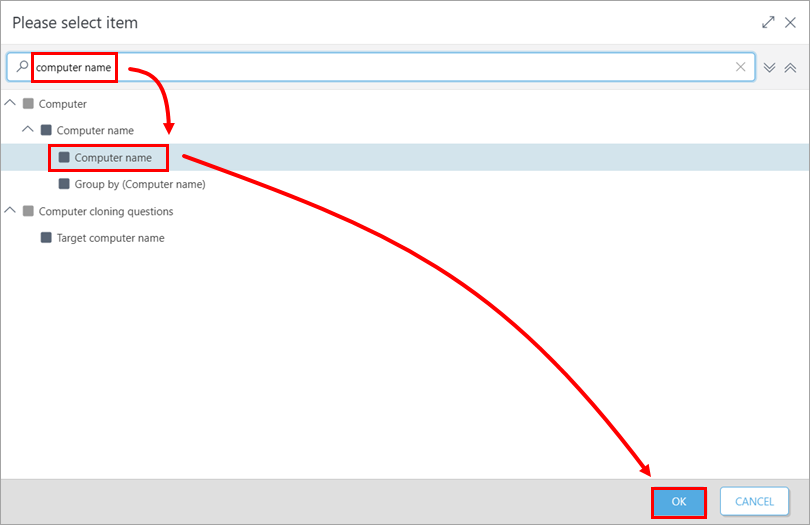
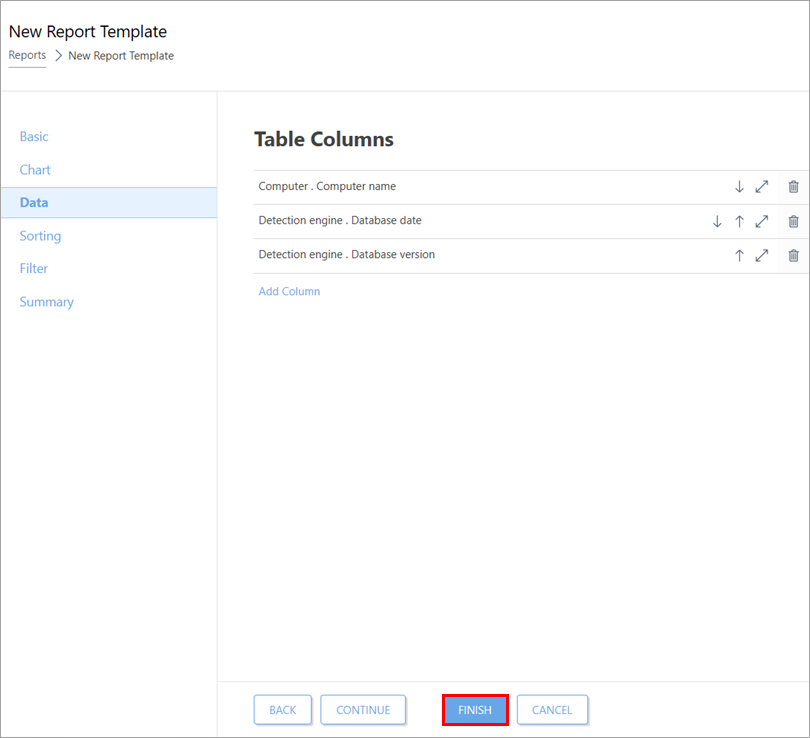
Selecteer deze kolommen in het venster Selecteer item a.u.b: Computer → Computernaam, Database-engine → Databasedatum, Detectie-engine → Databaseversie. Herhaal stap 6 en stap 7 voor elke kolom.
-
Klik op Voltooien.
-
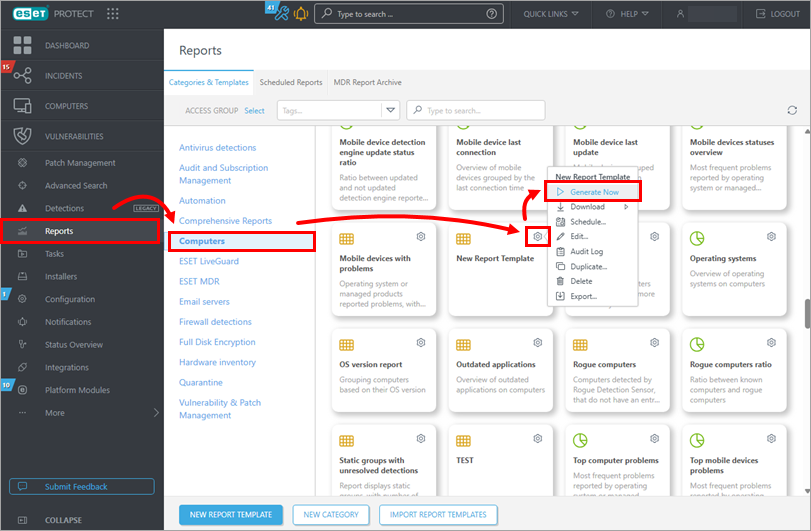
Klik op Rapporten → Computers, selecteer het rapport dat je in de bovenstaande stappen hebt gemaakt ("Nieuw rapportsjabloon" in dit voorbeeld) en klik vervolgens op het tandwielpictogram en Nu genereren.
-
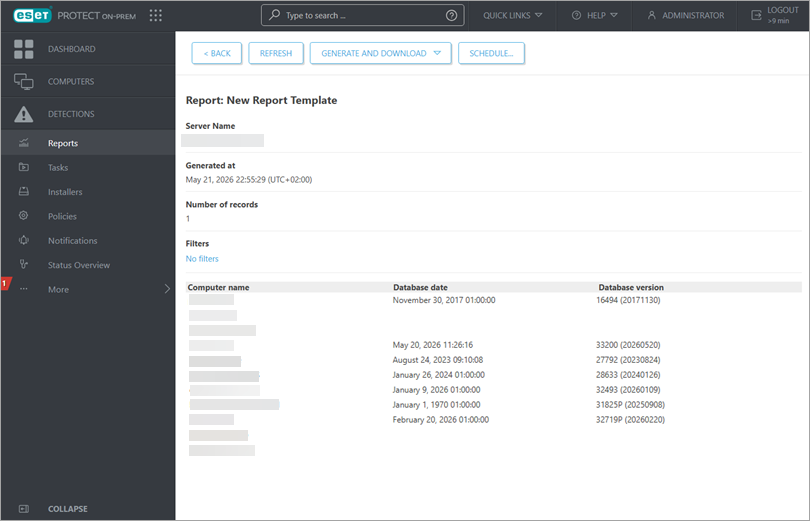
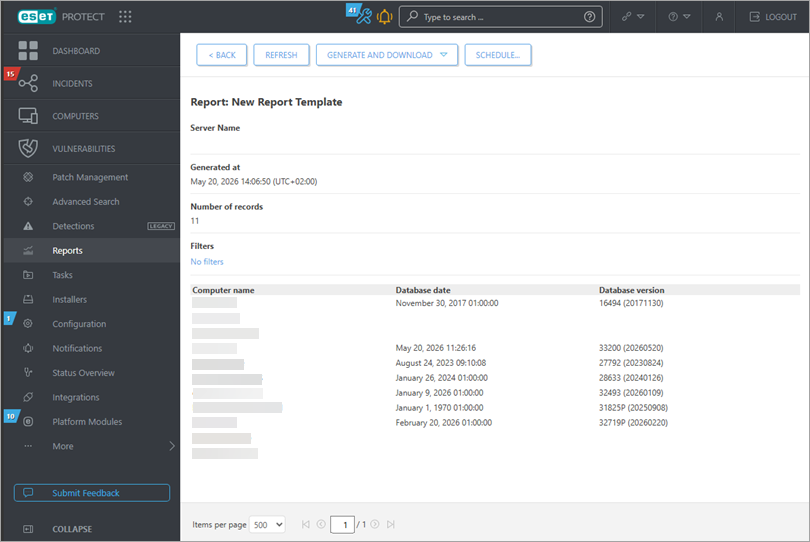
Er wordt een rapport gegenereerd met een lijst van alle clientcomputers, de versie van de geïnstalleerde Detection Engine en de datum van de Detection Engine. U kunt dit rapport nu op elk gewenst moment bekijken.
ESET PROTECT On-Prem
Controleer de versie van de Detection Engine die is geïnstalleerd op clientcomputers van ESET PROTECT On-Prem
-
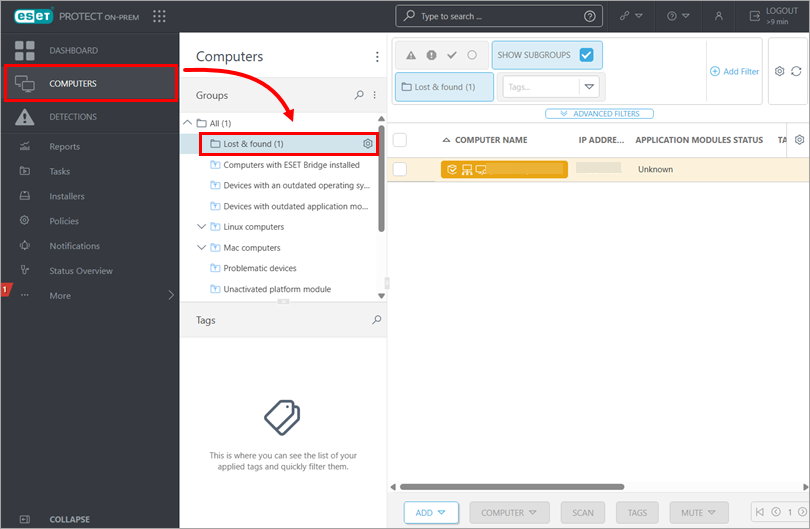
Klik op Computers, selecteer de groep computers die u wilt controleren (in dit voorbeeld de groep Gevonden voorwerpen.
-
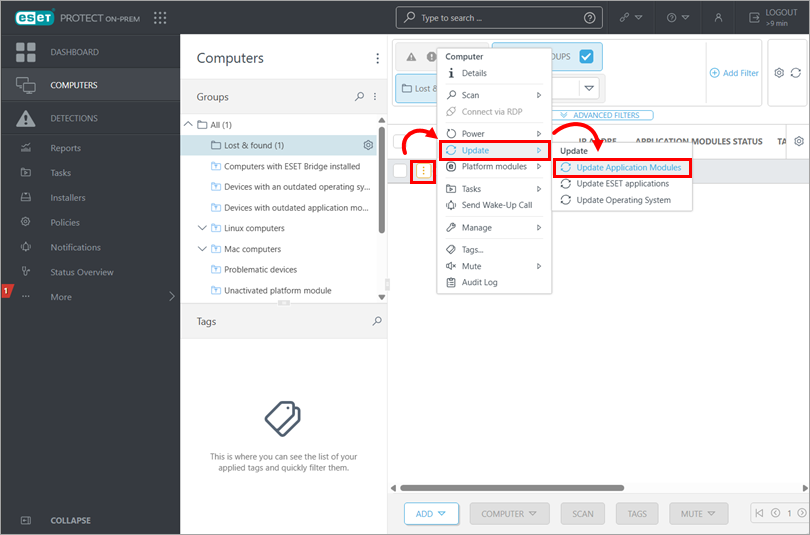
De updatestatus vind je in de kolom Toepassingsmodules . Als je in deze kolom Niet bijgewerkt ziet staan, klik dan op het menu en selecteer in het contextmenu Update → Update Application Modules. Clientwerkstations downloaden de nieuwste module-updates wanneer deze taak wordt uitgevoerd.
-
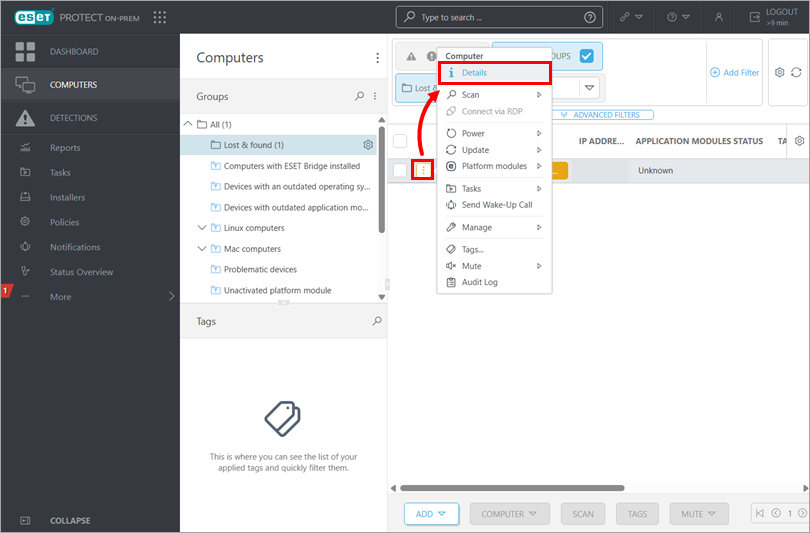
Klik op de gewenste client en klik op Details om de versie van de Detection Engine te bekijken die op die client is geïnstalleerd.
-
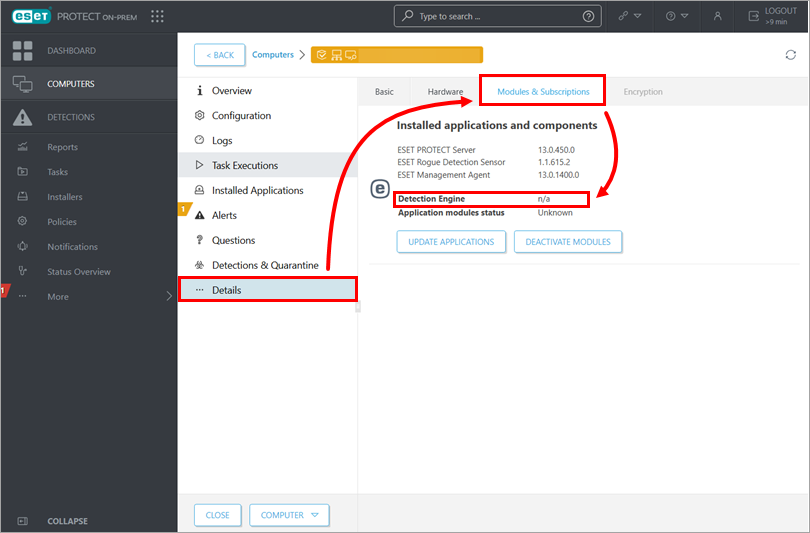
Klik op Details → Modules & Abonnementen. Het versienummer van de Detection Engine op een client wordt weergegeven naast Detection Engine.
Maak een rapport om de versie van de Detection Engine te bekijken die op eindpuntcomputers is geïnstalleerd
-
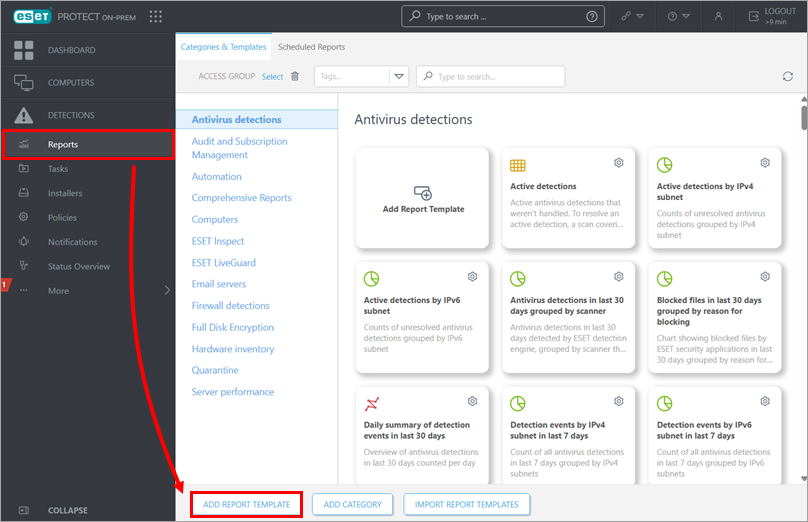
Klik op Rapporten → Rapportsjabloon toevoegen.
-
Typ een naam in het veld Naam .
-
Klik onder Categorie op Geen categorie geselecteerd. Schakel het selectievakje naast Computers in en klik op OK.
-
Klik op Gegevens → Kolom toevoegen.
-
Selecteer de volgende kolommen in het venster Selecteer item: Computer → Computernaam, Database-engine → Databasedatum, Detectie-engine → Databaseversie. Herhaal stap 6 en stap 7 voor elke kolom.
-
Klik op Voltooien.
-
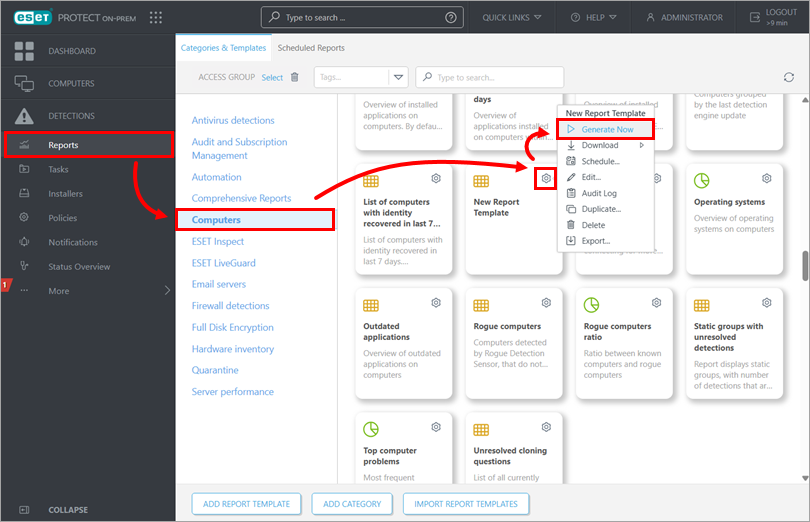
Klik op Rapporten → Computers, selecteer het rapport dat je in de bovenstaande stappen hebt gemaakt ("Nieuw rapportsjabloon" in dit voorbeeld) en klik vervolgens op het tandwielpictogram en Nu genereren.
-
Er wordt een rapport gegenereerd met een lijst van alle clientcomputers, de versie van de geïnstalleerde Detection Engine en de datum van de Detection Engine.