Problema
- Patikrinkite aptikimo variklio versiją, kuri įdiegta kliento kompiuteriuose
- Sukurkite ataskaitą, kad peržiūrėtumėte kliento kompiuteriuose įdiegtos aptikimo programos versiją
- Norėdami pamatyti dabartinę Detection Engine versiją, apsilankykite ESET Online Help Detection Engine atnaujinimų puslapyje.
Išsami informacija
Spustelėkite, jei norite išplėsti
Pagal numatytuosius nustatymus, ESET programos tikrina programų modulių atnaujinimus kas valandą ir gauna naujus Detection Engine atnaujinimus bent kartą per dieną. Jei kliento darbo vieta dar neatsisiuntė naujausio Detection Engine atnaujinimo, atnaujinimą galite paleisti rankiniu būdu, atlikdami šiame straipsnyje nurodytus veiksmus.
Sprendimas
Susiję sprendimai: Galinio | Namų
ESET PROTECT
Patikrinkite, kokia aptikimo variklio versija įdiegta klientų darbo vietose iš ESET PROTECT
-
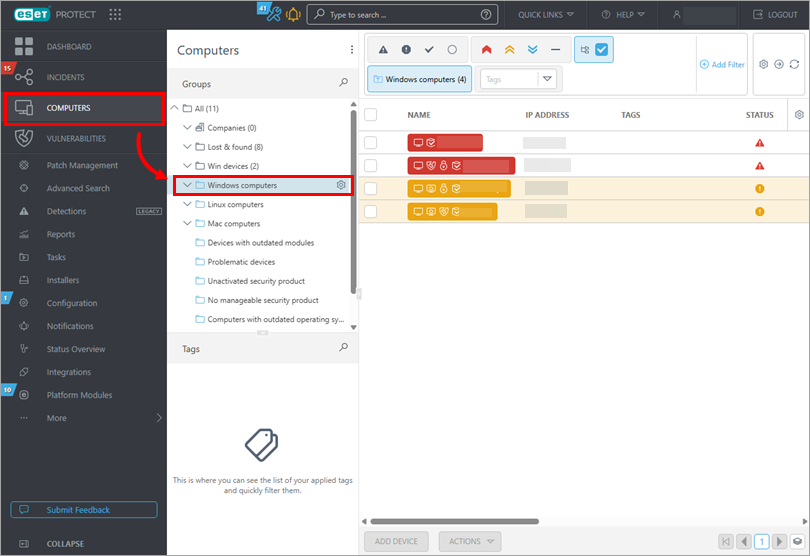
Spustelėkite Kompiuteriai, pasirinkite kompiuterių grupę, kurią norite patikrinti (šiame pavyzdyje - Windows kompiuterių grupę.
-
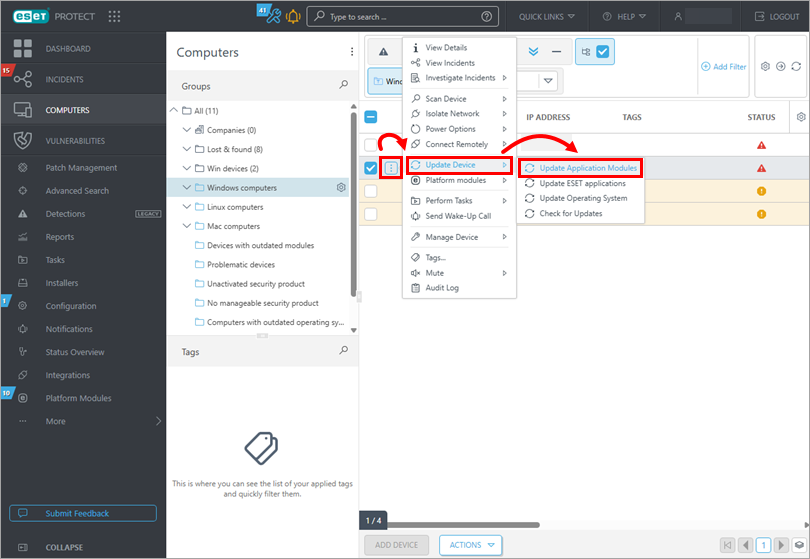
Atnaujinimo būsena yra stulpelyje Programų moduliai . Jei šiame stulpelyje matote Neatnaujinta, spustelėkite meniu ir kontekstiniame meniu pasirinkite Atnaujinti įrenginį → Atnaujinti taikomųjų programų modulius. Įvykdžius šią užduotį, klientų darbo vietos atsisiųs naujausius modulių atnaujinimus.
-
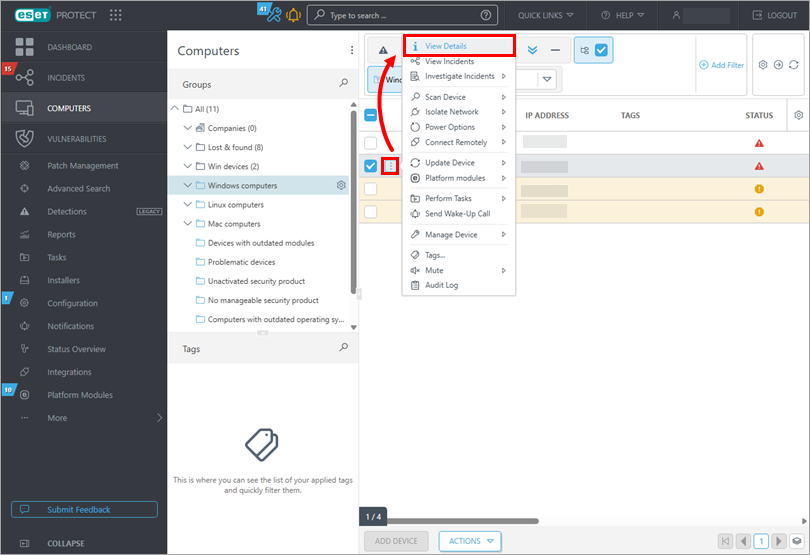
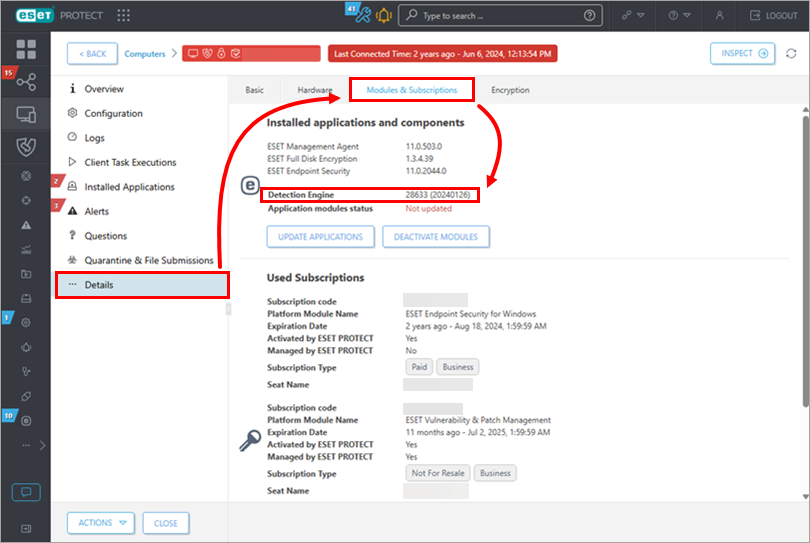
Spustelėkite norimo kliento meniu mygtuką ir spustelėkite View Details (Peržiūrėti informaciją), kad peržiūrėtumėte tame kliente įdiegtą aptikimo variklio versiją.
-
Spustelėkite Details (Išsami informacija) → Modules & Subscriptions (Moduliai ir prenumeratos). Šalia " Detection Engine" rodomas klientui įdiegtos " Detection Engine" versijos numeris.
Sukurkite ataskaitą, kad galėtumėte peržiūrėti kliento kompiuteriuose įdiegtą Detection Engine versiją
-
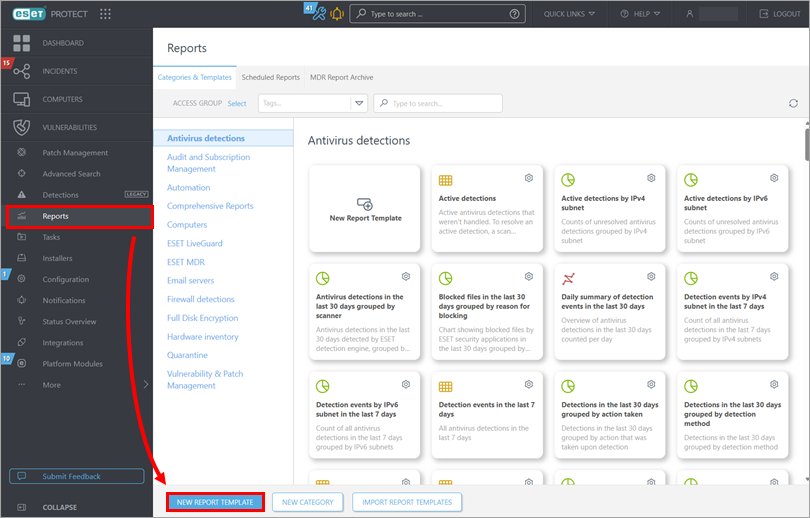
Spustelėkite Ataskaitos → Naujas ataskaitos šablonas.
-
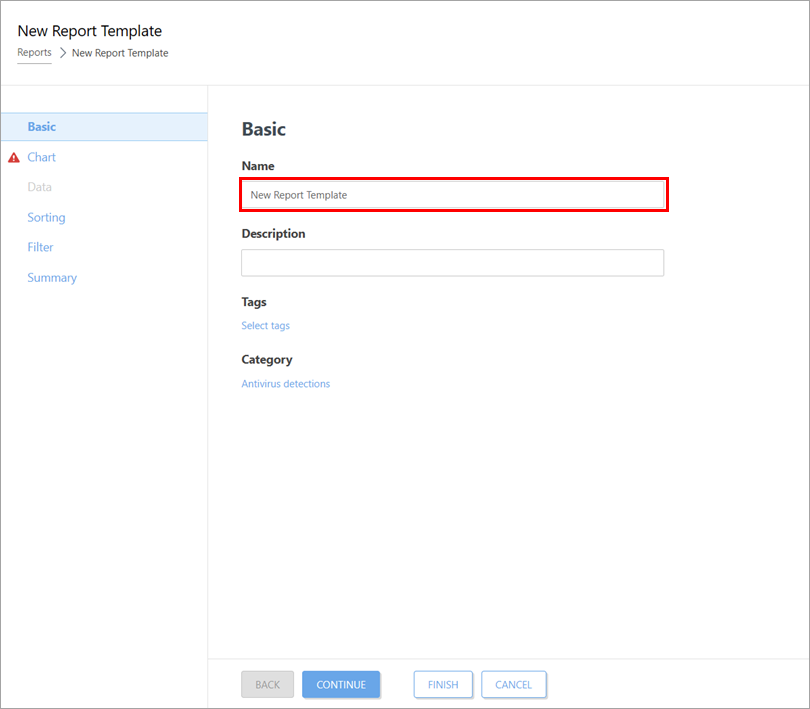
Laukelyje Pavadinimas įveskite pavadinimą.
-
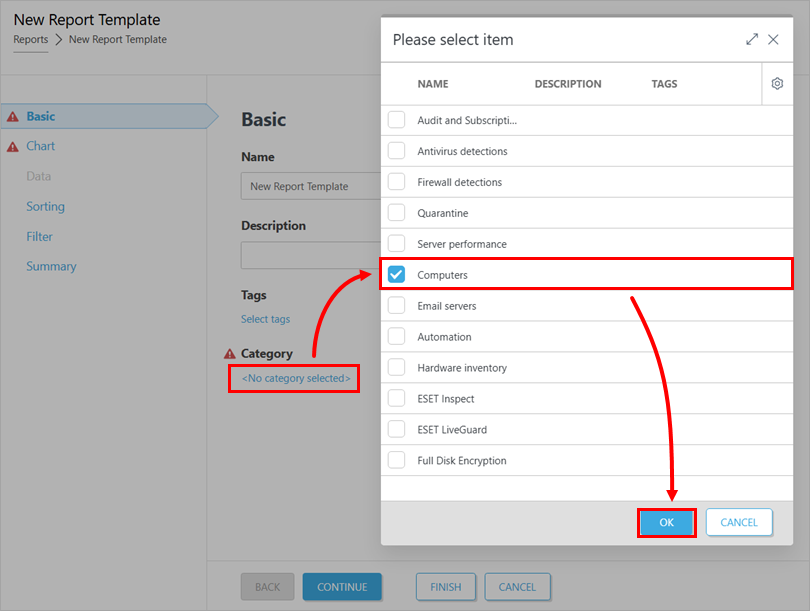
Srityje Kategorija spustelėkite Nėra pasirinktos kategorijos, pažymėkite varnelę šalia Kompiuteriai ir spustelėkite Gerai.
-
Spustelėkite Chart ir pasirinkite Display Table (rodyti lentelę).
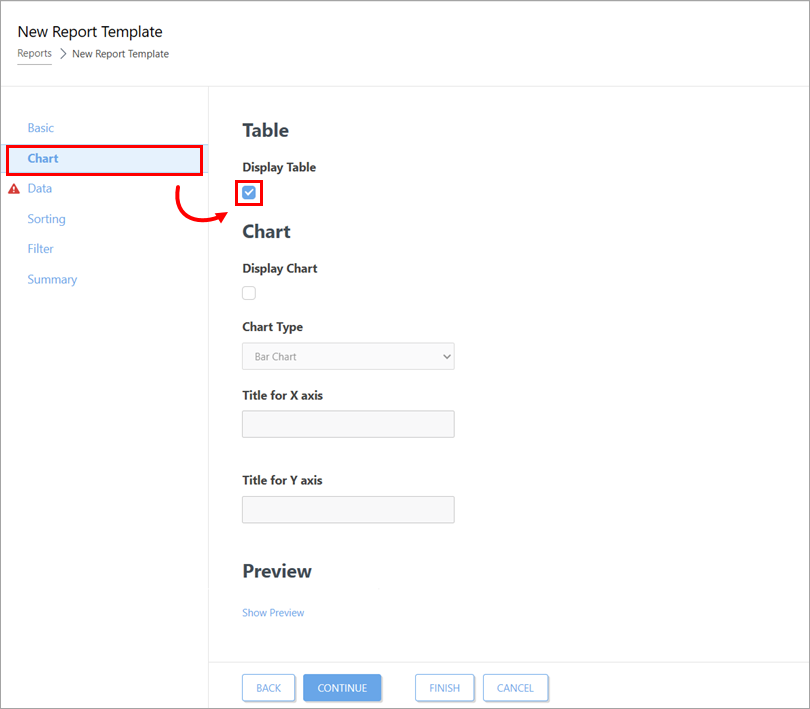
-
Spustelėkite Duomenys → Pridėti stulpelį.
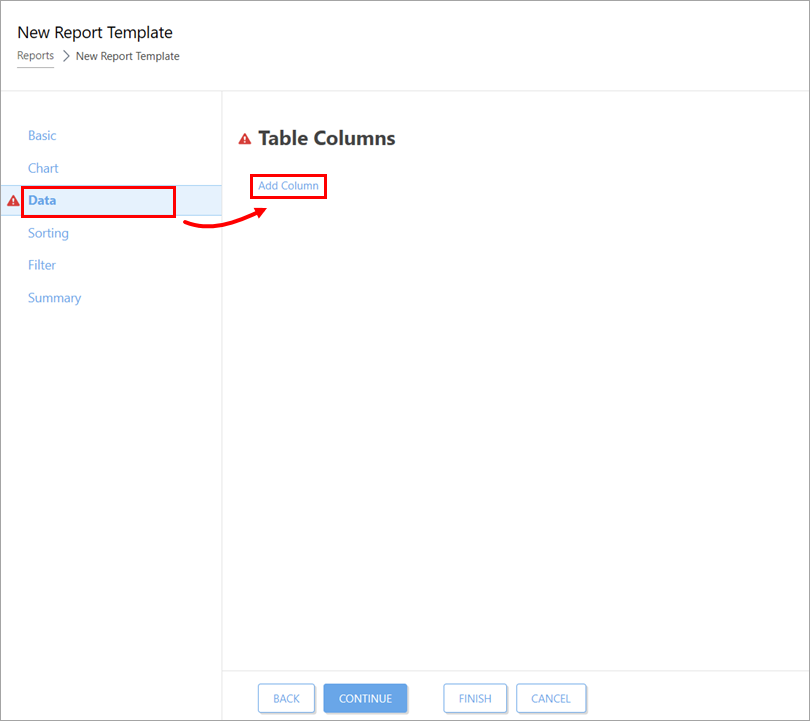
-
Lange Please select item (pasirinkite elementą ) pasirinkite šiuos stulpelius: Kompiuteris → Kompiuterio pavadinimas → Kompiuterio vardas, Duomenų bazės variklis → Duomenų bazės data, Aptikimo variklis → Duomenų bazės versija. Kiekvienam stulpeliui pakartokite 6 ir 7 veiksmus.
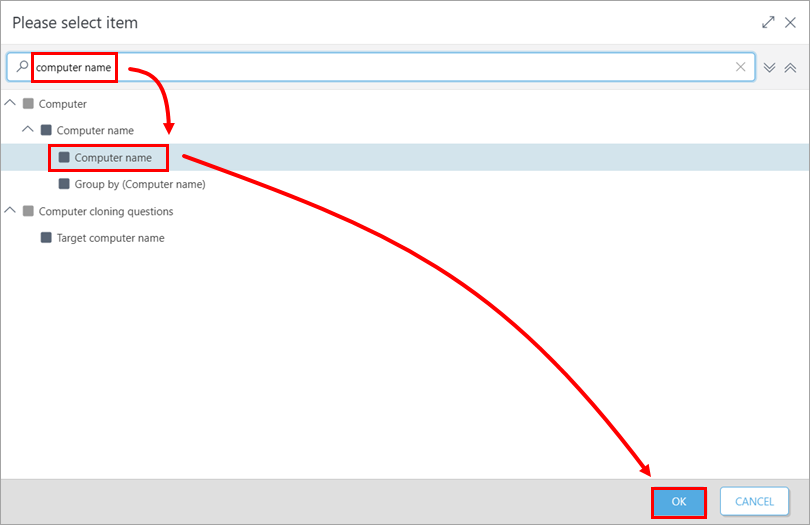
-
Spustelėkite Baigti.
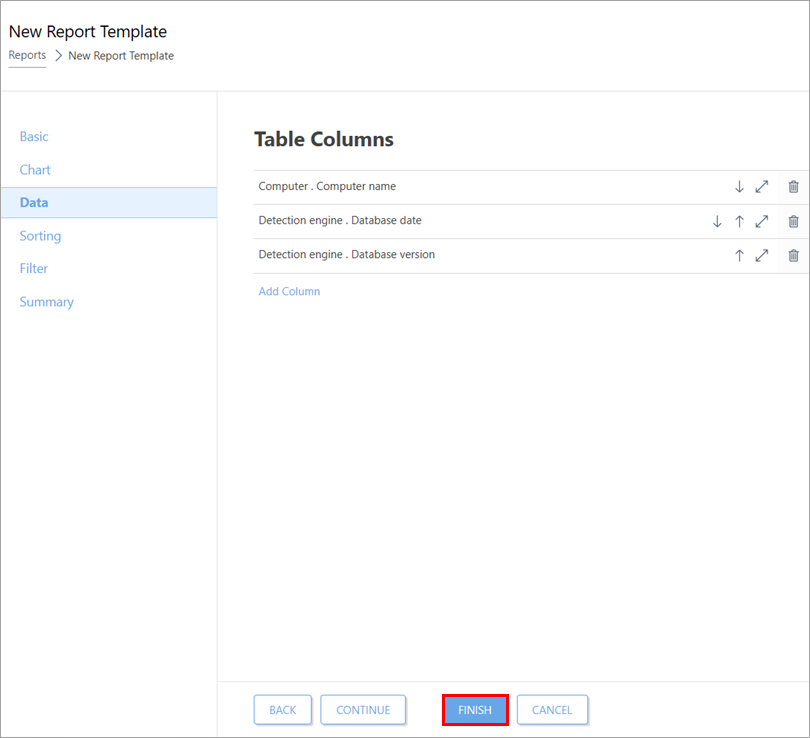
-
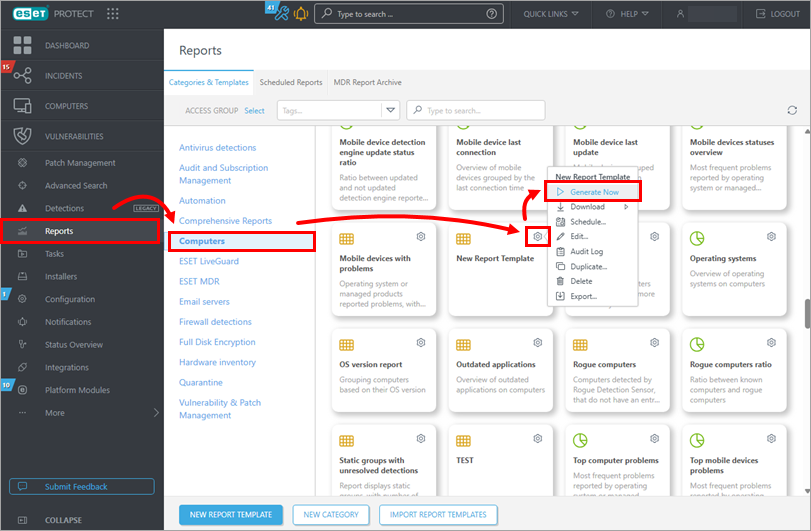
Spustelėkite Reports (ataskaitos) → Computers (kompiuteriai), pasirinkite ataskaitą, kurią sukūrėte atlikdami pirmiau nurodytus veiksmus ("New Report Template" (naujas ataskaitos šablonas) šiame pavyzdyje), tada spustelėkite krumpliaračio piktogramą ir Generate Now (generuoti dabar).
-
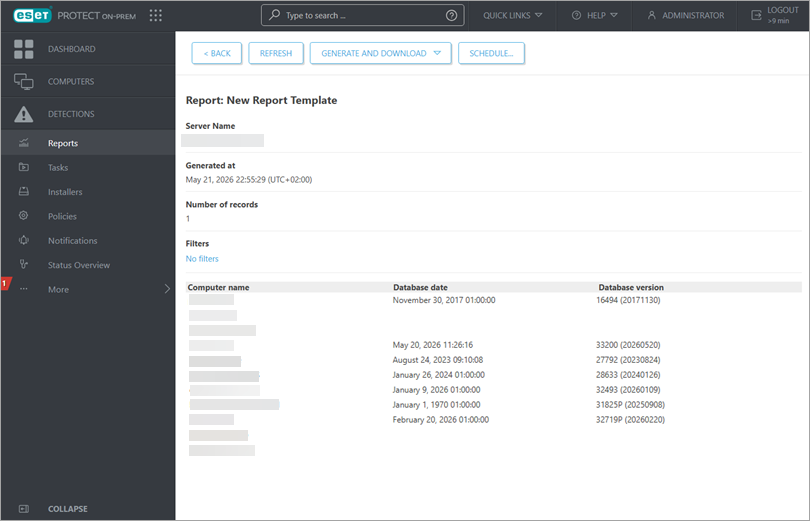
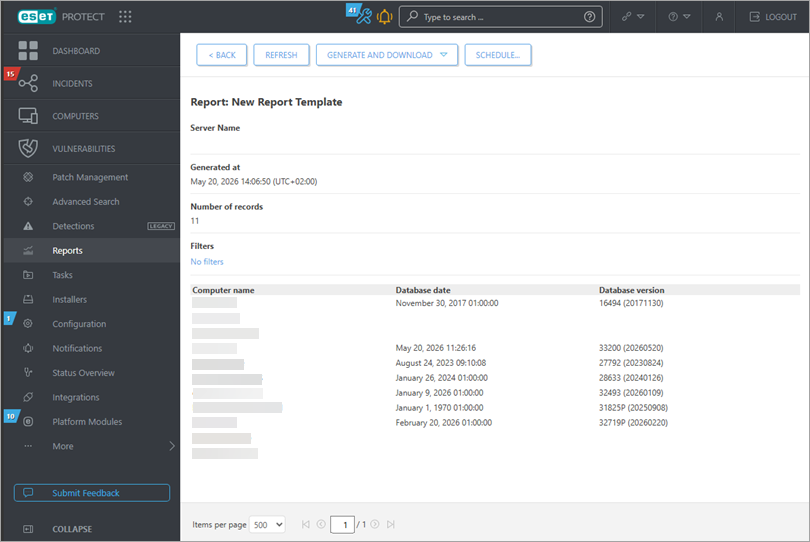
Bus sukurta ataskaita, kurioje bus rodomas visų klientų kompiuterių sąrašas, įdiegtos aptikimo programos "Detection Engine" versija ir data. Dabar šią ataskaitą galite peržiūrėti bet kuriuo metu.
ESET PROTECT On-Prem
Patikrinkite klientų darbo vietose įdiegtos aptikimo programos versiją iš ESET PROTECT On-Prem
- #
-
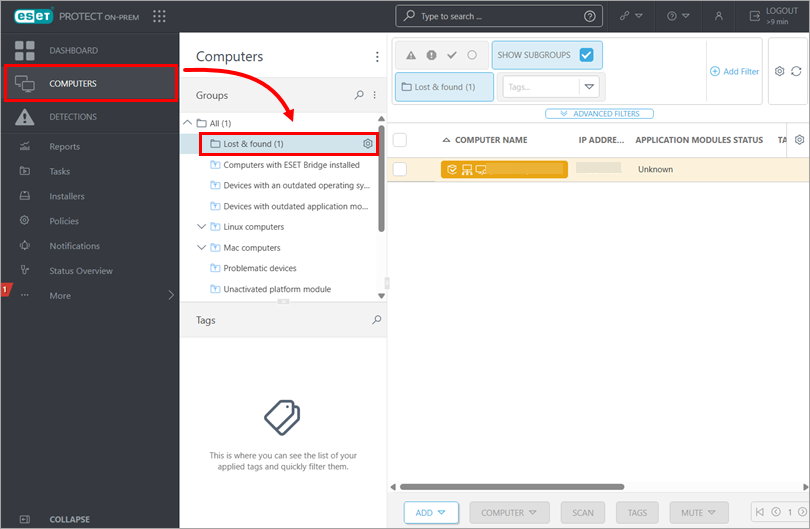
Spustelėkite Kompiuteriai, pasirinkite kompiuterių grupę, kurią norite patikrinti (šiame pavyzdyje - grupę Pamesti ir rasti.
-
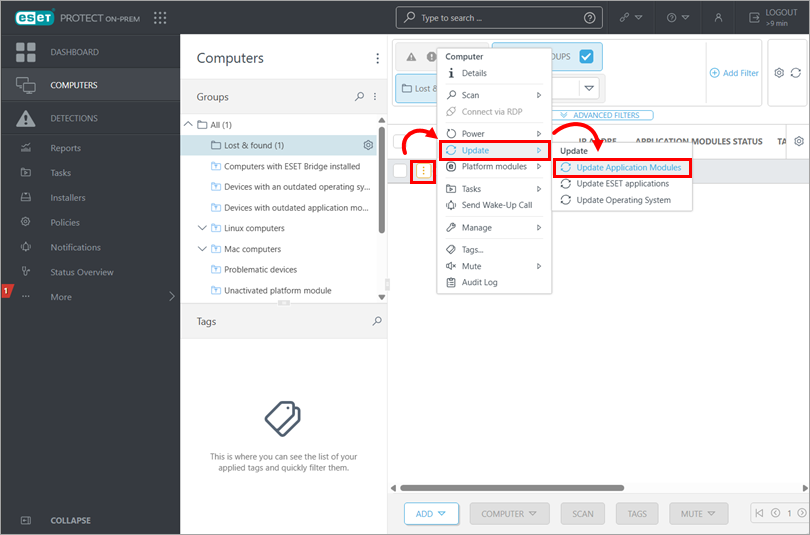
Atnaujinimo būsena yra stulpelyje Programų moduliai . Jei šiame stulpelyje matote Neatnaujinta, spustelėkite meniu ir kontekstiniame meniu pasirinkite Atnaujinti → Atnaujinti taikomųjų programų modulius. Įvykdžius šią užduotį, klientų darbo vietos atsisiųs naujausius modulių atnaujinimus.
-
Spustelėkite norimą klientą ir spustelėkite Išsami informacija, kad pamatytumėte tame kliente įdiegtą aptikimo variklio versiją.
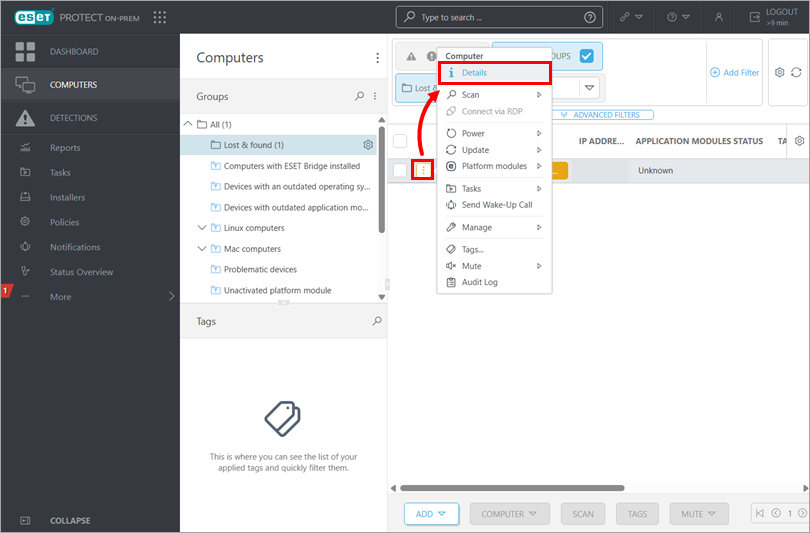
-
Spustelėkite Išsami informacija → Moduliai ir prenumeratos. Šalia " Detection Engine" rodomas klientui įdiegtos " Detection Engine" versijos numeris.
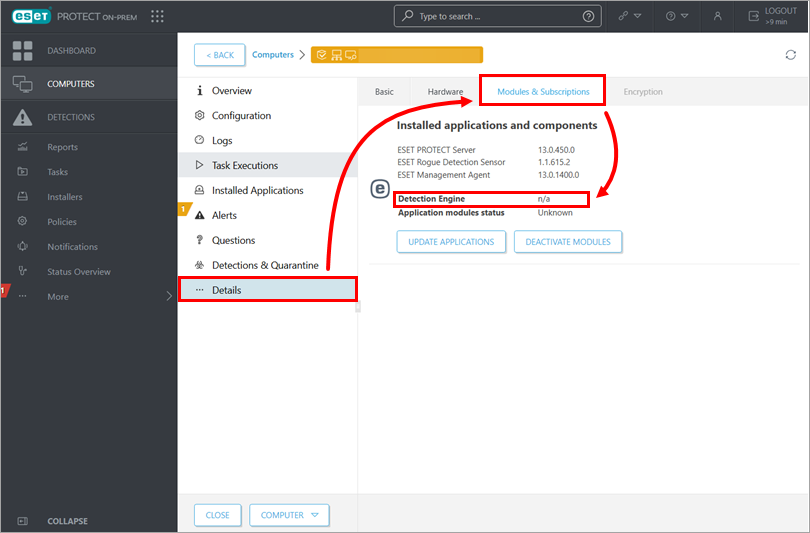
Sukurkite ataskaitą, kad galėtumėte peržiūrėti Galutinio taško kompiuteriuose įdiegtą Detection Engine versiją
-
Spustelėkite Ataskaitos → Pridėti ataskaitos šabloną.
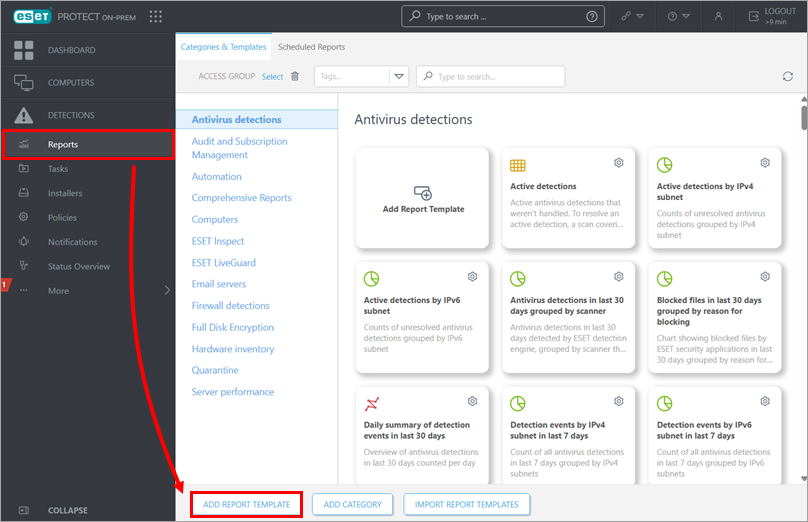
-
Laukelyje Name (Pavadinimas) įveskite pavadinimą.
-
Srityje Kategorija spustelėkite Nėra pasirinktos kategorijos. Pažymėkite žymimąjį langelį šalia Kompiuteriai ir spustelėkite Gerai.
-
Spustelėkite Duomenys → Pridėti stulpelį.
-
Lange Please select item (Prašome pasirinkti elementą ) pasirinkite šiuos stulpelius: Kompiuteris → Kompiuterio pavadinimas → Kompiuterio pavadinimas, Duomenų bazės variklis → Duomenų bazės data, Aptikimo variklis → Duomenų bazės versija. Kiekvienam stulpeliui pakartokite 6 ir 7 veiksmus.
-
Spustelėkite Baigti.
-
Spustelėkite Reports (ataskaitos) → Computers (kompiuteriai), pasirinkite ataskaitą, kurią sukūrėte atlikdami pirmiau nurodytus veiksmus ("New Report Template" (naujas ataskaitos šablonas) šiame pavyzdyje), tada spustelėkite krumpliaračio piktogramą ir Generate Now (kurti dabar).
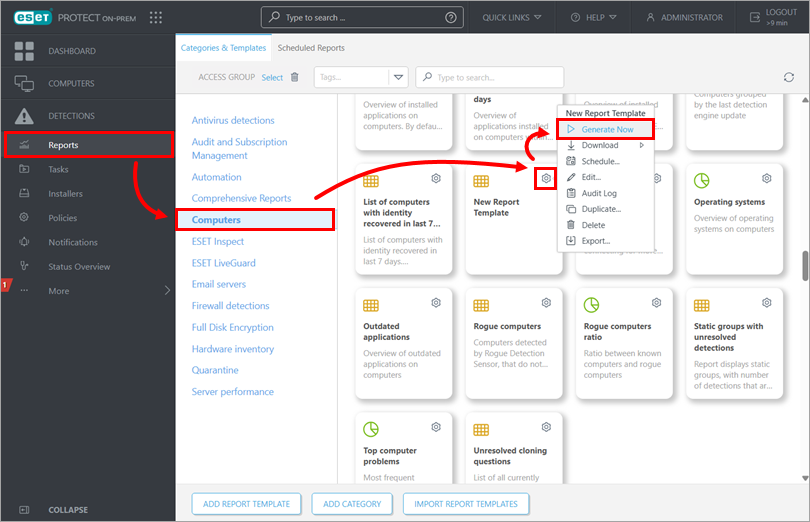
-
Bus sukurta ataskaita, kurioje bus rodomas visų klientų kompiuterių sąrašas, įdiegtos aptikimo programos "Detection Engine" versija ir data.