Problema
- Verifique a versão do Detection Engine que está instalada nos computadores clientes
- Gerar um relatório para visualizar a versão do Mecanismo de detecção que está instalada nos computadores clientes
- Para ver a versão atual do Mecanismo de detecção, visite a página de atualizações do Mecanismo de detecção da Ajuda on-line da ESET.
Detalhes
Clique para expandir
Por padrão, os aplicativos ESET verificam as atualizações do módulo do aplicativo a cada hora e recebem novas atualizações do Mecanismo de detecção pelo menos uma vez por dia. Se uma estação de trabalho cliente ainda não tiver baixado a última atualização do Mecanismo de detecção, você pode acionar a atualização manualmente seguindo as etapas deste artigo.
Solução
Soluções relacionadas: Usuários de terminais | Usuários domésticos e de pequenos escritórios
ESET PROTECT
Verifique a versão do Mecanismo de detecção instalado nas estações de trabalho do cliente do ESET PROTECT
-
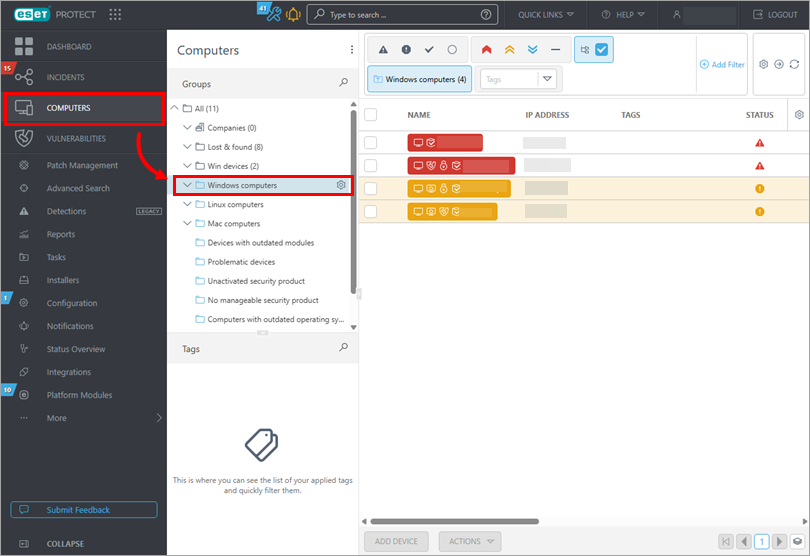
Clique em Computadores, selecione o grupo de computadores que deseja verificar (neste exemplo, o grupo de computadores Windows ).
-
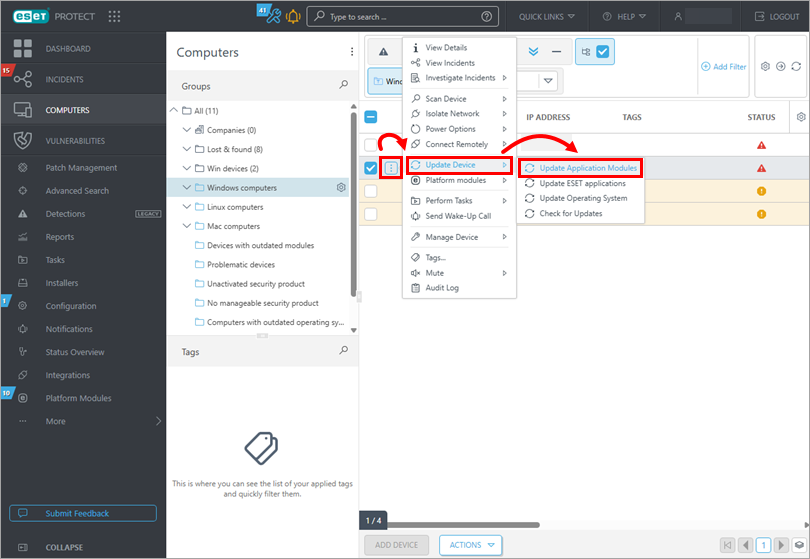
O status da atualização está localizado na coluna Módulos de aplicativo . Se você vir Não atualizado nessa coluna, clique no menu e, no menu de contexto, selecione Atualizar dispositivo → Atualizar módulos de aplicativos. As estações de trabalho dos clientes farão download das atualizações mais recentes dos módulos quando essa tarefa for executada.
-
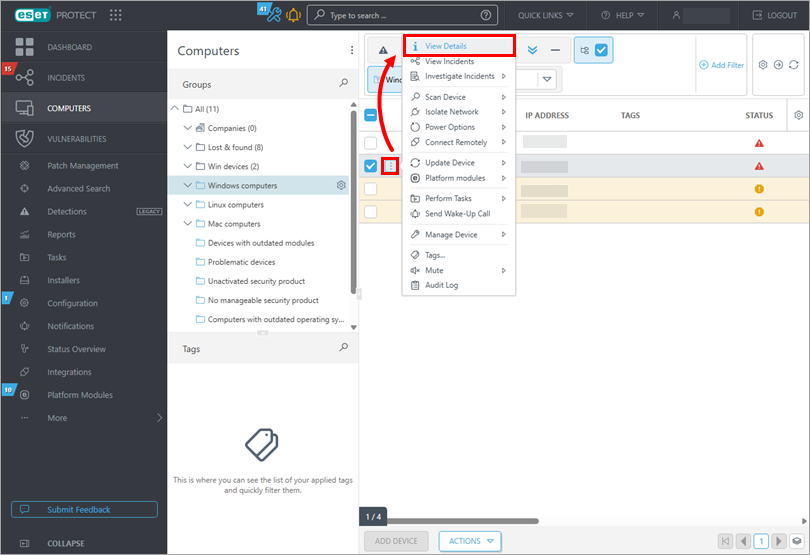
Clique no botão de menu no cliente desejado e clique em View Details para ver a versão do Detection Engine instalada nesse cliente.
-
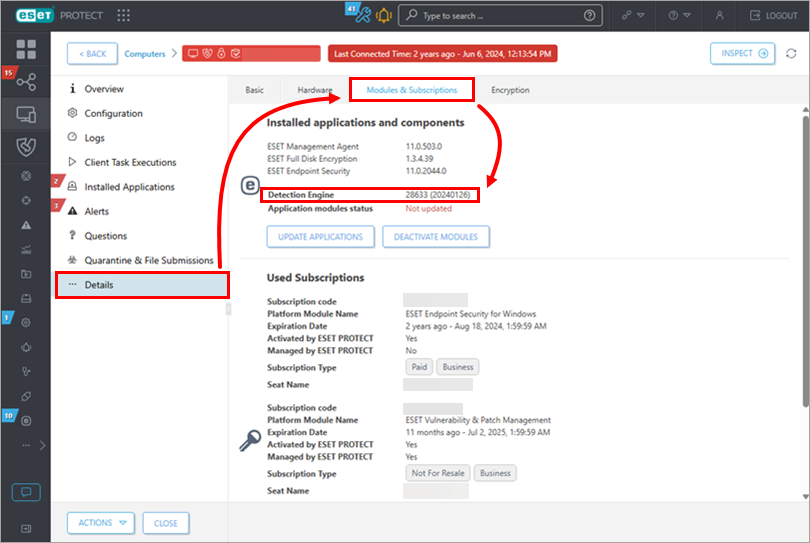
Clique em Details → Modules & Subscriptions. O número da versão do Mecanismo de detecção em um cliente é exibido ao lado de Mecanismo de detecção.
Crie um relatório para visualizar a versão do Mecanismo de detecção instalado nos computadores clientes
-
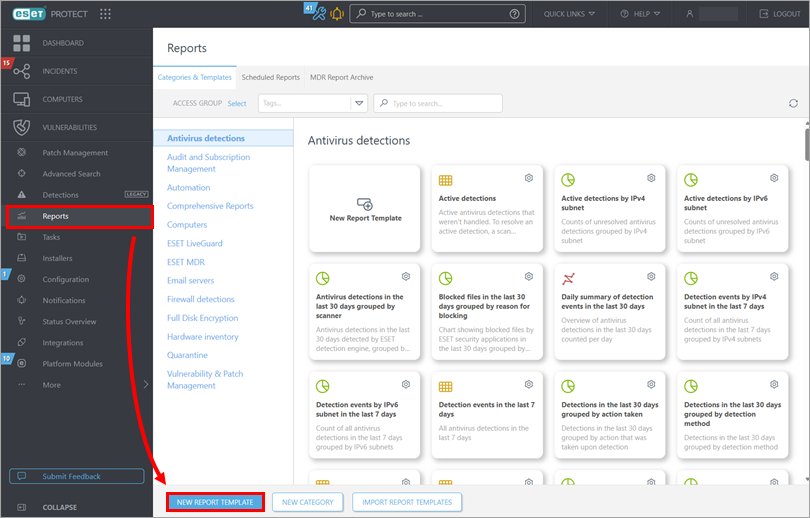
Clique em Relatórios → Novo modelo de relatório.
-
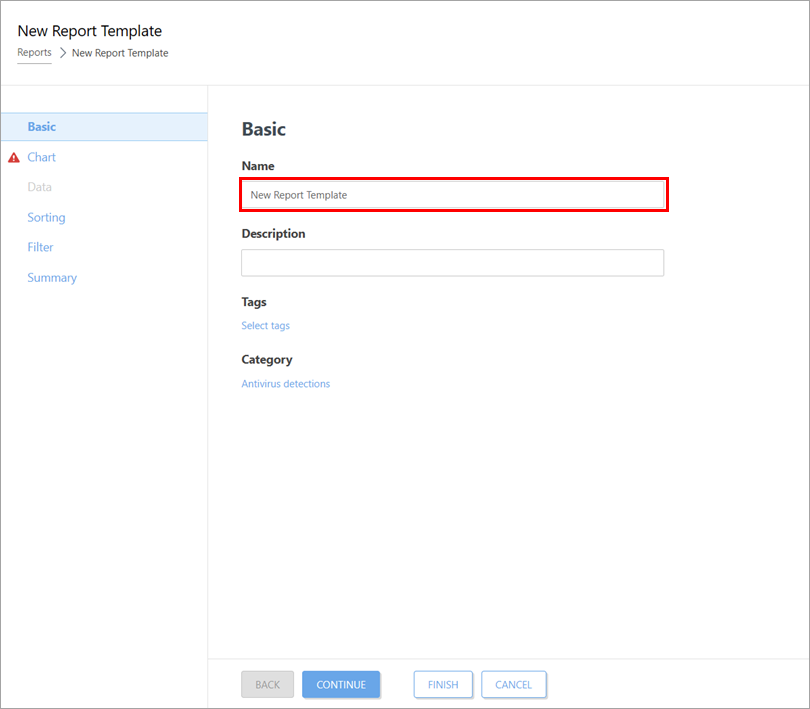
Digite um nome no campo Nome .
-
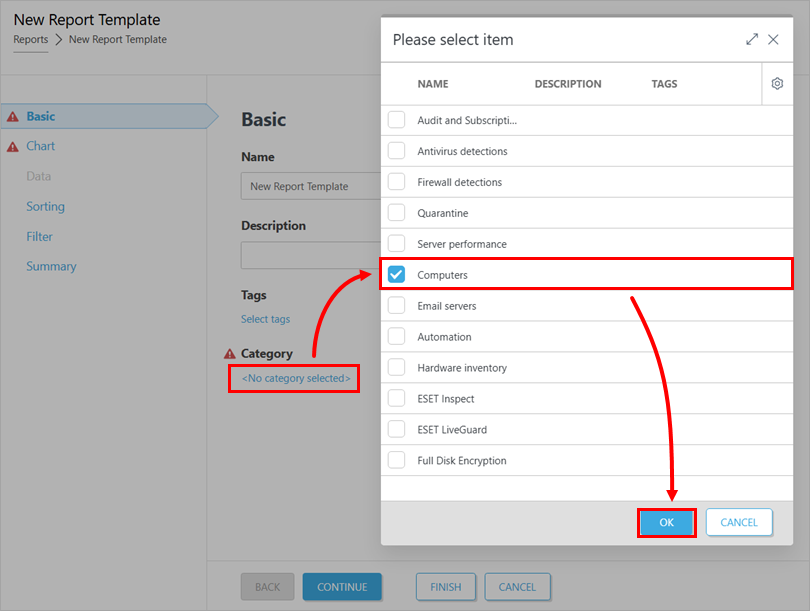
Em Categoria, clique em Nenhuma categoria selecionada, clique na caixa de seleção ao lado de Computadores e clique em OK.
-
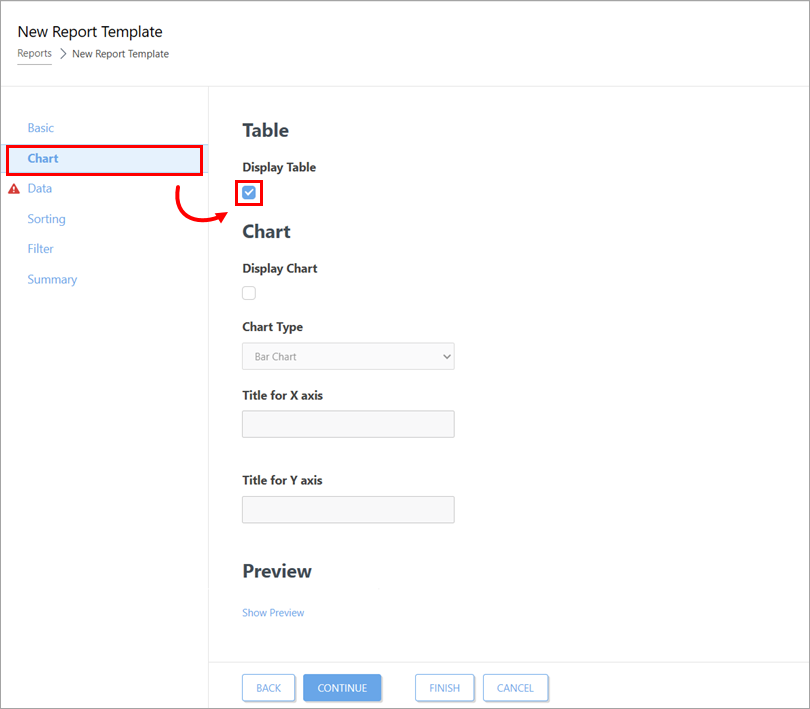
Clique em Chart (Gráfico ) e selecione Display Table (Exibir tabela).
-
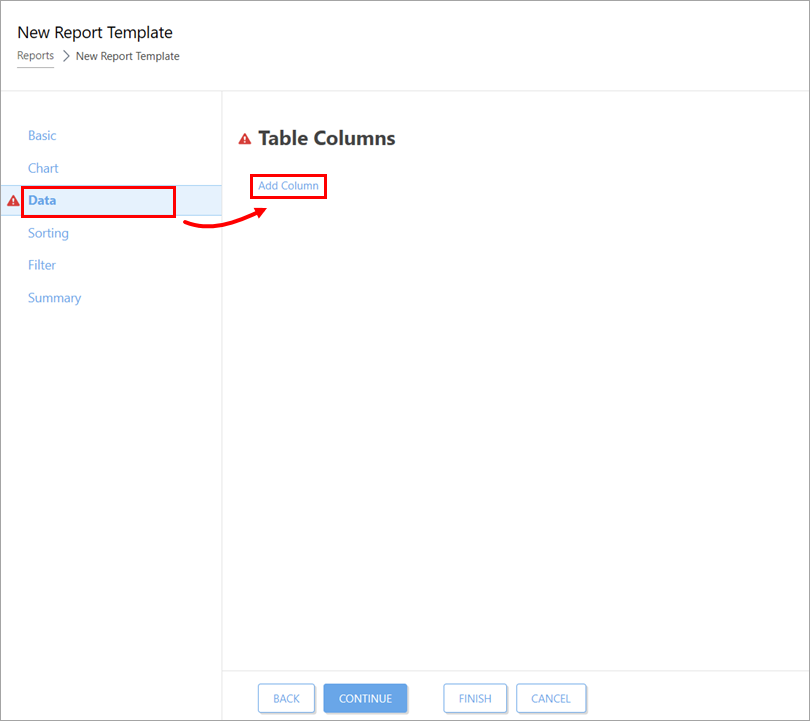
Clique em Dados → Adicionar coluna.
-
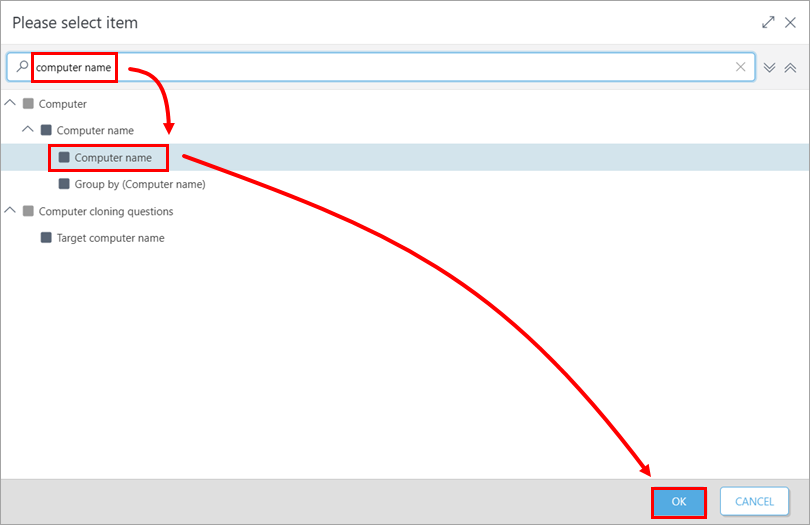
Na janela Please select item, selecione estas colunas: Computer → Nome do computador → Nome do computador, Mecanismo de banco de dados → Data do banco de dados, Mecanismo de detecção → Versão do banco de dados. Repita a etapa 6 e a etapa 7 para cada coluna.
-
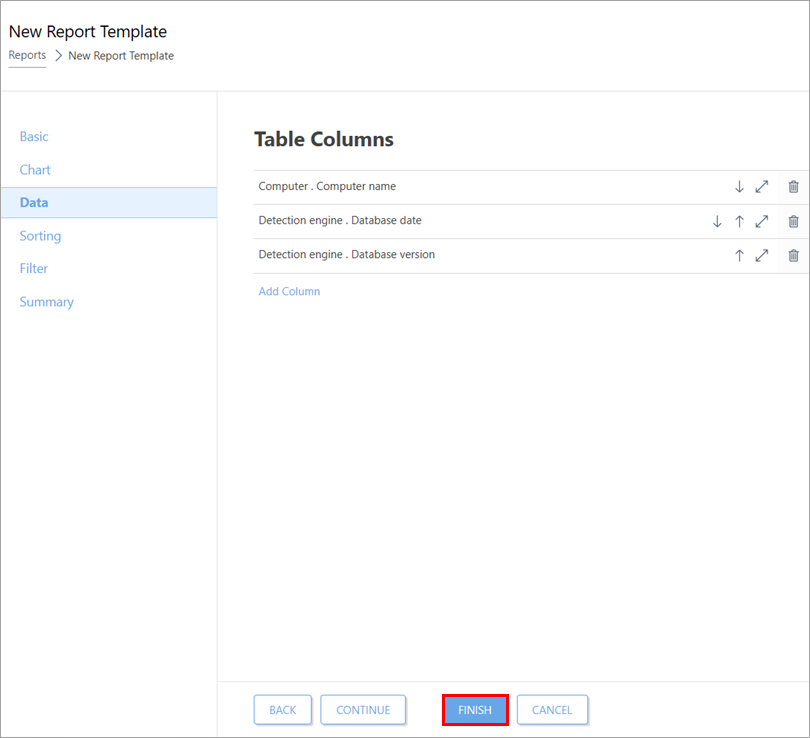
Clique em Finish (Concluir).
-
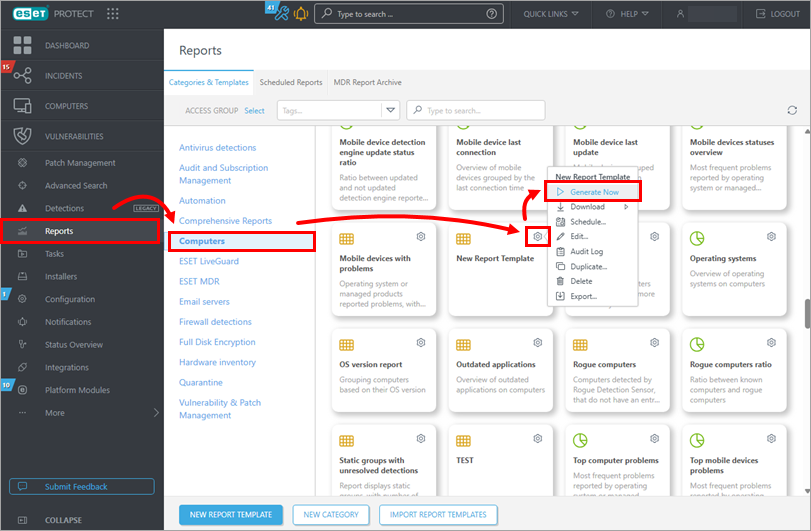
Clique em Reports → Computers, selecione o relatório que você criou nas etapas acima ("New Report Template", neste exemplo) e, em seguida, clique no ícone de engrenagem e Generate Now.
-
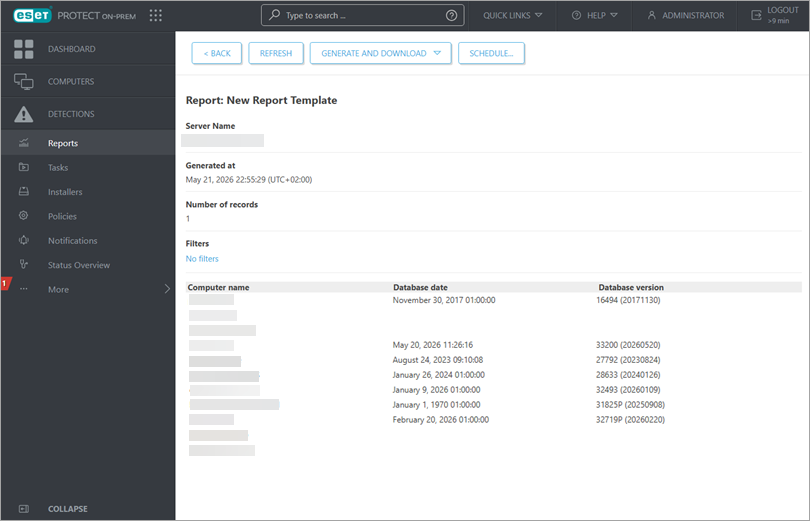
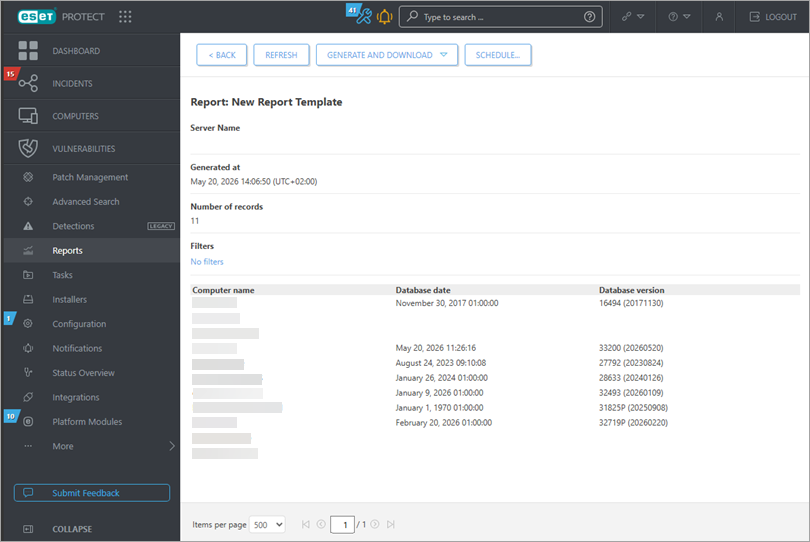
Será gerado um relatório que exibe uma lista de todos os computadores clientes, a versão do Detection Engine instalada e a data do Detection Engine. Agora você pode visualizar esse relatório a qualquer momento.
ESET PROTECT no local
Verifique a versão do Mecanismo de detecção instalado nas estações de trabalho clientes do ESET PROTECT On-Prem
-
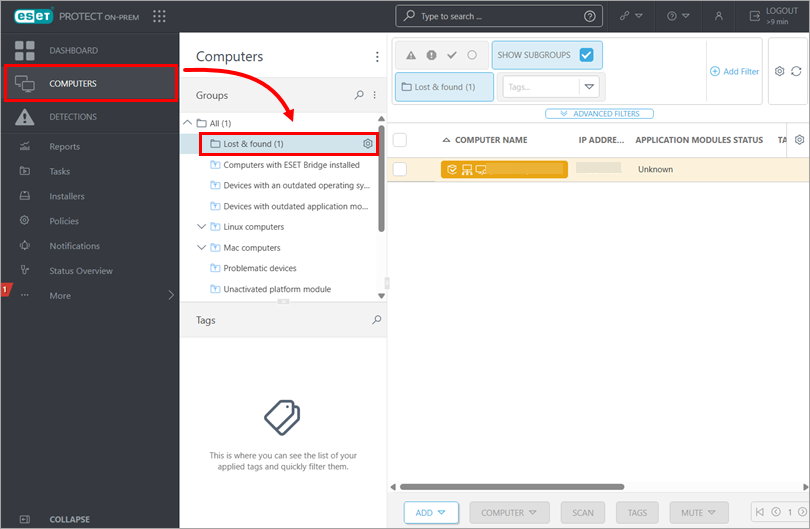
Clique em Computadores, selecione o grupo de computadores que deseja verificar (neste exemplo, o grupo Achados e perdidos ).
-
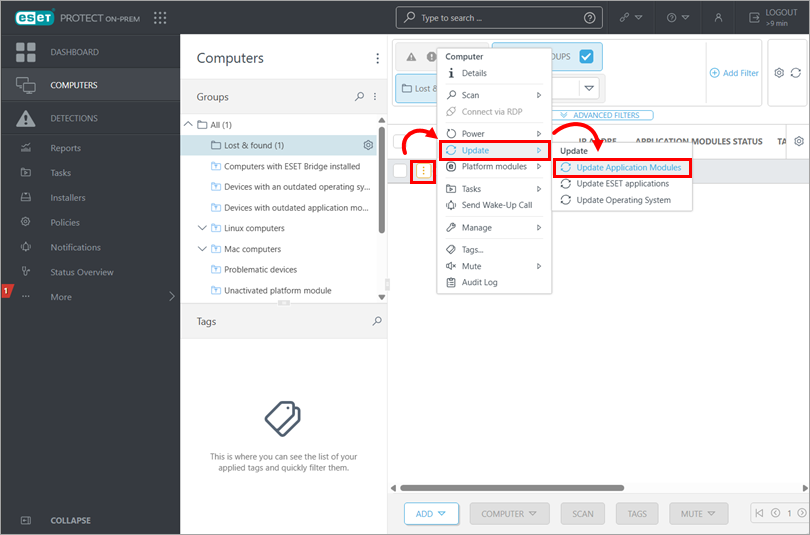
O status da atualização está localizado na coluna Módulos de aplicativos . Se você vir Não atualizado nessa coluna, clique no menu e, no menu de contexto, selecione Atualizar → Atualizar módulos de aplicativos. As estações de trabalho dos clientes farão download das atualizações mais recentes dos módulos quando essa tarefa for executada.
-
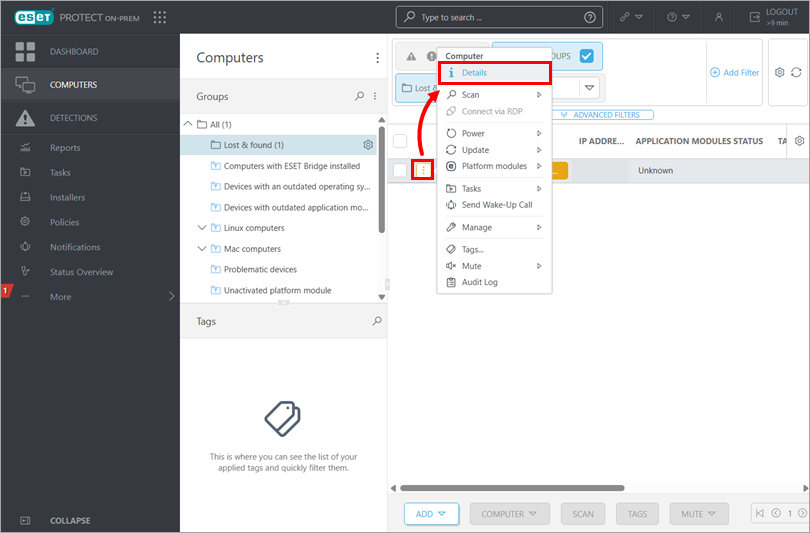
Clique no cliente desejado e clique em Details (Detalhes ) para ver a versão do Detection Engine instalada nesse cliente.
-
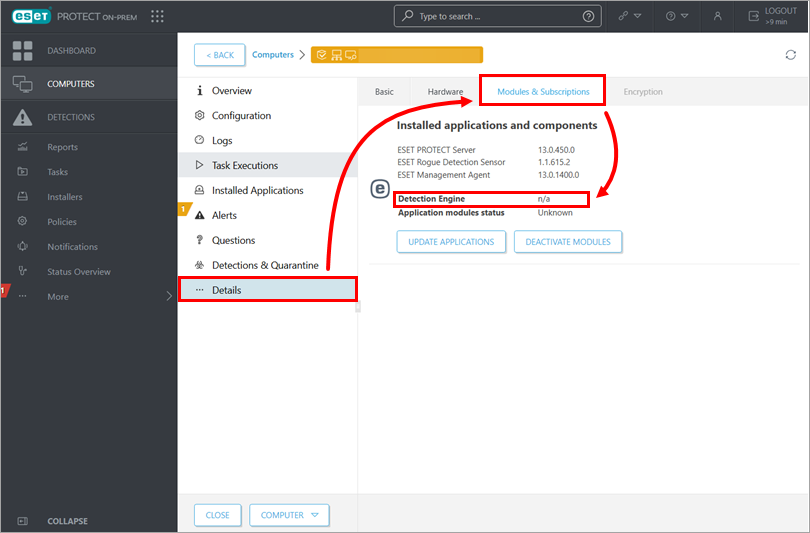
Clique em Details → Modules & Subscriptions( Detalhes → Módulos e assinaturas). O número da versão do Mecanismo de detecção em um cliente é exibido ao lado de Mecanismo de detecção.
Crie um relatório para visualizar a versão do Mecanismo de detecção instalado nos computadores de ponto de extremidade
-
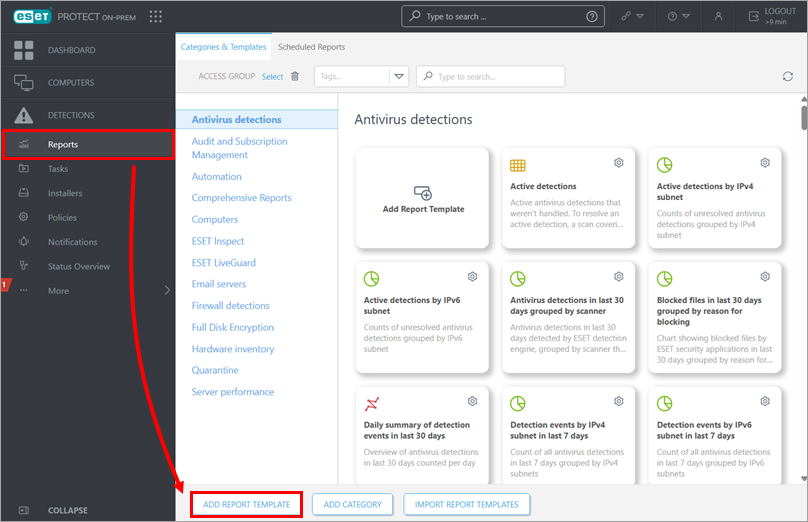
Clique em Reports → Add Report Template( Relatórios → Adicionar modelo de relatório).
-
Digite um nome no campo Name (Nome ).
-
Em Categoria, clique em Nenhuma categoria selecionada. Marque a caixa de seleção ao lado de Computadores e clique em OK.
-
Clique em Dados → Adicionar coluna.
-
Na janela Selecione o item, selecione as colunas a seguir: Computer → Nome do computador → Nome do computador, Mecanismo de banco de dados → Data do banco de dados, Mecanismo de detecção → Versão do banco de dados. Repita a etapa 6 e a etapa 7 para cada coluna.
-
Clique em Finish (Concluir).
-
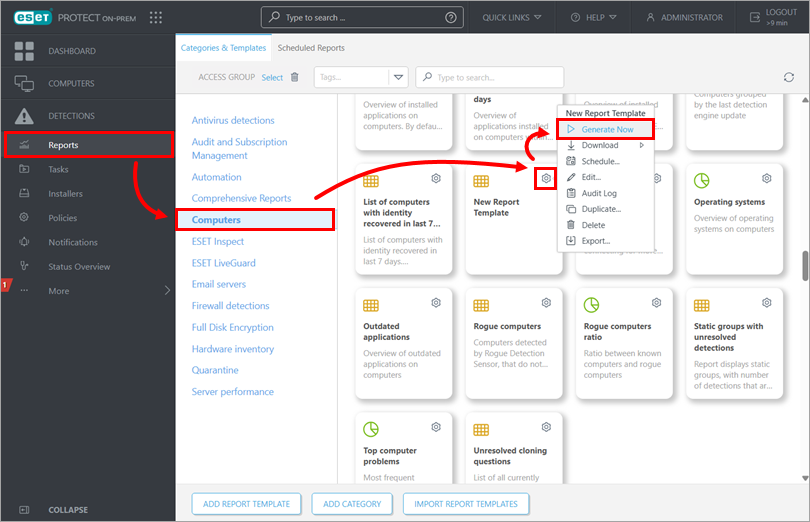
Clique em Reports → Computers, selecione o relatório que você criou nas etapas acima ("New Report Template", neste exemplo) e, em seguida, clique no ícone de engrenagem e em Generate Now.
-
Será gerado um relatório que exibe uma lista de todos os computadores clientes, a versão do Detection Engine instalada e a data do Detection Engine.