Izdevums
- ESET Mobile Security operētājsistēmai Android parāda paziņojumu "Rotacionēta ierīce"
- Iesakņota vai jailbrokenēta ierīce
- Kas ir sakņošana?
- Kas ir jailbreaking?
- Kā es varu noteikt, ka mana ierīce ir sakņota/jailbrokenēta?
- Ko man darīt, ja mana ierīce ir sakņota vai jailbroken?
- Es zinu, ka mana ierīce ir sakņota vai jailbrokerēta
Risinājums
Ierīce ir sakņota vai jailbrokerēta
Ierīce, kas ir sakņota vai jailbrokenēta, ir pakļauta riskam, jo ierīces iestatījumus vai operētājsistēmu var kontrolēt cita programmatūra. Piemēram, tas var izraisīt aktīvo ESET drošības programmu, piemēram, ESET Endpoint Security for Android vai ESET Mobile Security for Android, slēgšanu, lai gan šīm programmām ir augstākais Ierīces administratora atļaujas līmenis.
ESET mobilie produkti nevar garantēt pilnīgu aizsardzību sakņotās vai jailbroken ierīcēs, jo ESET programmas var nedarboties pareizi.
Iesakņošana
Sakņošana ir process, kurā lietotāji ierīci pārslēdz priviliģētā režīmā un iegūst "root piekļuvi" ierīcei. Sakņošana parasti tiek veikta Android ierīcēs, taču sakņošana var notikt arī citās uz Linux bāzētās ierīcēs, piemēram, Nokia jau izbeigtajā Symbian operētājsistēmā. Ierīces sakņošanas mērķis ir iegūt visaugstākās sistēmas privilēģijas, kas ļauj lietotājiem izmantot specializētas funkcijas, kuras citādi nebūtu pieejamas.
Tā kā lietotājiem ir visaugstākās root privilēģijas, kas pieejamas sakņotā ierīcē, viņu ierīces ir neaizsargātas pret drošības riskiem, jo ļaunprātīgs kods var ietekmēt operētājsistēmu.
Jailbreaking
Jailbreaking ir ierīces ražotāja noteikto ierobežojumu atspējošana. Jailbreaking parasti tiek veikts Apple ierīcēs ar iOS operētājsistēmu, piemēram, iPhone vai iPad, un tas atceļ Apple noteiktos ierobežojumus. Tas ļauj lietotājiem instalēt trešo pušu programmatūru no citiem avotiem, kas nav oficiālais lietotņu veikals.
Būtībā jailbreaking ļauj lietotājiem veikt izmaiņas (piemēram, mainīt iPhone noklusējuma pārlūkprogrammu vai pasta klientu) vai izmantot Apple neatļautu programmatūru.
Kā es varu noteikt, ka mana ierīce ir sakņota/jailbrokenēta?
Ir vairāki veidi, kā pārbaudīt, vai Android ierīce ir sakņota. Lai pārbaudītu, vai ierīce ir sakņota vai jailbroken, varat izmantot ESET Password Manager mobilo lietotni, ESET Mobile Security for Android, ESET Endpoint Security for Android vai arī varat skatīt statusa informāciju tieši savā ierīcē, lai pārbaudītu, vai ierīce ir sakņota vai jailbroken.
ESET Password Manager (mobilā lietotne)
-
Savā mobilajā ierīcē atveriet ESET Password Manager lietotni un piesakieties savā kontā.
-
Pieskarieties izvēlnes ikonai (trīs vertikālas līnijas) un pieskarieties Drošuma ziņojums.

1-1. attēls -
Ja jūsu ierīce ir sakņota vai jailbroken, ekrāna apakšā redzēsiet dzeltenu paziņojumu. Lai iegūtu plašāku informāciju, piesitiet Rooted device (sakņota ierīce) vai Jailbroken device (lauzta ierīce) paziņojums.

1 - 2. attēls -
Izlasiet informāciju par sakņošanu vai jailbreaking. Lai iegūtu papildu informāciju, pieskarieties vienumam Nepieciešama palīdzība? Uzziniet vairāk.
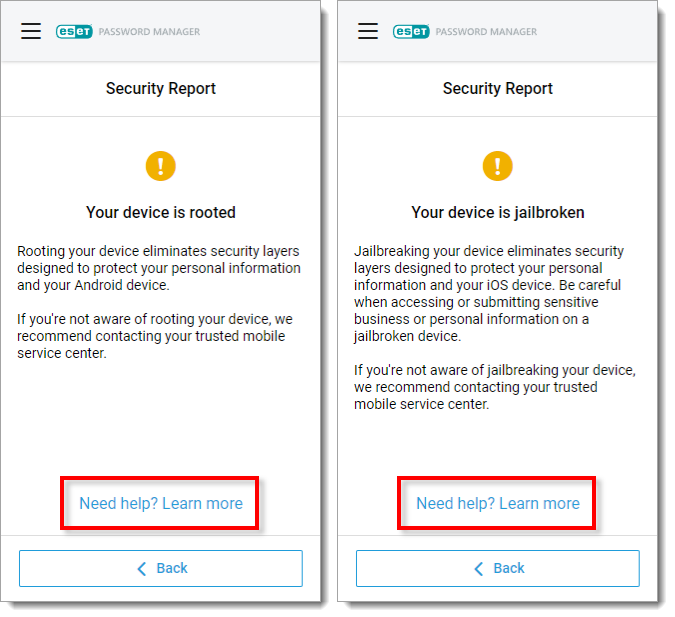
1-3. attēls

ESET Mobile Security for Android
ESET Mobile Security for Android galvenajā ekrānā parāda dzeltenu brīdinājuma paziņojumu, ja mobilā ierīce ir sakņota. Pēc noklusējuma ir ieslēgts iestatījums par sakņotas ierīces paziņojumu.
-
Ja ierīce ir sakņota, galvenajā ekrānā parādīsies dzeltens brīdinājuma paziņojums. Lai iegūtu plašāku informāciju, pieskarieties paziņojumam Rooted device (Iesakņota ierīce).
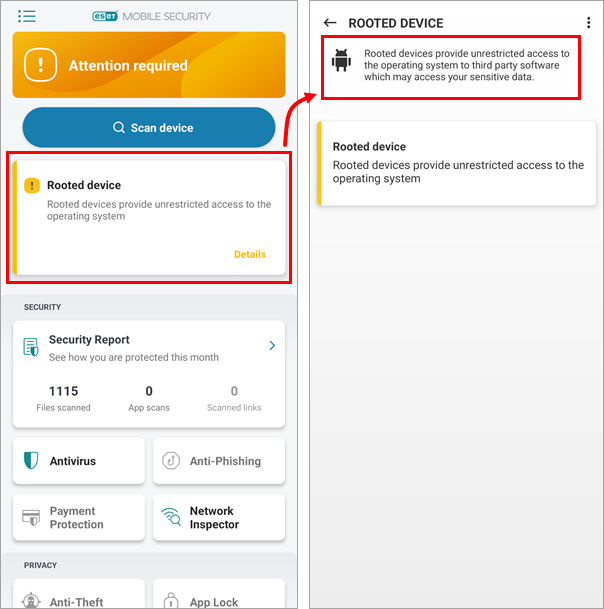
2-1. attēls
ESET Endpoint Security for Android
ESET Endpoint Security for Android galvenajā ekrānā parāda dzeltenu brīdinājuma paziņojumu, ja mobilā ierīce ir sakņota.
-
Atveriet ESET Endpoint Security for Android programmu.
-
Ja jūsu ierīce ir sakņota, galvenajā ekrānā tiks parādīts dzeltens brīdinājuma paziņojums. Lai iegūtu plašāku informāciju, pieskarieties paziņojumam Rooted device notification ( Iesakņota ierīce).
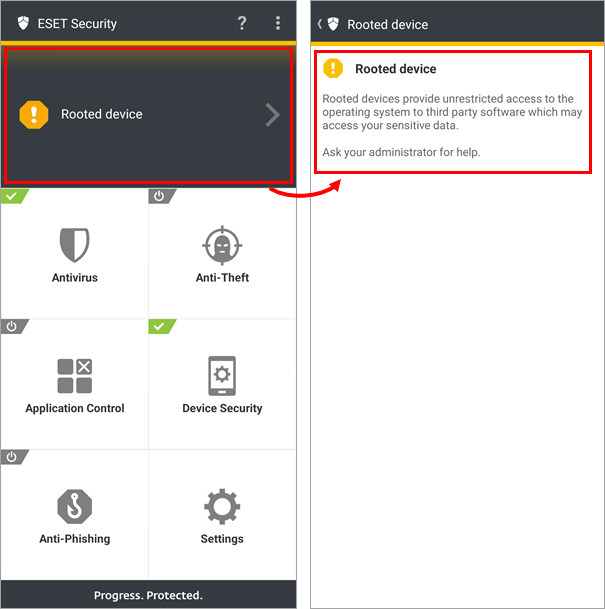
3-1. attēls
Ieslēgt sakņotas ierīces paziņojumu ESET Endpoint Security for Android programmā
-
Atveriet ESET Endpoint Security for Android lietojumprogrammu.
-
Pieskarieties pie Ierīces drošība.
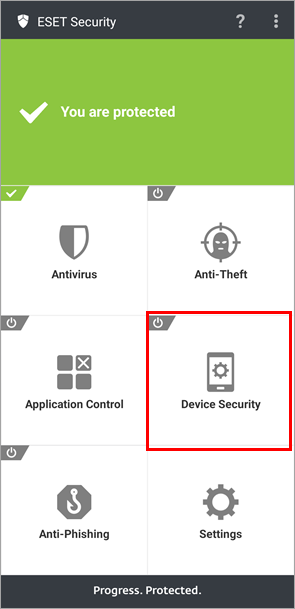
4-1. attēls -
Pieskarieties pārslēdzējam blakus Device Security, lai to iespējotu.

4-2. attēls -
Ievadiet administratora paroli un piesitiet Enter.

4-3. attēls -
Pieskarieties pārslēgam blakus Device settings policy (Ierīces iestatījumu politika), lai to iespējotu, un pieskarieties Device settings policy (Ierīces iestatījumu politika).

4-4. attēls -
Pārbaudiet, vai ir ieslēgts pārslēgs blakus Rooted device.

4-5. attēls -
Pieskarieties bultas ikonai kreisajā augšējā stūrī un pāriet atpakaļ uz galveno ekrānu. Galvenajā ekrānā redzēsiet dzeltenu paziņojumu, ja jūsu ierīce ir sakņota.
Pārbaudiet ierīces statusa informāciju
-
Android ierīcē dodieties uz Iestatījumi.
-
Ritiniet uz leju un piesitiet Par tālruni.
-
Pieskarieties statusa informācijai.
-
Pārbaudiet Tālruņa statuss. Ja parādītais statuss ir Oficiāls, jūsu ierīce nav sakņota.
Ko man darīt, ja mana ierīce ir sakņota vai jailbrokenēta?
Ja ir zināms, ka jūsu ierīce ir sakņota vai jailbrokenēta, ESET neiesaka to izmantot. Jums tā būtu jānodod atpakaļ pārdevējam vai jāiesniedz sūdzība.
Daudzi mobilo ierīču ražotāji pielāgo Android operētājsistēmu atbilstoši savām vēlmēm.
Dažās ierīcēs (piemēram, Xiaomi) pēc noklusējuma ir atļauta sakņošana, vai arī tās nodrošina uzlabotas atļaujas iestatījumus.
Apzināta sakņotas vai jailbrokenētas ierīces lietošana
ESET stingri iesaka neizmantot sakņotas vai jailbroken ierīces.


