Kysymys
- ESET Mobile Security for Android näyttää "Rooted device" -ilmoituksen
- Juurrutettu tai jailbreakattu laite
- Mitä on juurruttaminen?
- Mitä on jailbreakaus?
- Mistä tiedän, että laitteeni on rootattu/jailbreakattu?
- Mitä minun pitäisi tehdä, jos laitteeni on rootattu tai jailbreakattu?
- Olen tietoinen siitä, että laitteeni on rootattu tai jailbreakattu
Ratkaisu
Juurrutettu tai jailbreakattu laite
Juurrutettu tai jailbreakattu laite on altis riskeille, sillä jokin muu ohjelmisto saattaa hallita laitteen asetuksia tai käyttöjärjestelmää. Se saattaa esimerkiksi aiheuttaa aktiivisten ESET-turvasovellusten, kuten ESET Endpoint Security for Androidin tai ESET Mobile Security for Androidin, sulkemisen, vaikka näillä sovelluksilla on korkein Device administrator -oikeustaso.
ESETin mobiilituotteet eivät voi taata täydellistä suojausta juuritetuissa tai jailbreakatuissa laitteissa, sillä ESETin sovellukset eivät ehkä toimi oikein.
Juurruttaminen
Juurruttaminen on prosessi, jossa käyttäjät asettavat laitteensa etuoikeutettuun tilaan ja saavat laitteeseen "pääkäyttäjäoikeudet". Juurruttaminen suoritetaan yleensä Android-laitteissa, mutta se voi tapahtua myös muissa Linux-pohjaisissa laitteissa, kuten Nokian nyt jo käytöstä poistuneessa Symbian-käyttöjärjestelmässä. Laitteen juurruttamisen tarkoituksena on saada korkeimmat järjestelmäoikeudet, joiden avulla käyttäjät voivat käyttää erikoistoimintoja, jotka eivät muuten olisi käytettävissä.
Koska käyttäjillä on korkeimmat pääkäyttäjäoikeudet, jotka ovat saatavilla rootatulla laitteella, heidän laitteensa ovat alttiita tietoturvariskeille, koska haitallista koodia voi vaikuttaa käyttöjärjestelmään.
Jailbreaking
Jailbreaking tarkoittaa laitteen valmistajan asettamien rajoitusten poistamista käytöstä. Jailbreaking tehdään yleensä Applen laitteille, joissa on iOS-käyttöjärjestelmä, kuten iPhone tai iPad, ja se poistaa Applen asettamat rajoitukset. Näin käyttäjät voivat asentaa kolmannen osapuolen ohjelmistoja muista lähteistä kuin virallisesta sovelluskaupasta.
Jailbreaking antaa käyttäjille mahdollisuuden tehdä muutoksia (kuten vaihtaa iPhonen oletusselaimen tai sähköpostiohjelman) tai käyttää ohjelmistoja, joita Apple ei ole hyväksynyt.
Mistä tiedän, että laitteeni on rootattu/jailbreakattu?
On olemassa useita tapoja tarkistaa, onko Android-laite rootattu. Voit käyttää ESET Password Manager -mobiilisovellusta, ESET Mobile Security for Androidia, ESET Endpoint Security for Androidia tai tarkastella tilatietoja suoraan laitteessa tarkistaaksesi, onko laite rootattu tai jailbreakattu.
ESET Password Manager (mobiilisovellus)
-
Avaa mobiililaitteellasi ESET Password Manager -sovellus ja kirjaudu tilillesi.
-
Napauta valikkokuvaketta (kolme pystysuoraa viivaa) ja napauta Security Report.

Kuva 1-1 -
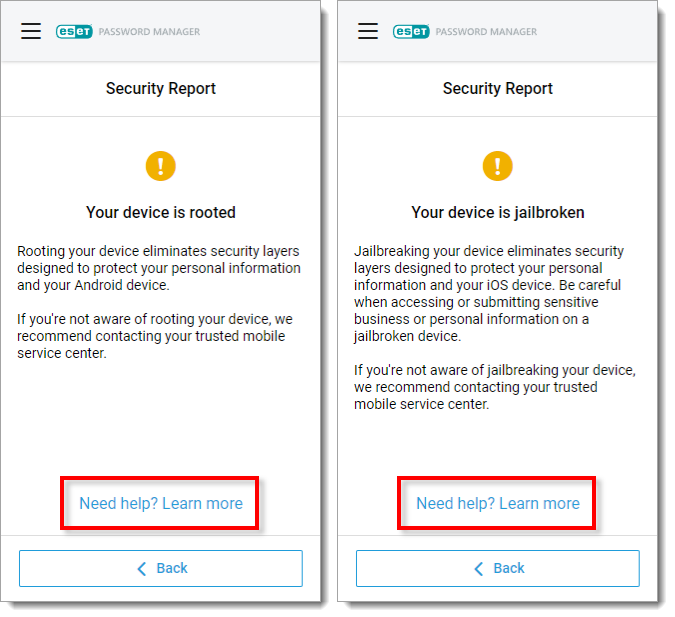
Jos laitteesi on rootattu tai jailbreakattu, näet keltaisen ilmoituksen näytön alareunassa. Saat lisätietoja napauttamalla Juurrutetun laitteen tai Jailbroken-laitteen ilmoitusta.

Kuva 1-2 -
Lue tiedot juurruttamisesta tai jailbreakkauksesta. Lisätietoja saat napauttamalla Tarvitsetko apua? Lisätietoja.
Kuva 1-3

ESET Mobile Security for Android
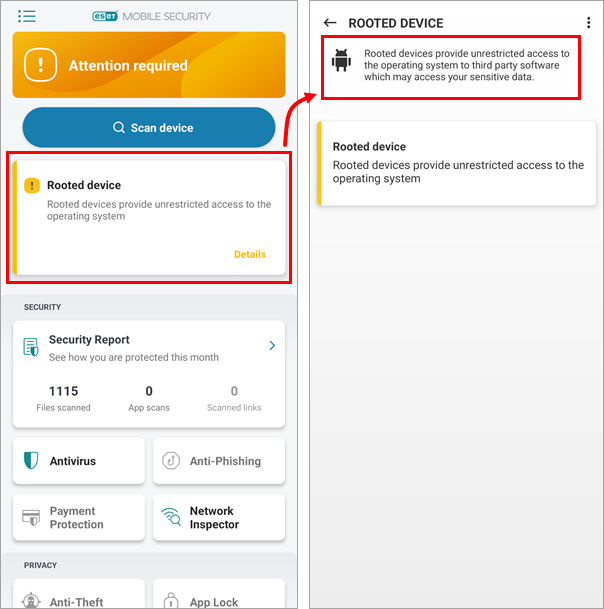
ESET Mobile Security for Android näyttää keltaisen hälytysilmoituksen päänäytössä, jos mobiililaite on rootattu. Juuritetun laitteen ilmoitusasetus on oletusarvoisesti käytössä.
-
Jos laite on juurrutettu, päänäytössä näkyy keltainen hälytysilmoitus. Saat lisätietoja napauttamalla Juurrutettu laite -ilmoitusta.
Kuva 2-1
ESET Endpoint Security for Android
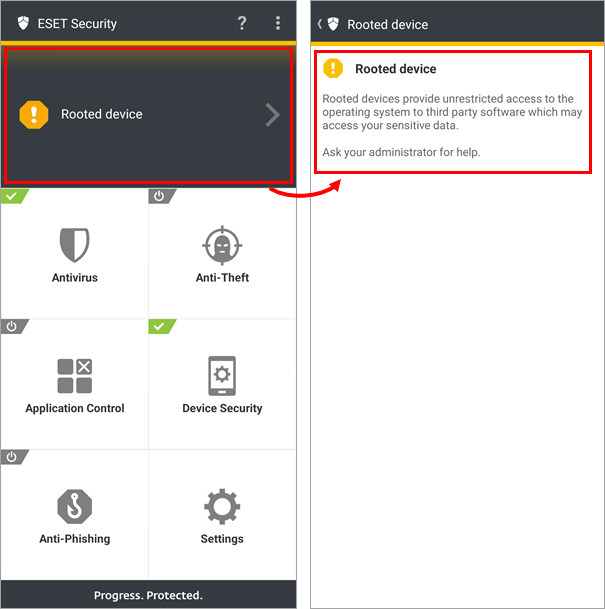
ESET Endpoint Security for Android näyttää keltaisen hälytysilmoituksen päänäytössä, jos mobiililaite on rootattu.
-
Avaa ESET Endpoint Security for Android -sovellus.
-
Jos laitteesi on rootattu, päänäytössä näkyy keltainen varoitusilmoitus. Saat lisätietoja napauttamalla Rooted device -ilmoitusta.
Kuva 3-1
Rootatun laitteen ilmoituksen ottaminen käyttöön ESET Endpoint Security for Android -ohjelmassa
-
Avaa ESET Endpoint Security for Android -sovellus.
-
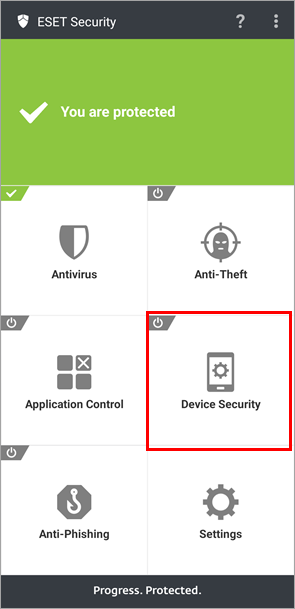
Napauta Device Security (Laitteen turvallisuus).
Kuva 4-1 -
Ota Device Security käyttöön napauttamalla sen vieressä olevaa vaihtokytkintä.

Kuva 4-2 -
Kirjoita järjestelmänvalvojan salasana ja napauta Enter.

Kuva 4-3 -
Ota laiteasetuskäytäntö käyttöön napauttamalla sen vieressä olevaa vaihtokytkintä ja napauta Laiteasetuskäytäntö.

Kuva 4-4 -
Varmista, että Rooted-laitteen vieressä oleva valintaruutu on käytössä.

Kuva 4-5 -
Napauta vasemmassa yläkulmassa olevaa nuolikuvaketta ja siirry takaisin päänäyttöön. Näet päänäytössä keltaisen ilmoituksen, jos laite on juurrutettu.
Tarkista laitteen tilatiedot
-
Siirry Android-laitteessasi kohtaan Asetukset.
-
Selaa alaspäin ja napauta Tietoja puhelimesta.
-
Napauta tilatiedot.
-
Tarkista puhelimen tila. Jos näytetty tila on Virallinen, laitettasi ei ole rootattu.
Mitä minun pitäisi tehdä, jos laitteeni on rootattu tai jailbreakattu?
Jos tiedät, että laitteesi on rootattu tai jailbrokenattu, ESET ei suosittele sen käyttöä. Sinun tulisi palauttaa se myyjälle tai tehdä valitus.
Monet mobiililaitevalmistajat muokkaavat Android-käyttöjärjestelmää omien mieltymystensä mukaan.
Joillakin laitteilla (kuten Xiaomilla) on oletusarvoisesti lupa rootata tai ne tarjoavat laajennettuja lupa-asetuksia.
Rootatun tai jailbreakatun laitteen tahallinen käyttö
ESET suosittelee vahvasti, että rootattuja tai jailbreakattuja laitteita ei käytetä.


