Problema
- ESET Mobile Security for Android rodo pranešimą "Rooted device"
- Įdiegtas arba jailbreakintas įrenginys
- Kas yra įsišaknijimas?
- Kas yra jailbreaking?
- Kaip galiu pasakyti, kad mano įrenginys yra rootintas/jailbreakintas?
- Ką turėčiau daryti, jei mano prietaisas yra įsišaknijęs arba jailbroken?
- Žinau, kad mano prietaisas yra įsišaknijęs arba sulaužytas
Sprendimas
Įšaknytas arba jailbroken įrenginys
Įšaknytas arba jailbroken įrenginys yra pažeidžiamas, nes kita programinė įranga gali valdyti įrenginio nustatymus arba operacinę sistemą. Pavyzdžiui, dėl to gali užsidaryti aktyvios ESET saugumo programos, tokios kaip ESET Endpoint Security for Android arba ESET Mobile Security for Android, nors šios programos turi aukščiausią Įrenginio administratoriaus teisių lygį.
ESET mobilieji produktai negali garantuoti visiškos apsaugos įsišaknijusiuose ar jailbroken įrenginiuose, nes ESET programos gali veikti netinkamai.
Įsišaknijimas
Įšaknijimas - tai procesas, kurio metu naudotojai perveda savo įrenginį į privilegijuotą režimą ir įgyja "root" prieigą prie įrenginio. Įšaknijimas paprastai atliekamas "Android" įrenginiuose, tačiau įsišaknijimas gali būti atliekamas ir kituose "Linux" pagrindu veikiančiuose įrenginiuose, pavyzdžiui, "Nokia" jau nebenaudojamoje "Symbian" operacinėje sistemoje. Įrenginio įsišaknijimo tikslas - gauti aukščiausias sistemos privilegijas, kurios leidžia naudotojams vykdyti specializuotas funkcijas, kurios kitu atveju nebūtų prieinamos.
Kadangi vartotojai turi aukščiausias šakninio įrenginio privilegijas, jų įrenginiai yra pažeidžiami saugumo požiūriu, nes kenkėjiškas kodas gali paveikti operacinę sistemą.
Jailbreaking
Jailbreaking - tai prietaiso gamintojo nustatytų apribojimų išjungimas. Jailbreaking paprastai atliekamas "Apple" įrenginiuose su "iOS" operacine sistema, pavyzdžiui, "iPhone" arba "iPad", ir juo pašalinami "Apple" nustatyti apribojimai. Tai leidžia naudotojams įdiegti trečiųjų šalių programinę įrangą iš kitų šaltinių nei oficiali programėlių parduotuvė.
Iš esmės "jailbreaking" leidžia naudotojams atlikti pakeitimus (pavyzdžiui, pakeisti numatytąją "iPhone" naršyklę ar pašto klientą) arba naudoti programinę įrangą, kurios "Apple" nėra leidusi naudoti.
Kaip galiu pasakyti, kad mano įrenginys yra "rootintas" / "jailbreakintas"?
Yra keletas būdų patikrinti, ar "Android" įrenginys yra įsišaknijęs. Galite naudoti ESET Password Manager mobiliąją programą, ESET Mobile Security for Android, ESET Endpoint Security for Android arba galite peržiūrėti būsenos informaciją tiesiogiai įrenginyje, kad patikrintumėte, ar jūsų įrenginys yra įsišaknijęs arba jailbroken.
ESET Password Manager (mobilioji programėlė)
-
Savo mobiliajame įrenginyje atidarykite ESET Password Manager programėlę ir prisijunkite prie savo paskyros.
-
Bakstelėkite meniu piktogramą (trys vertikalios linijos) ir bakstelėkite Saugumo ataskaita.

1-1 pav -
Jei jūsų įrenginys yra įsišaknijęs arba "jailbroken", ekrano apačioje matysite geltoną pranešimą. Norėdami gauti daugiau informacijos, bakstelėkite Rooted device arba Jailbroken device notification.

1-2 pav -
Perskaitykite informaciją apie įsišaknijimą arba "jailbreaking". Norėdami gauti daugiau informacijos, bakstelėkite Reikia pagalbos? Sužinokite daugiau.
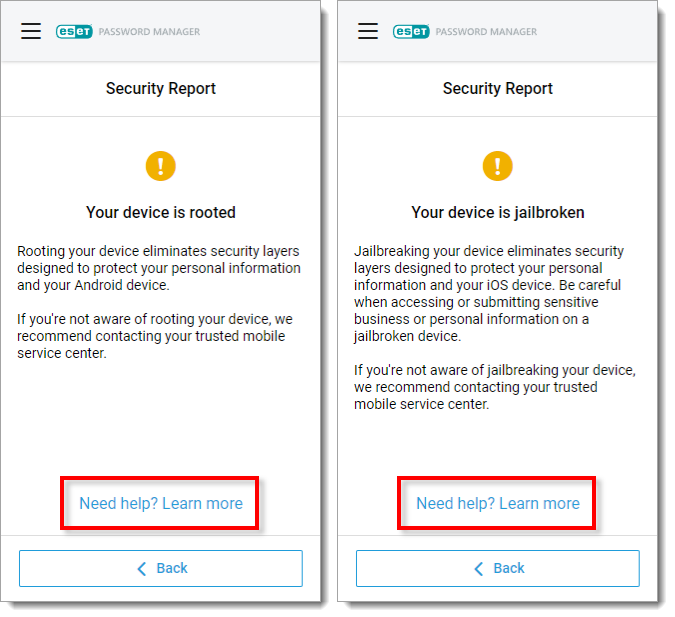
1-3 pav

ESET Mobile Security for Android
ESET Mobile Security for Android pagrindiniame ekrane rodo geltoną įspėjimo pranešimą, jei mobilusis įrenginys yra įsišaknijęs. Pranešimo apie įsišaknijusį įrenginį nustatymas įjungtas pagal numatytuosius nustatymus.
-
Jei jūsų įrenginys yra įsišaknijęs, pagrindiniame ekrane bus rodomas geltonas įspėjimo pranešimas. Norėdami gauti daugiau informacijos, bakstelėkite pranešimą Rooted device.
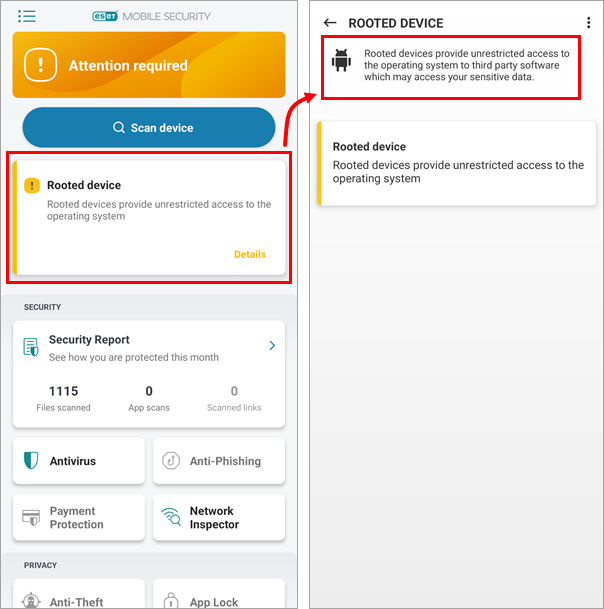
2-1 pav
ESET Endpoint Security for Android
Jei mobilusis įrenginys yra įsišaknijęs, ESET Endpoint Security for Android pagrindiniame ekrane rodo geltoną įspėjimo pranešimą.
-
Atidarykite ESET Endpoint Security for Android programą.
-
Jei jūsų įrenginys yra įsišaknijęs, pagrindiniame ekrane pasirodys geltonas įspėjimo pranešimas. Norėdami gauti daugiau informacijos, bakstelėkite Rooted device notification.
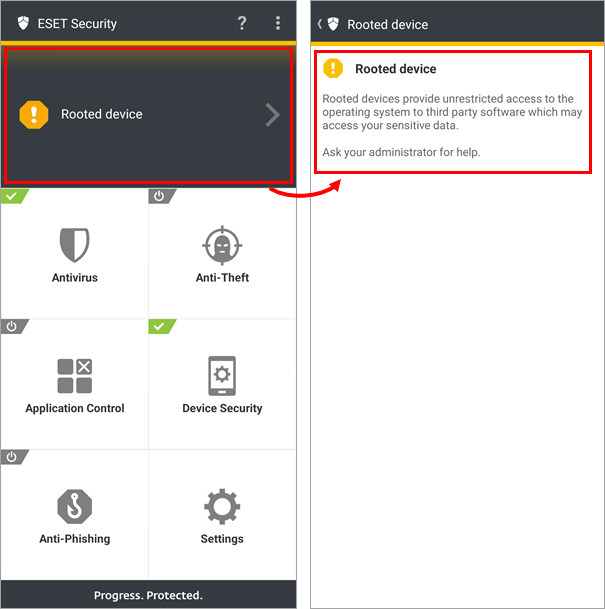
3-1 pav
Įjungti pranešimą apie įsišaknijusį įrenginį programoje ESET Endpoint Security for Android
-
Atidarykite ESET Endpoint Security for Android programą.
-
Bakstelėkite Įrenginio saugumas.
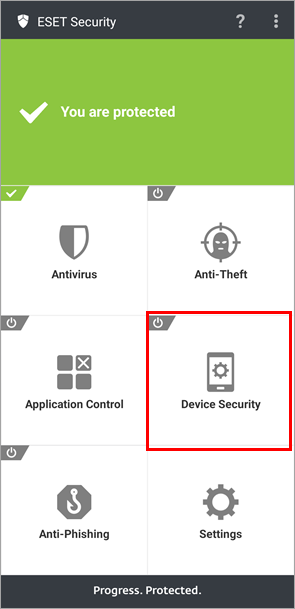
4-1 pav -
Bakstelėkite šalia Device Security esantį perjungiklį, kad jį įjungtumėte.

4-2 pav -
Įveskite administratoriaus slaptažodį ir palieskite Enter.

4-3 pav -
Bakstelėkite šalia Device settings policy esantį perjungiklį, kad jį įjungtumėte, ir bakstelėkite Device settings policy.

4-4 pav -
Patikrinkite, ar įjungtas šalia Rooted device esantis perjungiklis.

4-5 paveikslėlis -
Bakstelėkite rodyklės piktogramą viršutiniame kairiajame kampe ir grįžkite į pagrindinį ekraną. Pagrindiniame ekrane pamatysite geltoną pranešimą, jei jūsų prietaisas yra įsišaknijęs.
Patikrinkite savo prietaiso būsenos informaciją
-
Savo "Android" prietaise eikite į Nustatymai.
-
Slinkite žemyn ir bakstelėkite Apie telefoną.
-
Bakstelėkite Būsenos informacija.
-
Patikrinkite telefono būseną. Jei rodoma būsena yra Oficiali, jūsų prietaisas nėra įsišaknijęs.
Ką daryti, jei mano prietaisas yra įsišaknijęs arba "jailbroken"?
Jei žinote, kad jūsų įrenginys yra įsišaknijęs arba jailbroken, ESET nerekomenduoja jo naudoti. Turėtumėte grąžinti jį pardavėjui arba pateikti skundą.
Daugelis mobiliųjų įrenginių gamintojų pritaiko "Android" operacinę sistemą pagal savo pageidavimus.
Kai kurie įrenginiai (pavyzdžiui, Xiaomi) turi leidimą įsišaknyti pagal numatytuosius nustatymus arba pateikia išplėstinius leidimų nustatymus.
Sąmoningas įsišaknijusio arba jailbroken įrenginio naudojimas
ESET primygtinai rekomenduoja nenaudoti įsišaknijusių ar jailbroken įrenginių.


