Издание
- ESET Mobile Security за Android показва известие "Rooted device"
- Рутирано или джейлбрейкнато устройство
- Какво представлява рутирането?
- Какво е джейлбрейк?
- Как мога да разбера, че устройството ми е руутнато/джайлбрейкнато?
- Какво трябва да направя, ако устройството ми е руутнато или джейлбрейкнато?
- Известно ми е, че устройството ми е рутнато или джейлбрейкнато
Решение
Рутнато или джейлбрейкнато устройство
Рутнатото или джейлбрейкнатото устройство е уязвимо към рискове, тъй като друг софтуер може да контролира настройките или операционната система на устройството. Например, това може да доведе до затваряне на активни приложения за сигурност на ESET, като ESET Endpoint Security за Android или ESET Mobile Security за Android, въпреки че тези приложения имат най-високо ниво на разрешение Device administrator.
Продуктите на ESET за мобилни устройства не могат да гарантират пълна защита на рутирани или джейлбрейкнати устройства, тъй като приложенията на ESET може да не работят правилно.
Рутиране
Рутирането е процес, при който потребителите поставят устройството си в привилегирован режим и получават "root достъп" до устройството. Рутирането обикновено се извършва на устройства с Android, но рутирането може да се извърши и на други устройства, базирани на Linux, като например вече пенсионираната операционна система Symbian на Nokia. Целта на рутирането на дадено устройство е да се получат най-високите системни привилегии, които позволяват на потребителите да изпълняват специализирани функции, които иначе не биха били достъпни.
Тъй като потребителите разполагат с най-високите привилегии на рутирано устройство, техните устройства са уязвими за рискове за сигурността, тъй като злонамерен код може да засегне операционната система.
Jailbreaking
Jailbreaking е деактивиране на ограниченията, наложени от производителя на устройството. Jailbreaking обикновено се извършва на устройства на Apple с операционна система iOS, като iPhone или iPad, и премахва ограниченията, зададени от Apple. Това позволява на потребителите да инсталират софтуер на трети страни от източници, различни от официалния магазин за приложения.
По същество джейлбрейкът позволява на потребителите да правят промени (като например да променят браузъра или пощенския клиент по подразбиране на своя iPhone) или да използват софтуер, който не е разрешен от Apple.
Как мога да разбера, че устройството ми е рутнато/джайлбрейкнато?
Има няколко начина да проверите дали устройството с Android е руутнато. Можете да използвате мобилното приложение ESET Password Manager, ESET Mobile Security за Android, ESET Endpoint Security за Android или да видите информацията за състоянието директно на устройството, за да проверите дали устройството Ви е руутнато или jailbroken.
ESET Password Manager (мобилно приложение)
-
На мобилното си устройство отворете приложението ESET Password Manager и влезте в профила си.
-
Докоснете иконата на менюто (три вертикални линии) и докоснете Security Report (Доклад за сигурността).

Фигура 1-1 -
Ако Вашето устройство е руутнато или джейлбрейкнато, можете да видите жълто известие в долната част на екрана. Докоснете Уведомление за рутирано устройство или Уведомление за джейлбрейкнато устройство за повече информация.

Фигура 1-2 -
Прочетете информацията за руутване или джейлбрейкване. За повече информация докоснете Имате нужда от помощ? Научете повече.
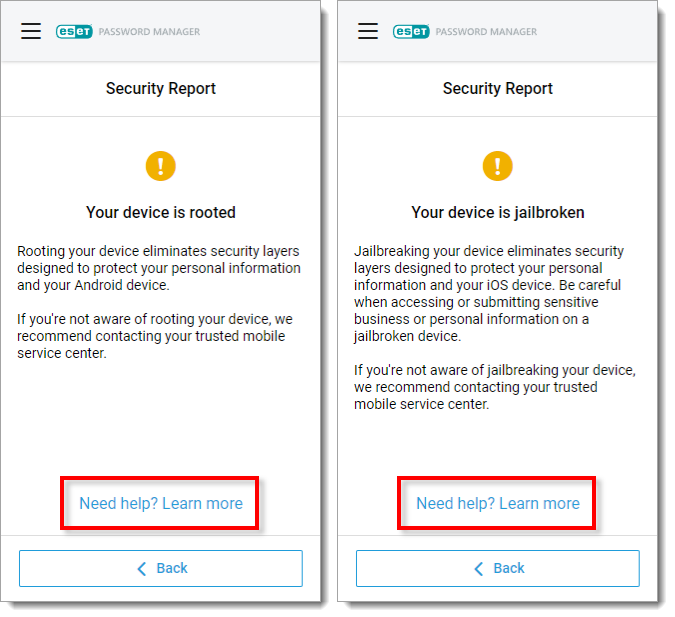
Фигура 1-3

ESET Mobile Security за Android
ESET Mobile Security за Android показва жълто известие на основния екран, ако мобилното устройство е рутирано. Настройката за известие за рутирано устройство е активирана по подразбиране.
-
Ако Вашето устройство е руутнато, на основния екран ще се появи жълто известие. За повече информация докоснете Уведомление за рутирано устройство.
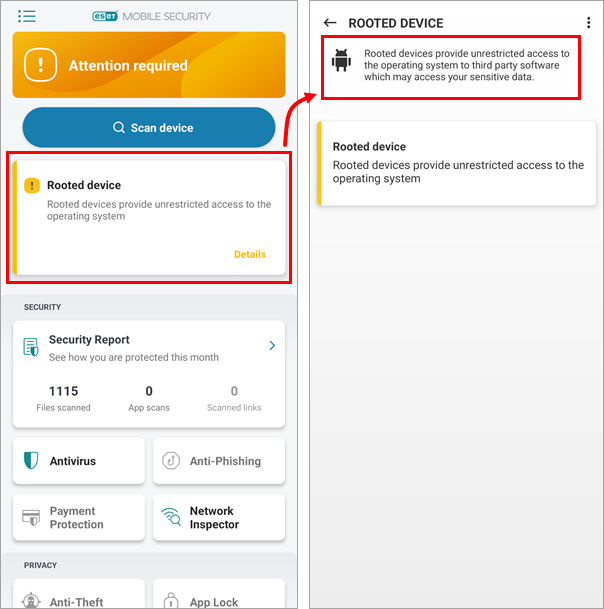
Фигура 2-1
ESET Endpoint Security за Android
ESET Endpoint Security за Android показва жълто предупредително известие на главния екран, ако мобилното устройство е с руут.
-
Отворете приложението ESET Endpoint Security за Android.
-
Ако Вашето устройство е руутнато, на главния екран ще се появи жълта предупредителна нотификация. За повече информация докоснете Уведомление за рутирано устройство.
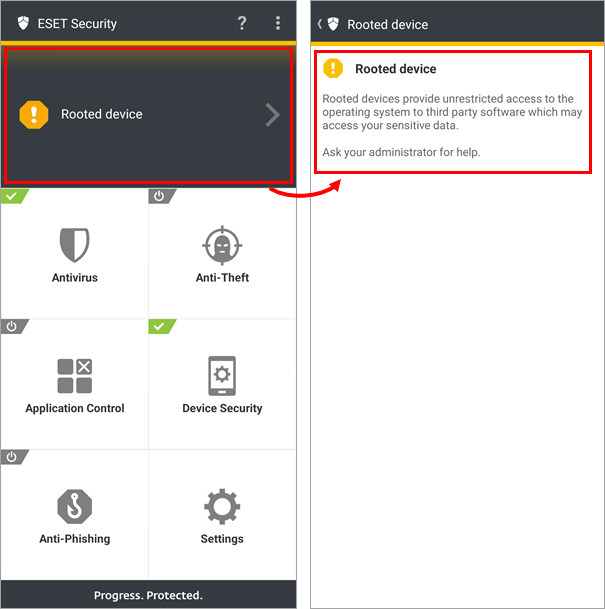
Фигура 3-1
Активиране на известие за рутирано устройство в ESET Endpoint Security за Android
-
Отворете приложението ESET Endpoint Security за Android.
-
Докоснете Сигурност на устройството.
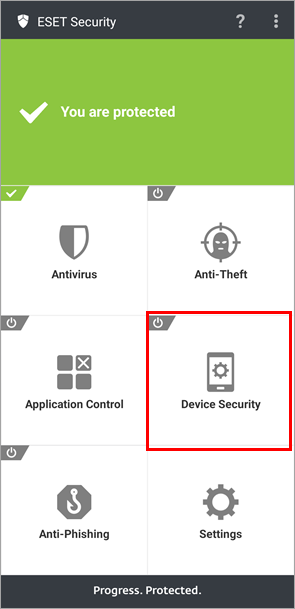
Фигура 4-1 -
Докоснете превключвателя до Device Security, за да го активирате.

Фигура 4-2 -
Въведете паролата на администратора и докоснете Enter.

Фигура 4-3 -
Докоснете превключвателя до Device settings policy (Политика за настройки на устройството ), за да го активирате, и докоснете Device settings policy (Политика за настройки на устройството).

Фигура 4-4 -
Уверете се, че превключвателят до Rooted device (Вкоренено устройство) е разрешен.

Фигура 4-5 -
Докоснете иконата със стрелка в горния ляв ъгъл и преминете обратно към основния екран. Ще видите жълто известие на главния екран, ако устройството ви е руутнато.
Проверете информацията за състоянието на вашето устройство
-
На вашето устройство с Android преминете към Настройки.
-
Превъртете надолу и докоснете За телефона.
-
Докоснете Информация за състоянието.
-
Проверете състоянието на телефона. Ако показаният статус е Официален, устройството ви не е рутирано.
Какво трябва да направя, ако устройството ми е руутнато или джейлбрейкнато?
Ако сте наясно, че устройството ви е руутнато или джейлбрейкнато, ESET не препоръчва да го използвате. Трябва да го върнете на доставчика или да подадете жалба.
Много производители на мобилни устройства настройват операционната система Android според своите предпочитания.
Някои устройства (например Xiaomi) имат разрешение за руутване по подразбиране или предоставят разширени настройки за разрешение.
Умишлено използване на руутнато или джейлбрейкнато устройство
ESET настоятелно препоръчва да не използвате рутирани или джейлбрейкнати устройства.


