Kiadvány
- Az ESET Mobile Security for Android megjeleníti a "Rooted device" értesítést
- Rootolt vagy jailbreakelt eszköz
- Mi az a gyökerezés?
- Mi az a jailbreaking?
- Hogyan állapíthatom meg, hogy a készülékem rootolva van-e vagy törött?
- Mit kell tennem, ha a készülékem rootolt vagy jailbreakelt?
- Tudatában vagyok annak, hogy a készülékem rootolt vagy jailbreakelt
Megoldás
Rootolt vagy jailbreakelt eszköz
A rootolt vagy jailbreakelt eszköz veszélyeztetett, mivel egy másik szoftver irányíthatja a készülék beállításait vagy operációs rendszerét. Ez például az ESET aktív biztonsági alkalmazásainak, például az ESET Endpoint Security for Androidnak vagy az ESET Mobile Security for Androidnak a bezárását okozhatja, annak ellenére, hogy ezek az alkalmazások a legmagasabb eszközadminisztrátori jogosultsági szinttel rendelkeznek.
Az ESET mobil termékei nem garantálnak teljes védelmet a rootolt vagy jailbreakelt eszközökön, mivel az ESET alkalmazásai esetleg nem működnek megfelelően.
Gyökereztetés
A rootolás az a folyamat, amelynek során a felhasználók kiváltságos módba helyezik a készüléket, és "root hozzáférést" szereznek a készülékhez. A rootolást általában Android-eszközökön végzik, de más Linux-alapú eszközökön is előfordulhat, például a Nokia mára már visszavonult Symbian operációs rendszerén. Az eszköz rootolásának célja, hogy a legmagasabb rendszerjogosultságokhoz jusson, amelyek lehetővé teszik a felhasználók számára olyan speciális funkciók futtatását, amelyek egyébként nem lennének elérhetőek.
Mivel a felhasználók a rootolt eszközökön elérhető legmagasabb root jogosultságokkal rendelkeznek, eszközeik biztonsági kockázatoknak vannak kitéve, mivel rosszindulatú kódok befolyásolhatják az operációs rendszert.
Jailbreaking
A jailbreaking a készülék gyártója által előírt korlátozások kikapcsolása. A jailbreakelés általában az iOS operációs rendszert futtató Apple-eszközökön, például iPhone-on vagy iPad-en történik, és az Apple által meghatározott korlátozásokat szünteti meg. Ez lehetővé teszi a felhasználók számára, hogy harmadik féltől származó szoftvereket telepítsenek a hivatalos alkalmazásbolton kívüli forrásokból.
A jailbreakelés lényegében lehetővé teszi a felhasználók számára, hogy változtatásokat hajtsanak végre (például megváltoztassák az iPhone alapértelmezett böngészőjét vagy levelezőprogramját), vagy az Apple által nem engedélyezett szoftvereket használjanak.
Hogyan állapíthatom meg, hogy a készülékem rootolva van-e vagy törött?
Többféleképpen is ellenőrizheti, hogy az Android-eszköz rootolt-e. Használhatja az ESET Password Manager mobilalkalmazást, az ESET Mobile Security for Androidot, az ESET Endpoint Security for Androidot, vagy közvetlenül az eszközén megtekintheti az állapotinformációkat annak ellenőrzésére, hogy az eszköze rootolt vagy jailbreakelt-e.
ESET Password Manager (mobil alkalmazás)
-
Nyissa meg mobileszközén az ESET Password Manager alkalmazást, és jelentkezzen be fiókjába.
-
Koppintson a menü ikonjára (három függőleges vonal), majd a Biztonsági jelentés lehetőségre.

1-1. ábra -
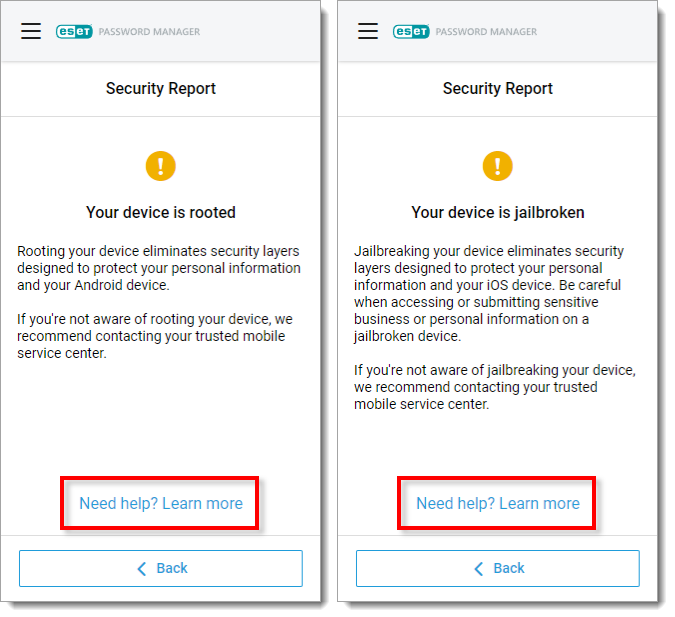
Ha a készülék rootolt vagy jailbreakelt, akkor a képernyő alján látható a sárga értesítés. További információkért koppintson a Rooted eszköz vagy Jailbreken eszköz értesítésre.

1-2. ábra -
Olvassa el a rootolásról vagy a jailbreakelésről szóló információkat. További információkért koppintson a címre. Segítségre van szüksége? További információ.
1-3. ábra

ESET Mobile Security for Android
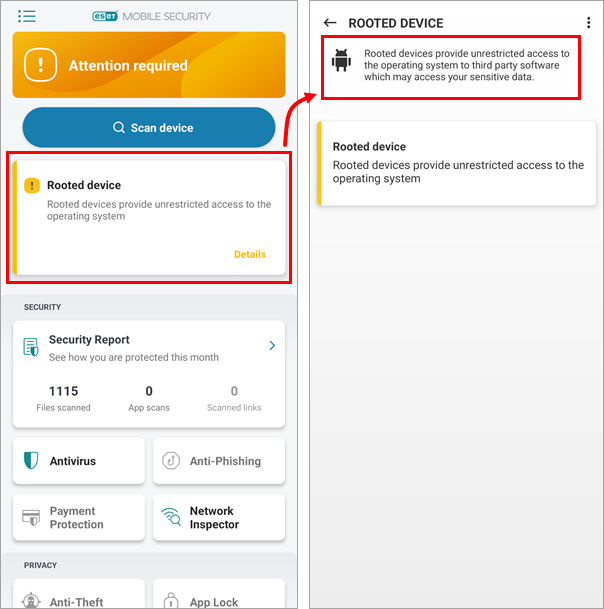
Az ESET Mobile Security for Android egy sárga figyelmeztető értesítést jelenít meg a főképernyőn, ha egy mobileszköz gyökerezik. A gyökeresített eszköz értesítés beállítása alapértelmezés szerint engedélyezve van.
-
Ha a készülék gyökeres, a főképernyőn egy sárga figyelmeztető értesítés jelenik meg. További információkért koppintson a Rooted eszköz értesítésre.
2-1. ábra
ESET Endpoint Security for Android
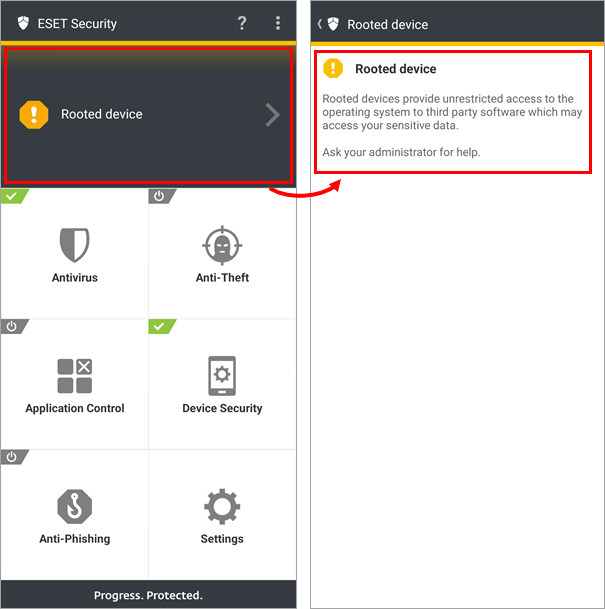
Az ESET Endpoint Security for Android egy sárga figyelmeztető értesítést jelenít meg a főképernyőn, ha a mobileszköz gyökeresített.
-
Nyissa meg az ESET Endpoint Security for Android alkalmazást.
-
Ha a készülék gyökeres, a főképernyőn egy sárga figyelmeztető értesítés jelenik meg. További információkért koppintson a Rooted eszköz értesítésre.
3-1. ábra
A rootolt eszközök értesítésének engedélyezése az ESET Endpoint Security for Androidban
-
Nyissa meg az ESET Endpoint Security for Android alkalmazást.
-
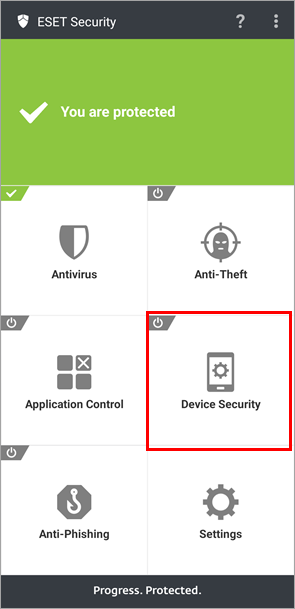
Érintse meg az Eszközbiztonság elemet.
4-1. ábra -
Érintse meg az Eszközbiztonság melletti kapcsolót az engedélyezéshez.

4-2. ábra -
Írja be az admin jelszót, és koppintson az Enter gombra.

4-3. ábra -
Az Eszközbeállítások házirendje mellett lévő kapcsoló bekapcsolásához koppintson a kapcsolóra, majd az Eszközbeállítások házirendje elemre.

4-4. ábra -
Ellenőrizze, hogy a Rooted eszköz mellett lévő kapcsoló be van-e kapcsolva.

4-5. ábra -
Koppintson a bal felső sarokban lévő nyíl ikonra, és navigáljon vissza a főképernyőre. Ha a készülék rootolt, a főképernyőn megjelenik a sárga értesítés.
Ellenőrizze a készülék állapotadatait
-
Androidos készülékén navigáljon a Beállítások menüpontba.
-
Görgessen lefelé, és koppintson a Telefonról.
-
Érintse meg az Állapotinformáció elemet.
-
Ellenőrizze a telefon állapotát. Ha a megjelenített állapot Hivatalos, a készülék nincs rootolva.
Mit kell tennem, ha a készülékem rootolt vagy jailbreakelt?
Ha tisztában van azzal, hogy az eszköze rootolt vagy jailbreakelt, az ESET nem ajánlja a használatát. Vissza kell küldenie az eladónak, vagy panaszt kell tennie.
Számos mobilkészülék-gyártó saját preferenciáinak megfelelően alakítja az Android operációs rendszert.
Egyes eszközök (például a Xiaomi) alapértelmezés szerint engedélyezik a rootolást, vagy speciális engedélyezési beállításokat biztosítanak.
Szándékos rootolt vagy jailbreakelt eszköz használata
Az ESET erősen ajánlja, hogy ne használjon rootolt vagy jailbreakelt eszközöket.


