문제
- Android용 ESET Mobile Security에 "루팅된 장치" 알림이 표시됩니다
- 루팅 또는 탈옥된 디바이스
- 루팅이란 무엇인가요?
- 탈옥이란 무엇인가요?
- 내 디바이스가 루팅/탈옥되었는지 어떻게 알 수 있나요?
- 내 디바이스가 루팅되었거나 탈옥된 경우 어떻게 해야 하나요?
- 내 디바이스가 루팅되었거나 탈옥된 것을 알고 있습니다
해결 방법
루팅 또는 탈옥된 디바이스
루팅 또는 탈옥된 디바이스는 다른 소프트웨어가 디바이스의 설정이나 운영체제를 제어할 수 있으므로 위험에 취약합니다. 예를 들어, 이러한 응용프로그램이 가장 높은 장치 관리자 권한 수준을 가지고 있더라도 Android용 ESET Endpoint Security 또는 Android용 ESET 모바일 보안과 같은 활성 ESET 보안 응용프로그램이 종료될 수 있습니다.
루팅되거나 탈옥된 장치에서는 ESET 응용 프로그램이 제대로 작동하지 않을 수 있으므로 ESET 모바일 제품이 완벽한 보호를 보장할 수 없습니다.
루팅
루팅은 사용자가 디바이스를 권한 있는 모드로 전환하고 디바이스에 대한 "루트 액세스 권한"을 얻는 프로세스입니다. 루팅은 일반적으로 Android 디바이스에서 수행되지만, 지금은 단종된 노키아의 심비안 운영 체제와 같은 다른 Linux 기반 디바이스에서도 루팅을 수행할 수 있습니다. 디바이스 루팅의 목적은 시스템 최상위 권한을 획득하여 다른 방법으로는 사용할 수 없는 특수 기능을 실행할 수 있도록 하는 것입니다.
루팅된 디바이스에서 사용자는 가장 높은 루트 권한을 갖게 되므로 악성 코드가 운영 체제에 영향을 미칠 수 있으므로 보안 위험에 취약합니다.
탈옥
탈옥은 디바이스 제조업체가 설정한 제한을 해제하는 것입니다. 탈옥은 일반적으로 iPhone 또는 iPad와 같은 iOS 운영 체제를 실행하는 Apple 디바이스에서 수행되며, Apple에서 설정한 제한을 제거합니다. 이를 통해 사용자는 공식 앱 스토어가 아닌 다른 출처에서 타사 소프트웨어를 설치할 수 있습니다.
기본적으로 탈옥을 통해 사용자는 iPhone의 기본 브라우저 또는 메일 클라이언트를 변경하거나 Apple에서 승인하지 않은 소프트웨어를 사용할 수 있습니다.
내 디바이스가 루팅/탈옥되었는지 어떻게 알 수 있나요?
Android 디바이스가 루팅되었는지 확인하는 방법에는 여러 가지가 있습니다. ESET Password Manager 모바일 애플리케이션, Android용 ESET 모바일 보안, Android용 ESET 엔드포인트 보안을 사용하거나 장치에서 직접 상태 정보를 확인하여 장치가 루팅 또는 탈옥되었는지 여부를 확인할 수 있습니다.
ESET Password Manager(모바일 앱)
-
모바일 장치에서 ESET Password Manager 앱을 열고 계정에 로그인합니다.
-
메뉴 아이콘(세로줄 3개)을 탭하고 보안 보고서를 탭합니다.

그림 1-1 -
장치가 루팅되었거나 탈옥된 경우 화면 하단에 노란색 알림이 표시됩니다. 자세한 내용은 루팅된 디바이스 또는 탈옥된 디바이스 알림을 탭하세요.

그림 1-2 -
루팅 또는 탈옥에 대한 정보를 읽어보세요. 자세한 내용은 도움이 필요하세요? 자세히 알아보세요.
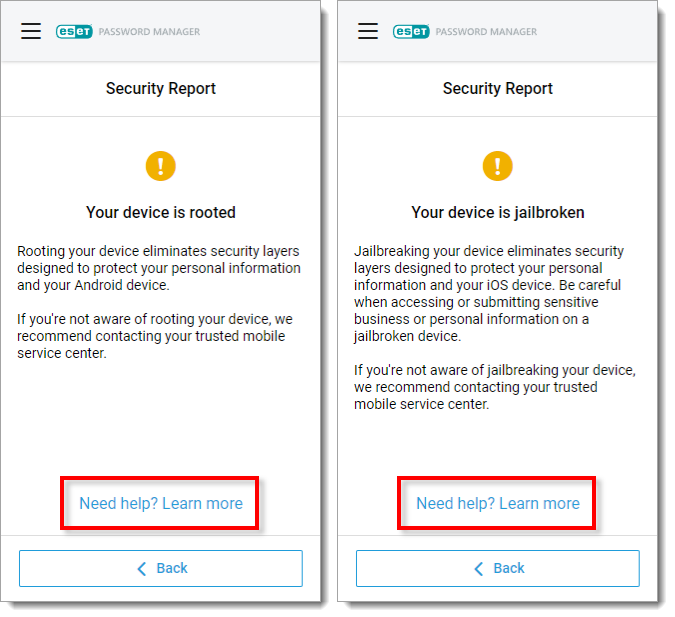
그림 1-3

Android용 ESET 모바일 보안
모바일 장치가 루팅된 경우 Android용 ESET Mobile Security는 기본 화면에 노란색 경고 알림을 표시합니다. 루팅된 장치 알림 설정은 기본적으로 활성화되어 있습니다.
-
디바이스가 루팅된 경우, 메인 화면에 노란색 경고 알림이 표시됩니다. 자세한 내용을 보려면 루팅된 장치 알림을 탭하세요.
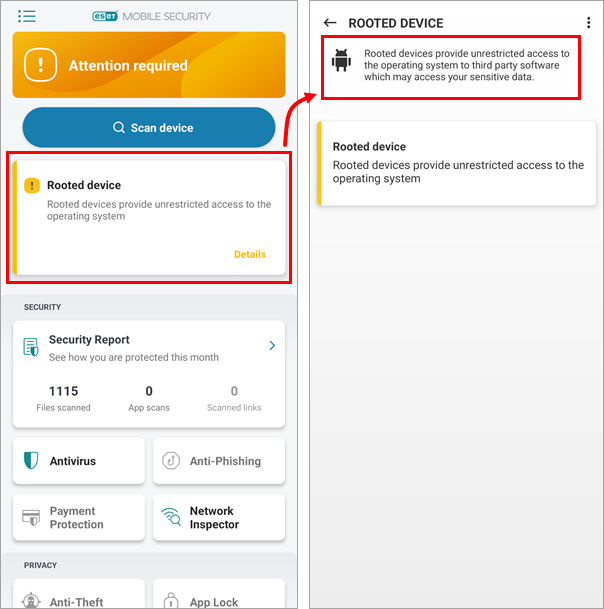
그림 2-1
Android용 ESET 엔드포인트 보안
모바일 장치가 루팅된 경우 Android용 ESET Endpoint Security는 기본 화면에 노란색 경고 알림을 표시합니다.
-
Android용 ESET Endpoint Security 애플리케이션을 엽니다.
-
장치가 루팅된 경우 기본 화면에 노란색 경고 알림이 표시됩니다. 자세한 내용을 보려면 루팅된 장치 알림을 누르세요.
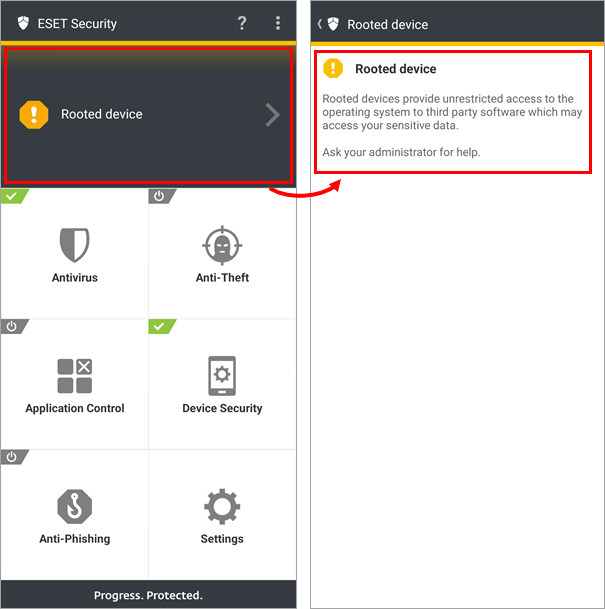
그림 3-1
Android용 ESET Endpoint Security에서 루팅된 장치 알림 사용
-
Android용 ESET Endpoint Security 애플리케이션을 엽니다.
-
장치 보안을 누르십시오.
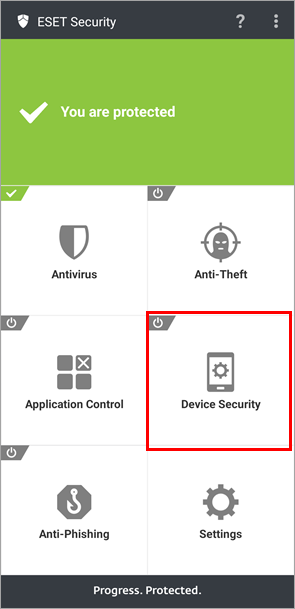
그림 4-1 -
장치 보안 옆의 토글을 탭하여 활성화합니다.

그림 4-2 -
관리자 암호를 입력하고 Enter를 누릅니다.

그림 4-3 -
장치 설정 정책 옆의 토글을 탭하여 활성화하고 장치 설정 정책을 탭합니다.

그림 4-4 -
루팅된 장치 옆의 토글이 활성화되어 있는지 확인합니다.

그림 4-5 -
왼쪽 상단의 화살표 아이콘을 탭하고 메인 화면으로 다시 이동합니다. 디바이스가 루팅된 경우 메인 화면에 노란색 알림이 표시됩니다.
디바이스의 상태 정보 확인하기
-
Android 디바이스에서 설정으로 이동합니다.
-
아래로 스크롤하여 휴대폰 정보를 탭합니다.
-
상태 정보를 탭합니다.
-
휴대폰 상태를 확인합니다. 표시된 상태가 공식이면 디바이스가 루팅되지 않은 것입니다.
내 디바이스가 루팅되었거나 탈옥된 경우 어떻게 해야 하나요?
장치가 루팅되었거나 탈옥된 것을 알고 있는 경우 ESET은 해당 장치를 사용하지 않는 것이 좋습니다. 해당 장치를 공급업체에 반환하거나 불만을 제기해야 합니다.
많은 모바일 장치 제조업체는 기본 설정에 따라 Android 운영 체제를 조정합니다.
일부 디바이스(예: Xiaomi)는 기본적으로 루팅 권한이 있거나 고급 권한 설정을 제공합니다.
루팅 또는 탈옥된 디바이스의 고의적인 사용
ESET은 루팅 또는 탈옥된 장치를 사용하지 않을 것을 강력히 권장합니다.


