问题
- ESET Android 版移动安全软件显示 "已 root 设备 "通知
- 已 root 或越狱的设备
- 什么是 root?
- 什么是越狱?
- 如何判断我的设备已被 root/越狱?
- 如果我的设备已被 root 或越狱,我该怎么办?
- 我知道我的设备已被 root 或越狱
解决方案
已 root 或越狱的设备
已 root 或越狱的设备很容易遭受风险,因为其他软件可能会控制设备的设置或操作系统。例如,它可能会导致 ESET 安全应用程序(如 ESET Endpoint Security for Android 或 ESET Mobile Security for Android)关闭,尽管这些应用程序具有最高的 "设备管理员 "权限级别。
ESET 移动产品不能保证对已 root 或越狱的设备提供全面保护,因为 ESET 应用程序可能无法正常工作。
rooting
Root 是用户将设备置于特权模式并获得设备 "root 访问权限 "的过程。Root 通常在安卓设备上进行,但也可在其他基于 Linux 的设备上进行,例如诺基亚现已退役的塞班操作系统。对设备进行 Root 的目的是获得最高系统权限,使用户可以运行其他系统无法提供的特殊功能。
由于用户拥有 root 设备的最高 root 权限,他们的设备容易受到安全风险的影响,因为恶意代码可能会影响操作系统。
越狱
越狱是指禁用设备制造商施加的限制。越狱一般在运行 iOS 操作系统的苹果设备(如 iPhone 或 iPad)上进行,它可以取消苹果公司设置的限制。这样,用户就可以安装来自官方应用程序商店以外的第三方软件。
从本质上讲,越狱使用户可以进行更改(如更改 iPhone 的默认浏览器或邮件客户端)或使用未经苹果授权的软件。
如何判断我的设备已被 root/越狱?
有几种方法可以验证安卓设备是否已被root。您可以使用ESET Password Manager 移动应用程序、ESET Mobile Security for Android、ESET Endpoint Security for Android,或者直接在设备上查看状态信息,以验证设备是否已 root 或越狱。
ESET 密码管理器(移动应用程序)
-
在移动设备上,打开 ESET 密码管理器应用程序并登录您的账户。
-
点击菜单图标(三条竖线),然后点击安全报告。

图 1-1 -
如果您的设备已被 root 或越狱,您可以在屏幕底部看到黄色通知。轻按已 root 设备或越狱 设备通知以获取更多信息。

图 1-2 -
阅读有关 root 或越狱的信息。如需更多信息,请点按需要帮助?了解更多信息。
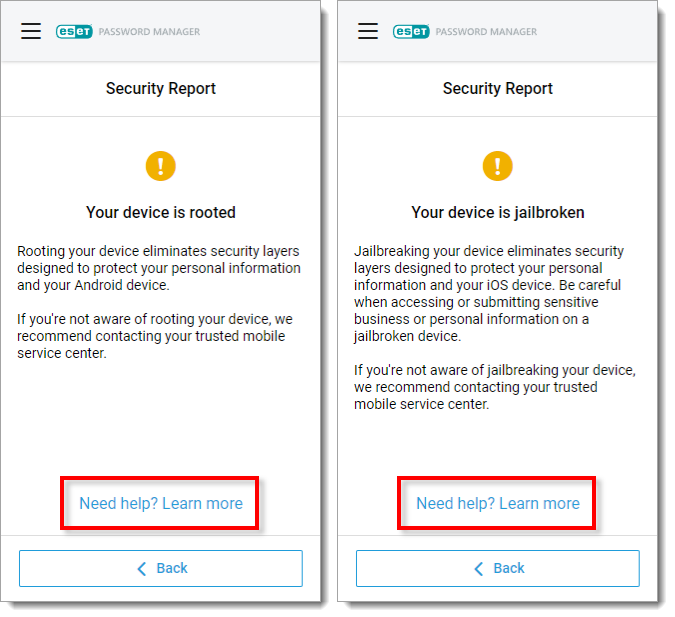
图 1-3

ESET Android 版移动安全
如果移动设备已被 root,ESET Mobile Security for Android 会在主屏幕上显示黄色警报通知。rooted 设备通知设置默认为启用。
-
如果您的设备已被 root,主屏幕上将显示黄色警报通知。有关更多信息,请点击 "已 root 的设备"通知。
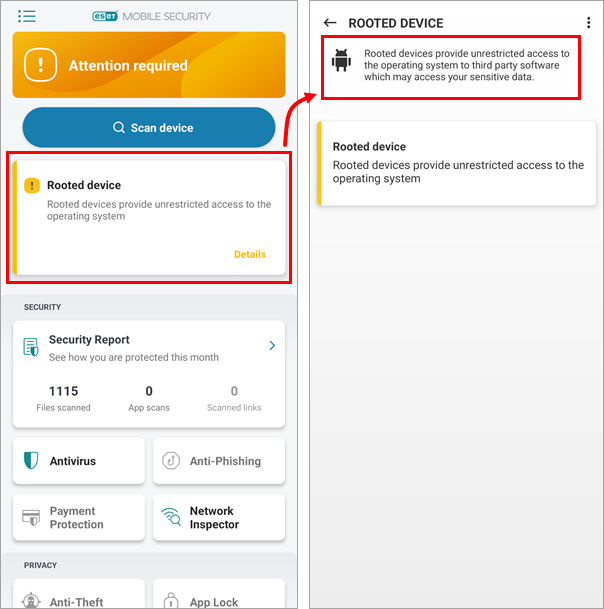
图 2-1
安卓版 ESET 端点安全
如果移动设备已被 root,ESET Endpoint Security for Android 会在主屏幕上显示黄色警报通知。
-
打开 ESET Endpoint Security for Android 应用程序。
-
如果您的设备已被 Root,主屏幕上将显示黄色警报通知。更多信息,请点击 "Rooted devicenotification"。
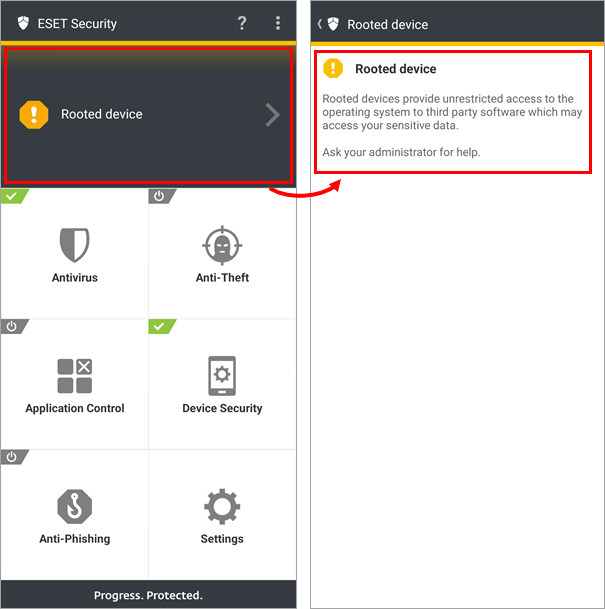
图 3-1
在 ESET Endpoint Security for Android 中启用 rooted 设备通知
-
打开 ESET Endpoint Security for Android 应用程序。
-
点击 "设备安全"。
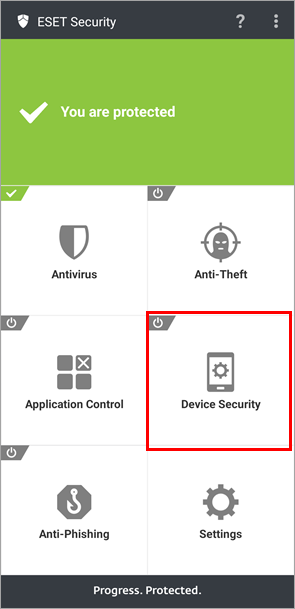
图 4-1 -
点击 "设备安全 "旁边的切换按钮启用它。

图 4-2 -
键入管理员密码并轻按Enter。

图 4-3 -
点设备设置策略旁边的切换按钮启用它,然后点设备设置策略。

图 4-4 -
确认Rooted 设备旁边的切换已启用。

图 4-5 -
轻按左上角的箭头图标并返回主屏幕。如果您的设备已被 Root,您将在主屏幕上看到黄色通知。
如果我的设备已被 root 或越狱,我该怎么办?
如果您知道您的设备已被 root 或越狱,ESET 不建议您使用它。您应将其退还给供应商或进行投诉。
许多移动设备制造商会根据自己的喜好调整安卓操作系统。
有些设备(如小米)默认情况下允许root,或者提供高级权限设置。
故意使用已 root 或越狱的设备
ESET 强烈建议不要使用已 root 或越狱的设备。


