Проблема
- ESET Mobile Security для Android отображает уведомление "Разрушенное устройство"
- Загруженное или взломанное устройство
- Что такое рутирование?
- Что такое джейлбрейк?
- Как определить, что мое устройство рутировано или взломано?
- Что делать, если устройство укоренилось или взломано?
- Я знаю, что мое устройство укоренилось или взломано
Решение
Укорененное или взломанное устройство
Укорененное или взломанное устройство подвержено риску, поскольку другое программное обеспечение может контролировать настройки устройства или операционную систему. Например, это может привести к закрытию активных приложений безопасности ESET, таких как ESET Endpoint Security для Android или ESET Mobile Security для Android, хотя эти приложения имеют самый высокий уровень разрешения администратора устройства.
Мобильные продукты ESET не могут гарантировать полную защиту на укорененных или взломанных устройствах, поскольку приложения ESET могут работать некорректно.
Rooting
Rooting - это процесс, в ходе которого пользователи переводят свое устройство в привилегированный режим и получают "root-доступ" к устройству. Как правило, рутирование выполняется на устройствах с операционной системой Android, но оно может выполняться и на других устройствах на базе Linux, например на уже вышедшей из употребления операционной системе Symbian компании Nokia. Целью рутирования устройства является получение наивысших системных привилегий, которые позволяют пользователям запускать специализированные функции, которые иначе были бы недоступны.
Поскольку пользователи получают наивысшие привилегии root на рутованном устройстве, их устройства становятся уязвимыми с точки зрения безопасности, поскольку вредоносный код может повлиять на операционную систему.
Джейлбрейк
Джейлбрейк - это отключение ограничений, наложенных производителем устройства. Джейлбрейк обычно выполняется на устройствах Apple под управлением операционной системы iOS, таких как iPhone или iPad, и снимает ограничения, установленные Apple. Это позволяет пользователям устанавливать стороннее программное обеспечение из источников, отличных от официального магазина приложений.
По сути, джейлбрейк позволяет пользователям вносить изменения (например, менять браузер или почтовый клиент iPhone по умолчанию) или использовать программное обеспечение, не разрешенное Apple.
Как определить, что мое устройство укоренено/взломано?
Существует несколько способов проверить, является ли устройство Android рутованным. Вы можете использовать мобильное приложение ESET Password Manager, ESET Mobile Security для Android, ESET Endpoint Security для Android или просмотреть информацию о состоянии непосредственно на устройстве, чтобы проверить, является ли устройство укорененным или взломанным.
ESET Password Manager (мобильное приложение)
-
На мобильном устройстве откройте приложение ESET Password Manager и войдите в свою учетную запись.
-
Нажмите значок меню (три вертикальные линии) и выберите пункт Отчет о безопасности.

Рисунок 1-1 -
Если ваше устройство рутировано или взломано, вы увидите желтое уведомление в нижней части экрана. Нажмите пункт Уведомление о рутированном или взломанном устрой стве, чтобы получить дополнительную информацию.

Рисунок 1-2 -
Ознакомьтесь с информацией о рутировании или джейлбрейке. Для получения дополнительной информации нажмите Нужна помощь? Узнать больше.
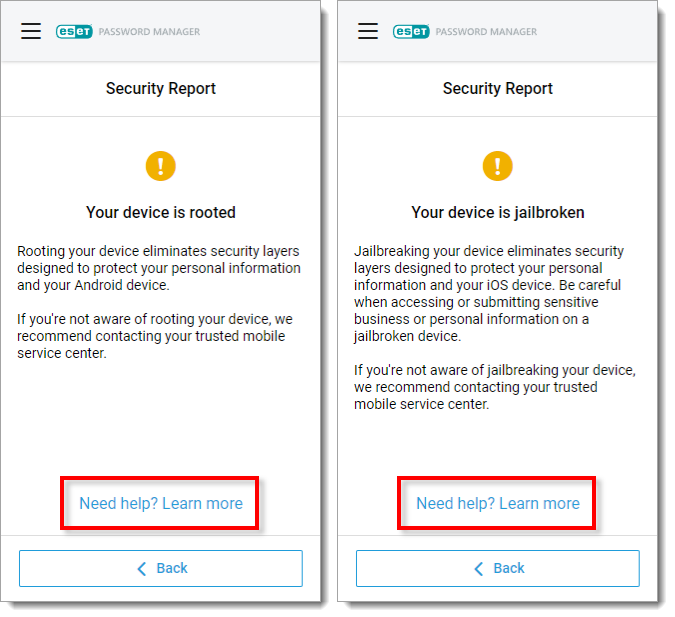
Рисунок 1-3

ESET Mobile Security для Android
ESET Mobile Security для Android показывает желтое уведомление на главном экране, если мобильное устройство укоренилось. Настройка уведомления о рутированном устройстве включена по умолчанию.
-
Если ваше устройство укоренено, на главном экране появится желтое уведомление. Для получения дополнительной информации нажмите на уведомление о рутированном устройстве.
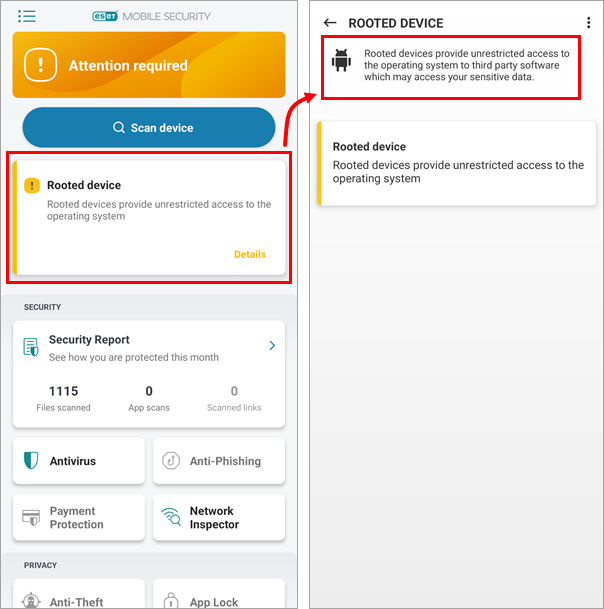
Рисунок 2-1
ESET Endpoint Security для Android
ESET Endpoint Security для Android показывает желтое уведомление на главном экране, если мобильное устройство укоренилось.
-
Откройте приложение ESET Endpoint Security для Android.
-
Если ваше устройство рутировано, на главном экране появится желтое уведомление. Для получения дополнительной информации коснитесь уведомления о рутированном устройстве.
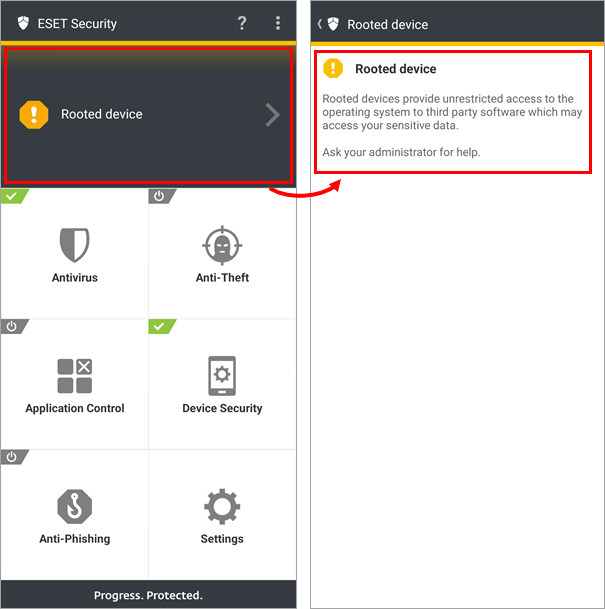
Рисунок 3-1
Включение уведомления о рутированном устройстве в ESET Endpoint Security для Android
-
Откройте приложение ESET Endpoint Security для Android.
-
Нажмите пункт Безопасность устройства.
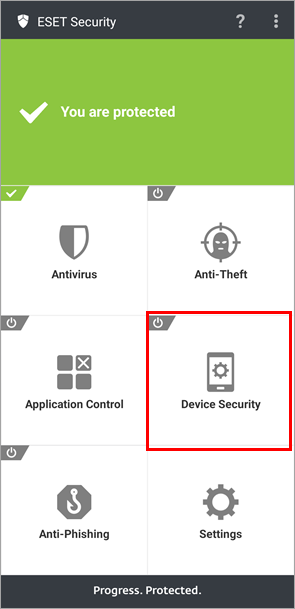
Рисунок 4-1 -
Нажмите на тумблер рядом с пунктом Защита устройства, чтобы включить его.

Рисунок 4-2 -
Введите пароль администратора и нажмите Enter.

Рисунок 4-3 -
Нажмите на тумблер рядом с политикой настроек устройства, чтобы включить ее, и выберите пункт Политика настроек устройства.

Рисунок 4-4 -
Убедитесь, что переключатель рядом с пунктом Rooted device включен.

Рисунок 4-5 -
Нажмите на значок стрелки в левом верхнем углу и вернитесь на главный экран. На главном экране вы увидите желтое уведомление, если ваше устройство рутировано.
Проверьте информацию о состоянии устройства
-
На устройстве Android перейдите в раздел Настройки.
-
Прокрутите вниз и выберите пункт О телефоне.
-
Нажмите Информация о состоянии.
-
Проверьте статус телефона. Если отображается статус "Официальный", значит, ваше устройство не рутировано.
Что делать, если устройство укоренилось или взломано?
Если вы знаете, что ваше устройство рутировано или взломано, компания ESET не рекомендует его использовать. Вам следует вернуть его продавцу или подать жалобу.
Многие производители мобильных устройств настраивают операционную систему Android в соответствии со своими предпочтениями.
Некоторые устройства (например, Xiaomi) имеют разрешение на рутирование по умолчанию или предоставляют расширенные настройки разрешения.
Преднамеренное использование рутированного или взломанного устройства
ESET настоятельно рекомендует не использовать устройства с рутом или взломанные устройства.


