Problem
- ESET Mobile Security for Android viser et varsel om "Rooted device" (rotfestet enhet)
- Rooted eller jailbreaket enhet
- Hva er rooting?
- Hva er jailbreaking?
- Hvordan kan jeg se at enheten min er rootet/jailbreaket?
- Hva bør jeg gjøre hvis enheten min er rootet eller jailbreaket?
- Jeg er klar over at enheten min er rootet eller jailbreaket
Løsning
Rooted eller jailbroken enhet
En rootet eller jailbreaket enhet er utsatt for risiko, ettersom en annen programvare kan kontrollere enhetens innstillinger eller operativsystem. Det kan for eksempel føre til at aktive ESET-sikkerhetsprogrammer som ESET Endpoint Security for Android eller ESET Mobile Security for Android lukkes, selv om disse programmene har det høyeste tillatelsesnivået for enhetsadministrator.
ESETs mobilprodukter kan ikke garantere fullstendig beskyttelse på enheter som er rotfestet eller jailbreaket, ettersom ESET-applikasjonene kanskje ikke fungerer som de skal.
Rooting
Rooting er en prosess der brukere setter enheten sin i en privilegert modus og får "root-tilgang" til en enhet. Rooting utføres vanligvis på Android-enheter, men rooting kan også forekomme på andre Linux-baserte enheter, for eksempel Nokias nå nedlagte Symbian-operativsystem. Formålet med å roote en enhet er å oppnå de høyeste systemprivilegiene som gjør det mulig for brukerne å kjøre spesialiserte funksjoner som ellers ikke ville vært tilgjengelige.
Fordi brukerne har de høyeste root-rettighetene som er tilgjengelige på en rootet enhet, er enhetene deres sårbare for sikkerhetsrisikoer, ettersom ondsinnet kode kan påvirke operativsystemet.
Jailbreaking
Jailbreaking er å deaktivere begrensningene som er pålagt av produsenten av en enhet. Jailbreaking utføres vanligvis på Apple-enheter som kjører iOS-operativsystemet, for eksempel en iPhone eller iPad, og fjerner begrensningene som er satt av Apple. Dette gjør det mulig for brukere å installere tredjepartsprogramvare fra andre kilder enn den offisielle appbutikken.
Jailbreaking gjør det mulig for brukere å gjøre endringer (for eksempel å endre standard nettleser eller e-postklient på iPhone) eller bruke programvare som ikke er godkjent av Apple.
Hvordan kan jeg se at enheten min er rootet/jailbreaket?
Det finnes flere måter å verifisere om Android-enheten er rotfestet. Du kan bruke mobilapplikasjonen ESET Password Manager, ESET Mobile Security for Android, ESET Endpoint Security for Android, eller du kan vise statusinformasjonen direkte på enheten for å bekrefte om enheten er rootet eller jailbroken.
ESET Password Manager (mobilapp)
-
Åpne ESET Password Manager-appen på mobilenheten din, og logg på kontoen din.
-
Trykk på menyikonet (tre vertikale linjer) og trykk på Sikkerhetsrapport.

Figur 1-1 -
Hvis enheten din er rootet eller jailbreaket, kan du se det gule varselet nederst på skjermen. Trykk på Rooted device- eller Jailbroken device-varselet for mer informasjon.

Figur 1-2 -
Les informasjonen om rooting eller jailbreaking. Hvis du vil ha mer informasjon, trykker du på Trenger du hjelp? Lær mer.
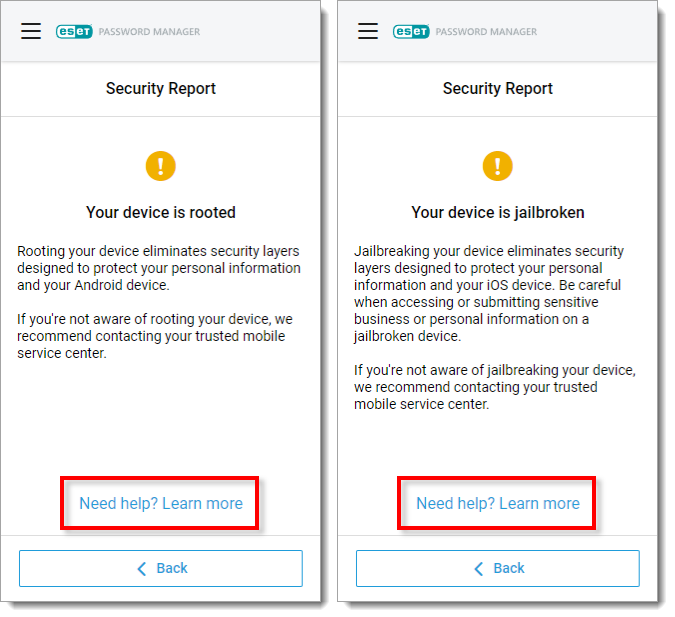
Figur 1-3

ESET Mobile Security for Android
ESET Mobile Security for Android viser et gult varsel på hovedskjermen hvis en mobil enhet er rotfestet. Innstillingen for varsling om rotfestet enhet er aktivert som standard.
-
Hvis enheten din er rotfestet, vises et gult varsel på hovedskjermen. Hvis du vil ha mer informasjon, trykker du på varselet Rooted device.
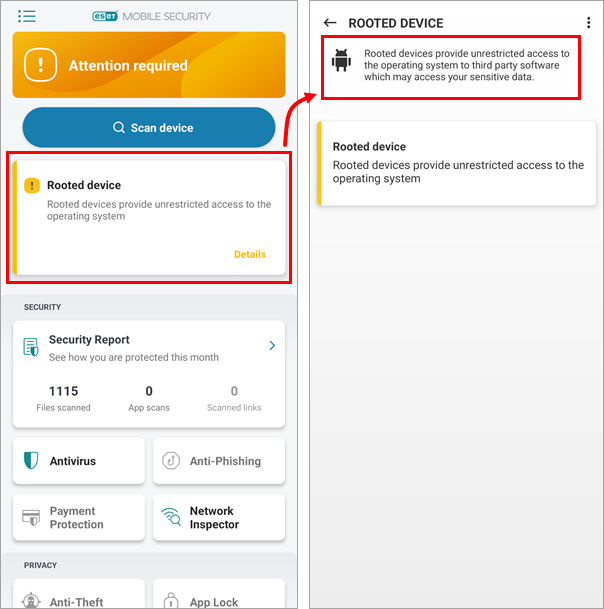
Figur 2-1
ESET Endpoint Security for Android
ESET Endpoint Security for Android viser et gult varsel på hovedskjermen hvis mobilenheten er rotfestet.
-
Åpne ESET Endpoint Security for Android-programmet.
-
Hvis enheten din er rotfestet, vises et gult varsel på hovedskjermen. Hvis du vil ha mer informasjon, trykker du på Rooted device-varselet.
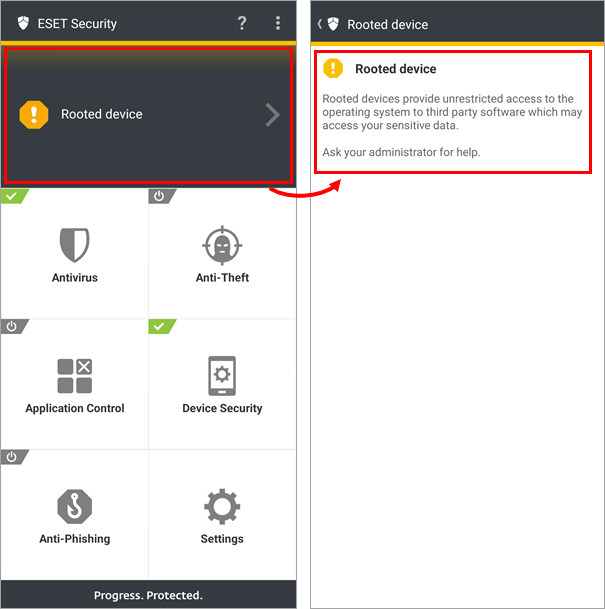
Figur 3-1
Aktivere varsling om forankret enhet i ESET Endpoint Security for Android
-
Åpne ESET Endpoint Security for Android-programmet.
-
Trykk på Enhetssikkerhet.
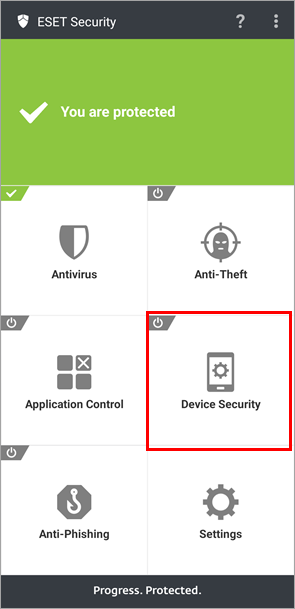
Figur 4-1 -
Trykk på bryteren ved siden av Enhetssikkerhet for å aktivere den.

Figur 4-2 -
Skriv inn administratorpassordet, og trykk på Enter.

Figur 4-3 -
Trykk på bryteren ved siden av Policy for enhetsinnstillinger for å aktivere den, og trykk deretter på Policy for enhetsinnstillinger.

Figur 4-4 -
Kontroller at bryteren ved siden av Forankret enhet er aktivert.

Figur 4-5 -
Trykk på pilikonet øverst i venstre hjørne og naviger tilbake til hovedskjermen. Du vil se det gule varselet på hovedskjermen hvis enheten din er forankret.
Bekreft statusinformasjonen på enheten din
-
Gå til Innstillinger på Android-enheten din.
-
Bla nedover og trykk på Om telefonen.
-
Trykk på Statusinformasjon.
-
Kontroller telefonstatusen. Hvis statusen som vises er Offisiell, er ikke enheten din rotfestet.
Hva skal jeg gjøre hvis enheten min er rotfestet eller jailbreaket?
Hvis du er klar over at enheten din er rootet eller jailbreaket, anbefaler ikke ESET at du bruker den. Du bør returnere den til leverandøren eller sende inn en klage.
Mange produsenter av mobile enheter justerer Android-operativsystemet i henhold til egne preferanser.
Noen enheter (for eksempel Xiaomi) har tillatelse til å være rootet som standard, eller de tilbyr avanserte innstillinger for tillatelse.
Bevisst bruk av en rootet eller jailbreaket enhet
ESET anbefaler på det sterkeste at du ikke bruker enheter som er rootet eller jailbreaket.


