Izdevums
- Jūs esat aktivizējis uzlaboto drošību, jūsu sertifikātu derīguma termiņš beidzas vai esat aizmirsis savu sertifikācijas iestādes paroli un jums ir nepieciešams izveidot jaunu sertifikācijas iestādi
Sīkāka informācija
Noklikšķiniet, lai paplašinātu
Sertifikāti tiek izmantoti, lai autentificētu Jūsu abonementā izplatītos produktus un identificētu datorus Jūsu tīklā, lai palīdzētu nodrošināt drošu saziņu starp Jūsu ESET PROTECT Serveri un klientiem.
Risinājums
I. Izveidot jaunu sertifikācijas iestādi
-
Atveriet ESET PROTECT On-Prem Web Console tīmekļa pārlūkprogrammā un piesakieties.
-
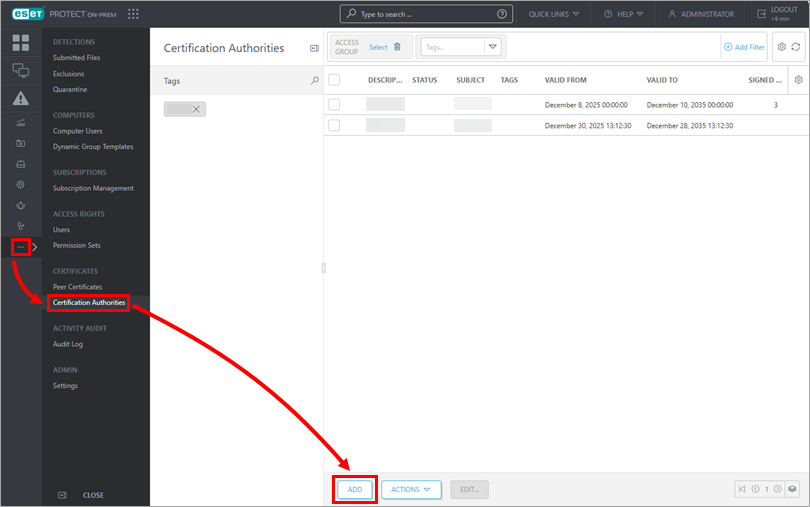
Noklikšķiniet uz Vairāk → Sertifikācijas iestādes → Pievienot.
-
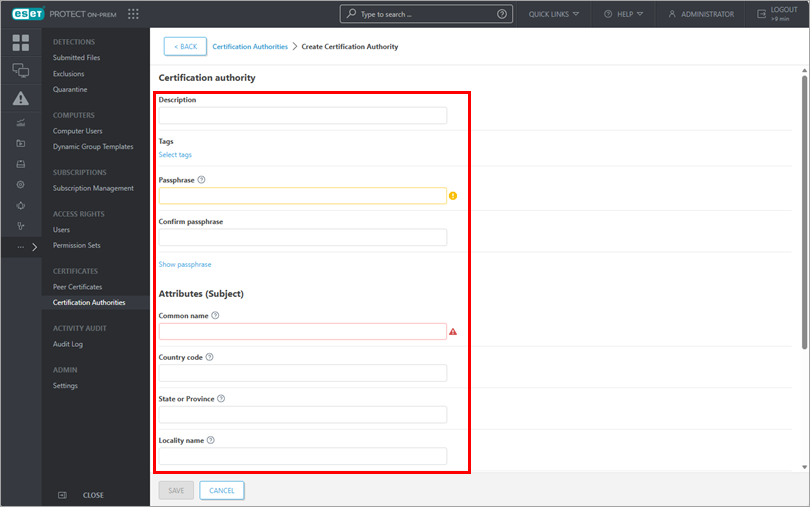
Iestatiet šādus sertifikācijas iestādes pamatnosacījumus:
- Apraksts: Ievadiet sertifikācijas iestādes aprakstu.
- Passphrase & Confirm passphrase: Jūs varat iestatīt savas Sertifikācijas iestādes piekļuves frāzi atbilstoši savām vēlmēm, bet tas nav obligāti.
- Atribūti: Lauks Common name (Kopējais nosaukums) ir obligāts, un turpmāk tas tiks izmantots, lai atsauktos uz šo Sertifikācijas iestādi.
- Derīguma termiņš: Nosakiet sertifikācijas iestādes derīguma datumus, izmantojot laukus Derīgs no un Derīgs līdz.
-
Noklikšķiniet uz Saglabāt, lai saglabātu jauno sertifikācijas iestādi. Tā tiks iekļauta Sertifikācijas iestāžu sarakstā un būs gatava lietošanai.
II. Izveidot jaunu salīdzinošo sertifikātu
-
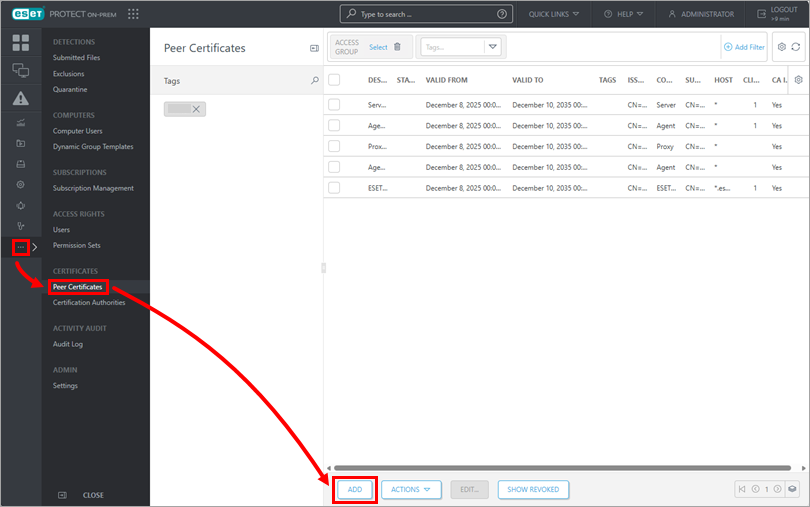
Noklikšķiniet uz Vairāk → Līdzinieku sertifikāti → Pievienot.
-
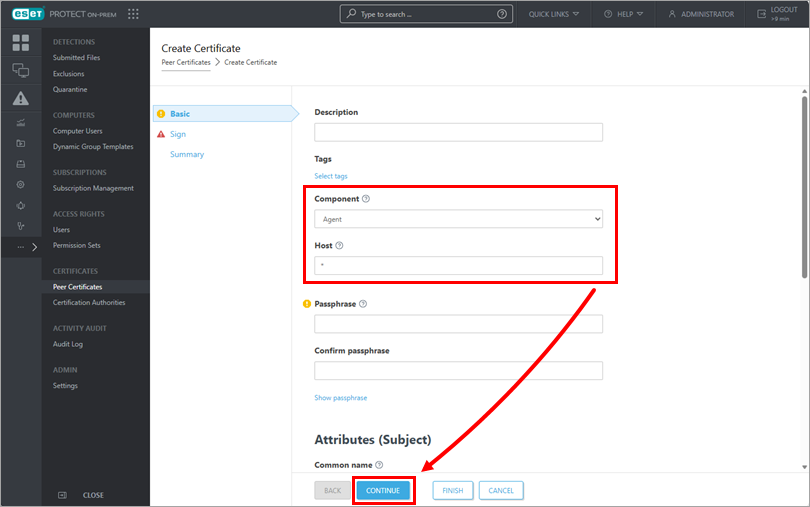
Sadaļā Basic (Pamata) atzīmējiet obligātos sertifikāta laukus:
- Komponents: Izlaižamajā izvēlnē izvēlieties sertifikāta veidu, kuru vēlaties izveidot.
- Saimnieks: Atstājiet noklusējuma vērtību (zvaigznīte) laukā Host, lai šo sertifikātu varētu izplatīt bez saistības ar konkrētu DNS nosaukumu vai IP adresi.
Varat aizpildīt arī šos neobligātos sertifikāta laukus:
- Frāzi: Ieteicams atstāt šo lauku tukšu, bet, ja vēlaties, varat iestatīt sertifikāta piekļuves frāzi, kas būs nepieciešama, kad klienti mēģinās aktivizēt sertifikātu
- Atribūti: Šos laukus var izmantot, lai iekļautu sīkāku informāciju par šo sertifikātu.
-
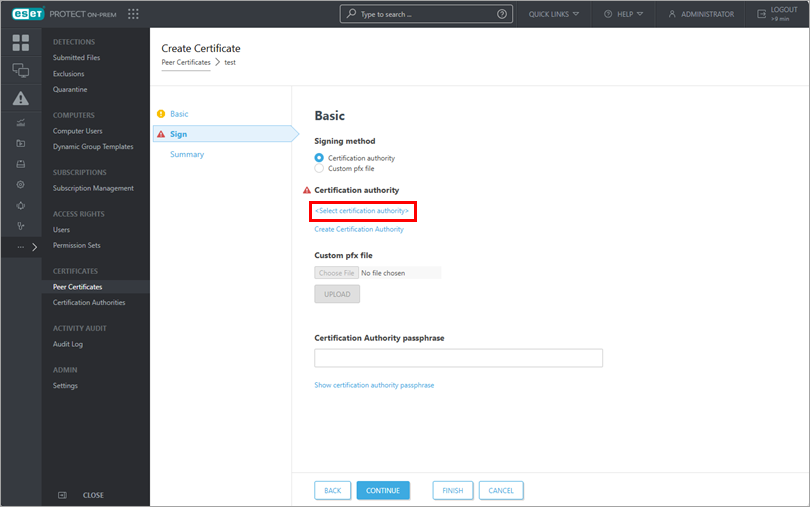
Noklikšķiniet uz Turpināt un pēc tam noklikšķiniet uz Atlasīt sertifikācijas iestādi.
-
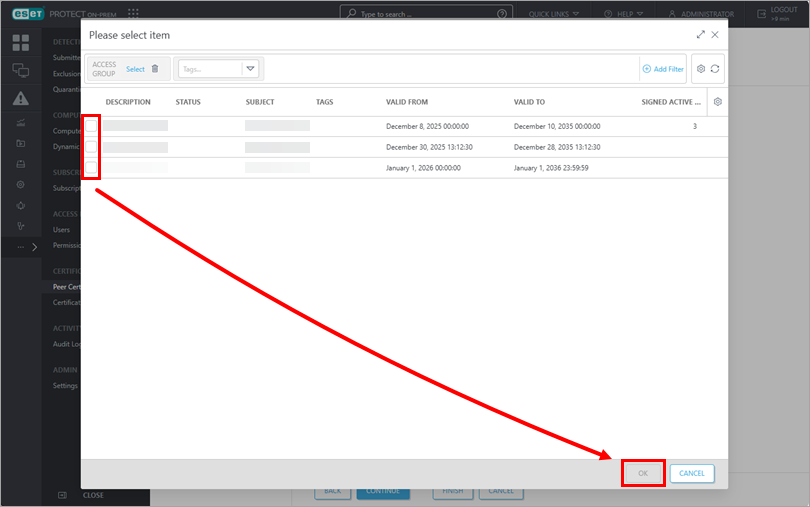
Izvēlieties vēlamo sertifikācijas iestādi un noklikšķiniet uz Labi, pēc tam noklikšķiniet uz Turpināt.
-
Skatiet sīkāku informāciju par sertifikātu un noklikšķiniet uz Finish. Jūsu jaunais līdzinieku sertifikāts tiks parādīts līdzinieku sertifikātu sarakstā.


