Problema
- Avete abilitato la sicurezza avanzata, i vostri certificati stanno scadendo o avete dimenticato la passphrase dell'autorità di certificazione e dovete creare una nuova autorità di certificazione
Dettagli
Fare clic per espandere
I certificati vengono utilizzati per autenticare i prodotti distribuiti nell'ambito dell'abbonamento e identificare i computer della rete per garantire una comunicazione sicura tra il server ESET PROTECT e i client.
Soluzione
I. Creare una nuova Autorità di certificazione
-
Aprire la Console Web di ESET PROTECT On-Prem nel browser Web e accedere.
-
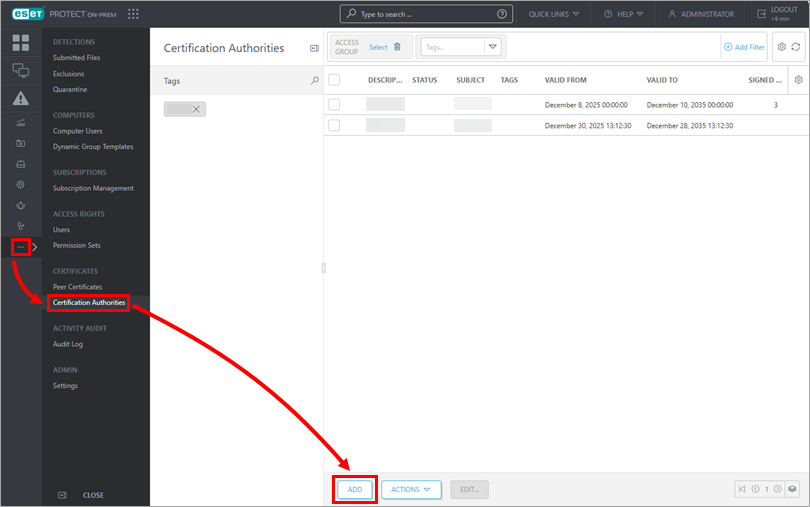
Fare clic su Altro → Autorità di certificazione → Aggiungi.
-
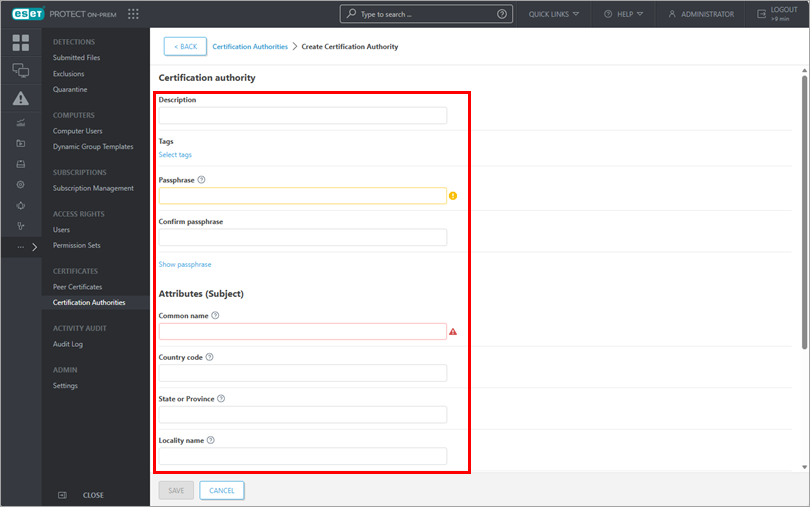
Impostare le seguenti impostazioni di base per l'Autorità di certificazione:
- Descrizione: Digitare una descrizione per l'Autorità di certificazione.
- Passphrase e Conferma passphrase: è possibile impostare una passphrase per l'Autorità di certificazione in base alle proprie preferenze, ma non è obbligatorio.
- Attributi: Il campo Nome comune è obbligatorio e sarà utilizzato per fare riferimento a questa Autorità di certificazione in futuro.
- Validità: Impostare le date di validità dell'Autorità di certificazione utilizzando i campi Valido da e Valido a.
-
Fare clic su Salva per salvare la nuova Autorità di certificazione. L'autorità di certificazione verrà elencata nell'elenco delle autorità di certificazione e sarà pronta per l'uso.
II. Creare un nuovo certificato Peer
-
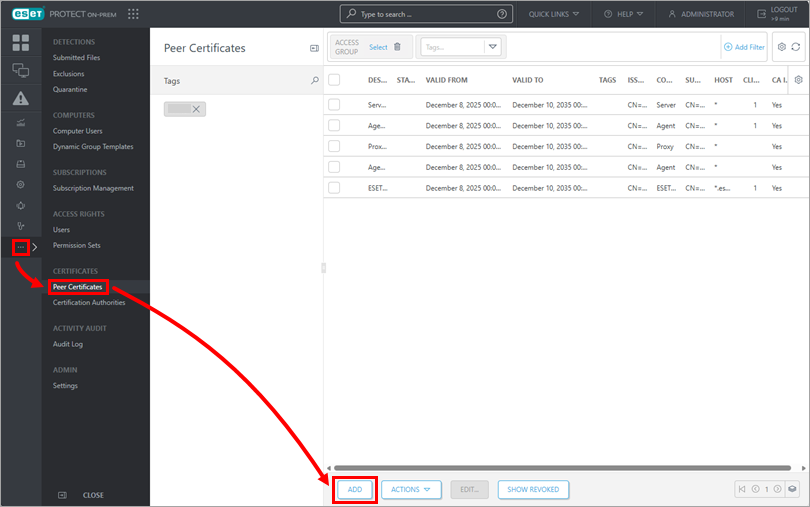
Fare clic su Altro → Certificati peer → Aggiungi.
-
Nella sezione Base, selezionare i campi obbligatori per il certificato:
- Componente: Selezionare il tipo di certificato che si desidera creare dal menu a discesa.
- Host: Lasciare il valore predefinito (un asterisco) nel campo Host per consentire la distribuzione di questo certificato senza associazione a un nome DNS o a un indirizzo IP specifico.
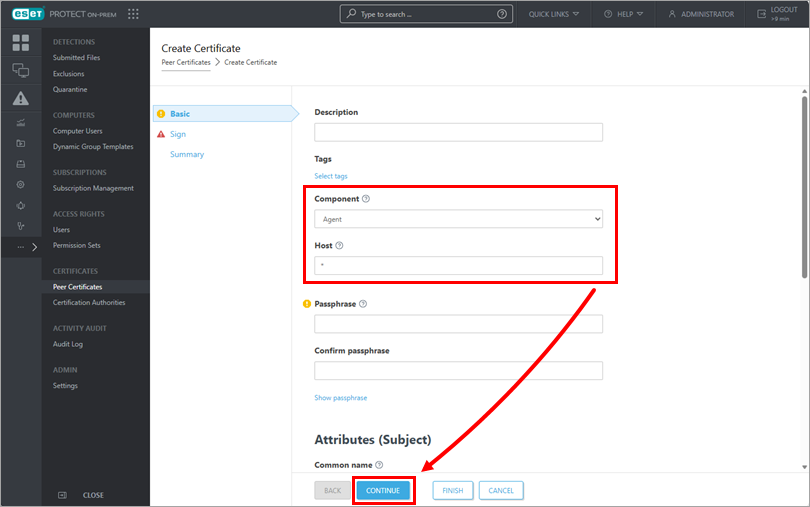
È inoltre possibile compilare questi campi opzionali per il certificato:
- Passphrase: Si consiglia di lasciare questo campo vuoto, ma se lo si desidera, è possibile impostare una passphrase per il certificato che verrà richiesta quando i client tenteranno di attivarlo
- Attributi: Questi campi possono essere utilizzati per includere informazioni più dettagliate sul certificato.
-
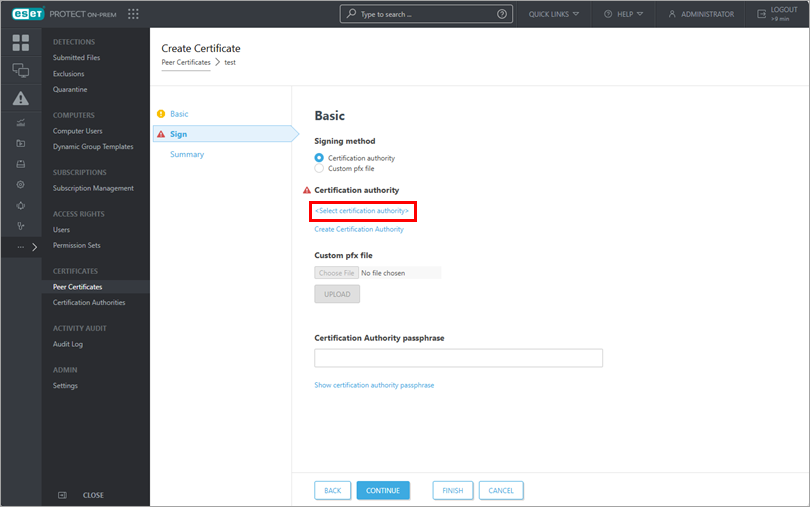
Fare clic su Continua, quindi su Seleziona autorità di certificazione.
-
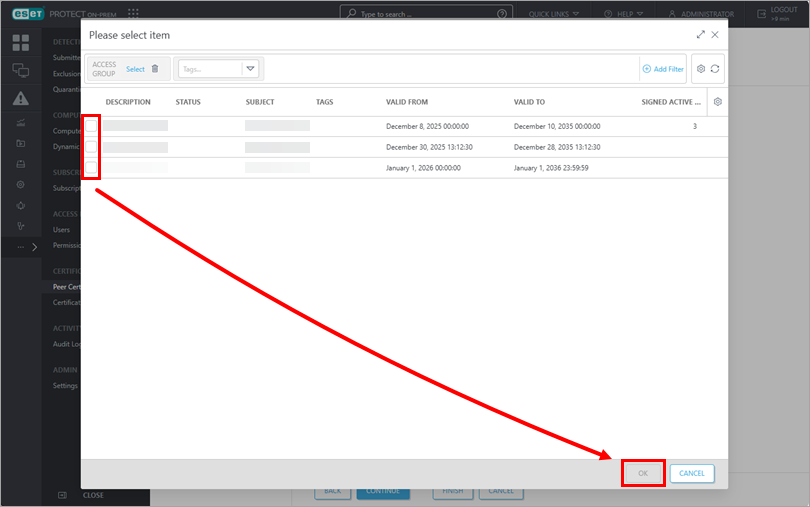
Selezionare l'autorità di certificazione desiderata e fare clic su OK, quindi su Continua.
-
Visualizzare i dettagli del certificato e fare clic su Fine. Il nuovo certificato peer verrà visualizzato nell'elenco dei certificati peer.


