Ausgabe
- Sie haben die erweiterte Sicherheit aktiviert, Ihre Zertifikate laufen ab, oder Sie haben die Passphrase Ihrer Zertifizierungsstelle vergessen und müssen eine neue Zertifizierungsstelle erstellen
Einzelheiten
Klicken Sie zum Erweitern
Zertifikate werden zur Authentifizierung von Produkten, die im Rahmen Ihres Abonnements vertrieben werden, und zur Identifizierung von Computern in Ihrem Netzwerk verwendet, um eine sichere Kommunikation zwischen Ihrem ESET PROTECT Server und den Clients zu gewährleisten.
Lösung
I. Erstellen einer neuen Zertifizierungsstelle
-
Öffnen Sie die ESET PROTECT On-Prem Web Console in Ihrem Webbrowser und melden Sie sich an.
-
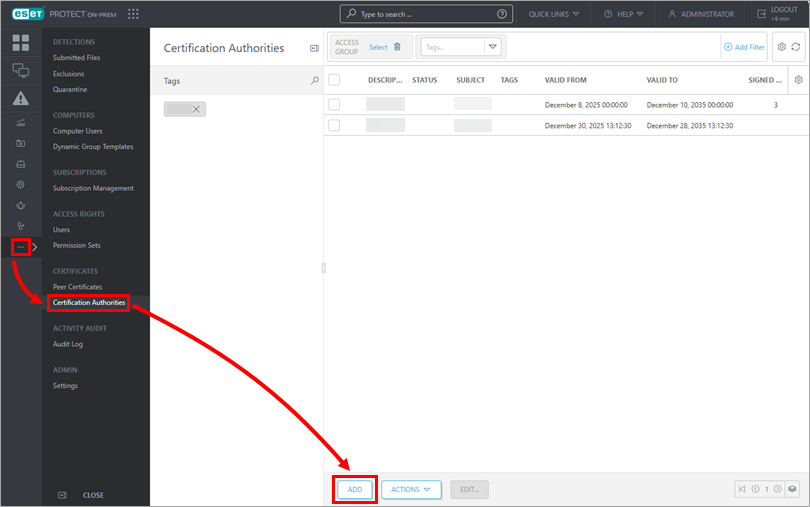
Klicken Sie auf Mehr → Zertifizierungsstellen → Hinzufügen.
-
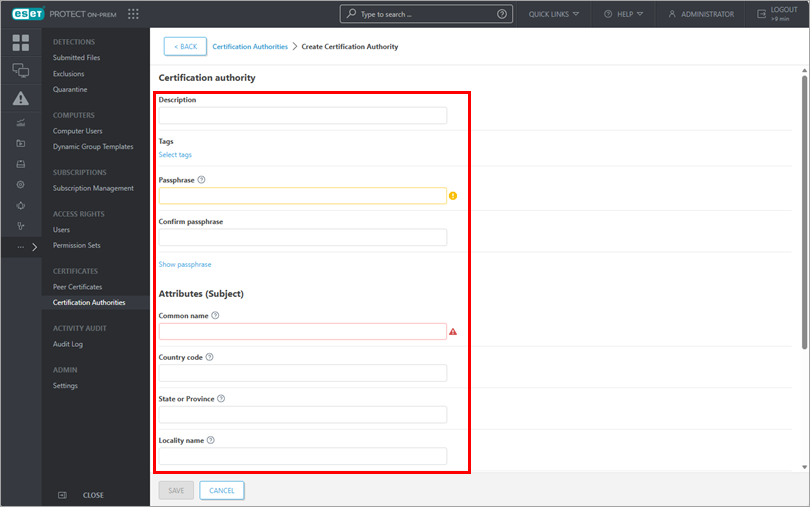
Legen Sie die folgenden Grundeinstellungen für die Zertifizierungsstelle fest:
- Beschreibung: Geben Sie eine Beschreibung für die Zertifizierungsstelle ein.
- Passphrase & Passphrase bestätigen: Sie können eine Passphrase für Ihre Zertifizierungsstelle nach Ihren Wünschen festlegen, aber sie ist nicht erforderlich.
- Attribute: Das Feld Allgemeiner Name ist obligatorisch und wird verwendet, um in Zukunft auf diese Zertifizierungsstelle zu verweisen.
- Gültigkeitsdauer: Legen Sie die Gültigkeitsdaten der Zertifizierungsstelle in den Feldern Gültig von und Gültig bis fest.
-
Klicken Sie auf Speichern, um Ihre neue Zertifizierungsstelle zu speichern. Sie wird nun in der Liste der Zertifizierungsstellen aufgeführt und kann verwendet werden.
II. Ein neues Peer-Zertifikat erstellen
-
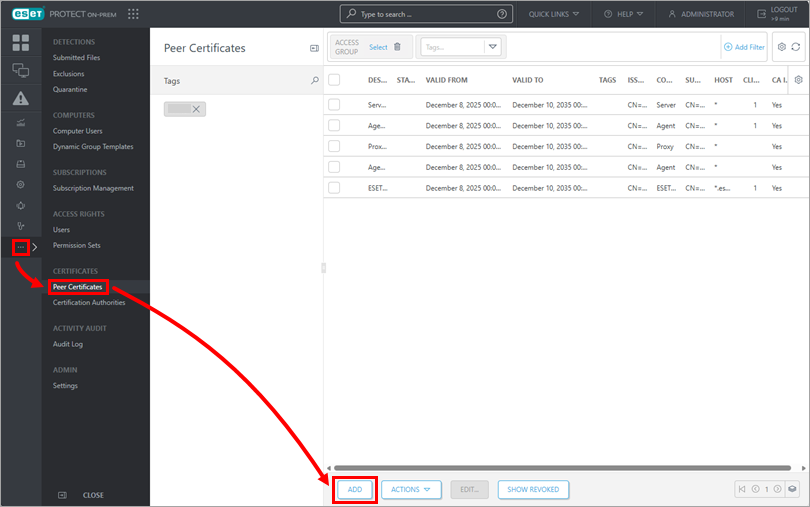
Klicken Sie auf Mehr → Peer-Zertifikate → Hinzufügen.
-
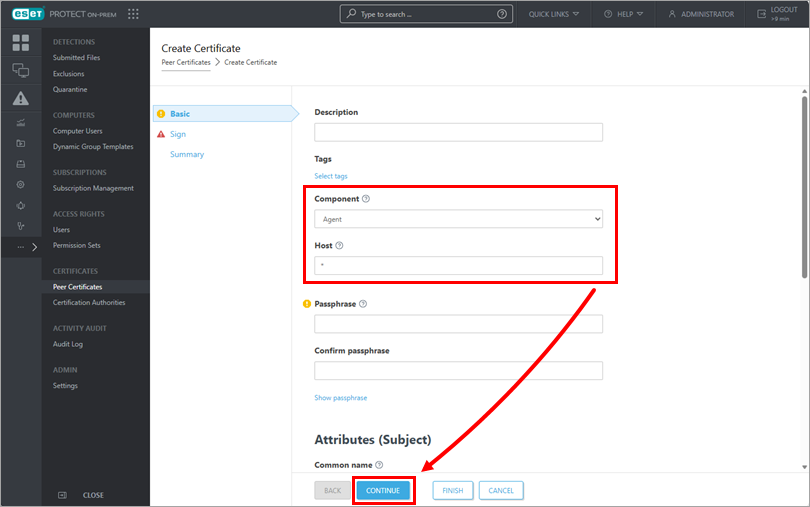
Überprüfen Sie im Abschnitt Grundlagen die Pflichtfelder für das Zertifikat:
- Komponente: Wählen Sie aus dem Dropdown-Menü den Zertifikatstyp aus, den Sie erstellen möchten.
- Host: Belassen Sie den Standardwert (ein Sternchen) im Feld Host, um die Verteilung dieses Zertifikats ohne Zuordnung zu einem bestimmten DNS-Namen oder einer IP-Adresse zu ermöglichen.
Sie können auch diese optionalen Felder für das Zertifikat ausfüllen:
- Passphrase: Es wird empfohlen, dieses Feld leer zu lassen, aber falls gewünscht, können Sie eine Passphrase für das Zertifikat festlegen, die benötigt wird, wenn Clients versuchen, es zu aktivieren
- Attribute: Sie können diese Felder verwenden, um detailliertere Informationen über dieses Zertifikat anzugeben.
-
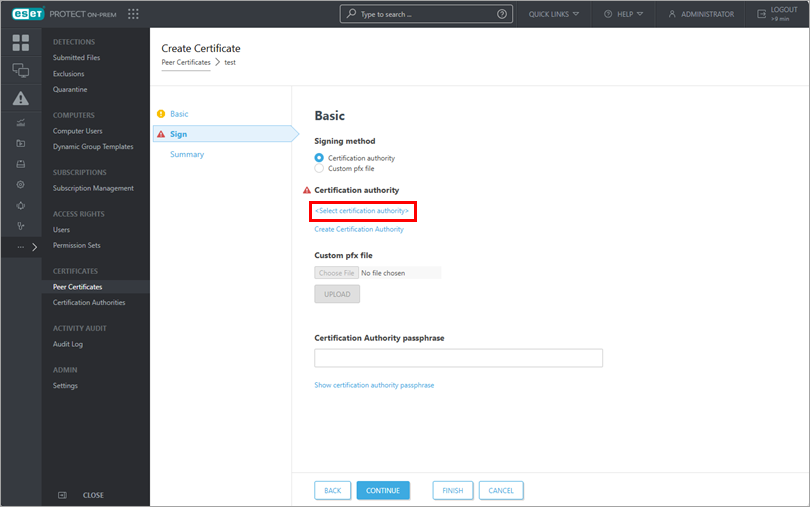
Klicken Sie auf Weiter und dann auf Zertifizierungsstelle auswählen.
-
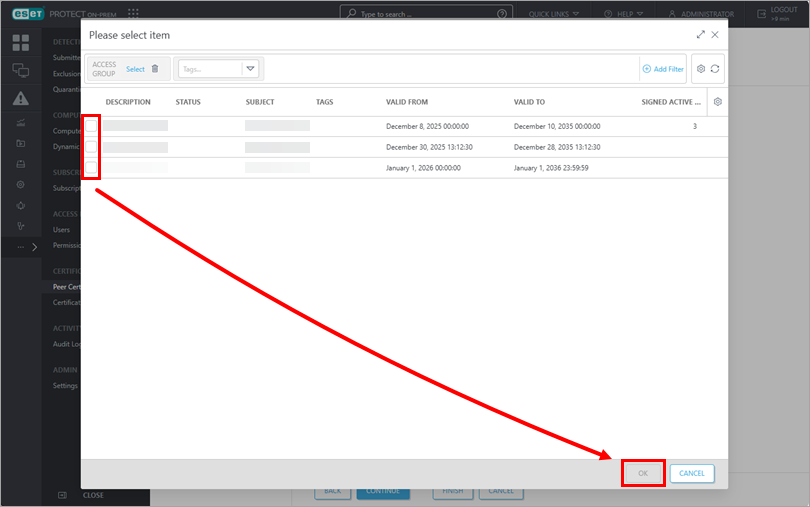
Wählen Sie die gewünschte Zertifizierungsstelle aus, klicken Sie auf OK und dann auf Fortfahren.
-
Zeigen Sie Details zum Zertifikat an und klicken Sie auf Fertig stellen. Ihr neues Peer-Zertifikat wird in der Liste der Peer-Zertifikate angezeigt.


