Uitgave
- U hebt geavanceerde beveiliging ingeschakeld, uw certificaten verlopen of u bent de wachtwoordzin van uw certificeringsinstantie vergeten en u moet een nieuwe certificeringsinstantie aanmaken
Details
Klik om uit te breiden
Certificaten worden gebruikt om producten die onder uw abonnement worden gedistribueerd te verifiëren en om computers in uw netwerk te identificeren om veilige communicatie tussen uw ESET PROTECT Server en clients te helpen garanderen.
Oplossing
I. Een nieuwe certificeringsinstantie aanmaken
-
Open de ESET PROTECT On-Prem Web Console in uw webbrowser en log in.
-
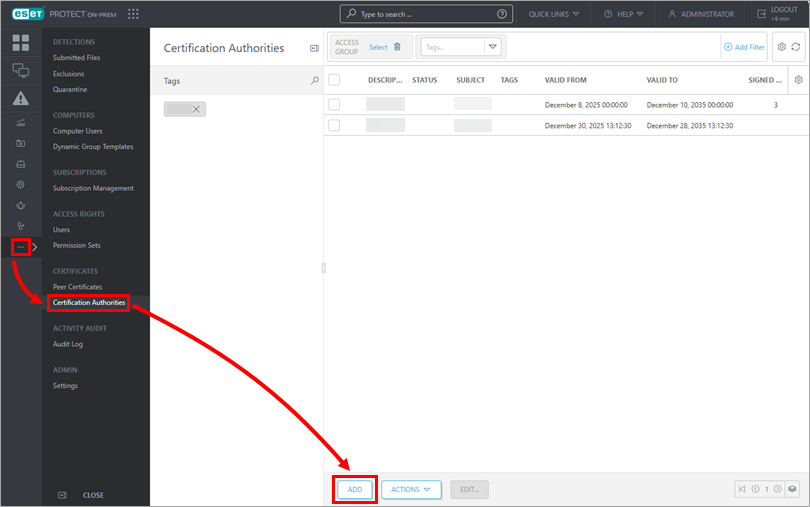
Klik op Meer → Certificeringsinstanties → Toevoegen.
-
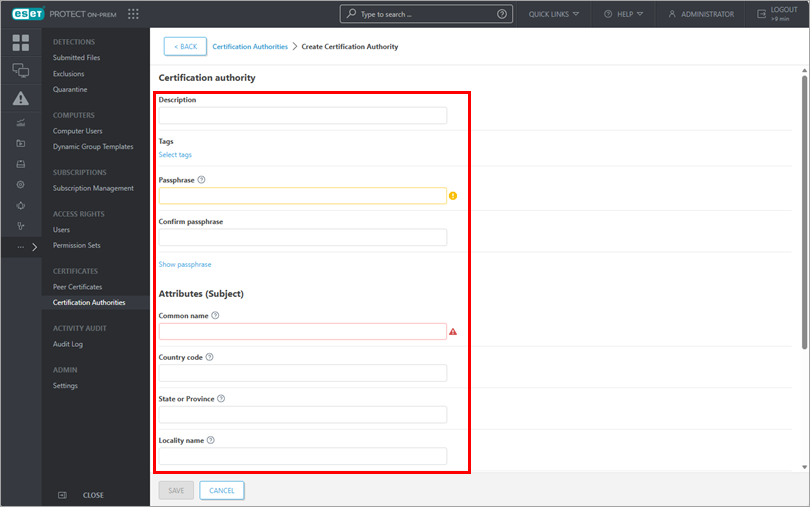
Stel de volgende basisinstellingen in voor de certificeringsinstantie:
- Beschrijving: Typ een beschrijving voor de certificeringsinstantie.
- Wachtwoordzin & wachtwoordzin bevestigen: U kunt een wachtwoordzin instellen voor uw certificeringsinstantie volgens uw voorkeur, maar dit is niet verplicht.
- Attributen: Het veld Gemeenschappelijke naam is verplicht en zal worden gebruikt om in de toekomst naar deze certificeringsinstantie te verwijzen.
- Geldigheid: Stel de geldigheidsdata van de certificeringsinstantie in met de velden Geldig vanaf en Geldig tot.
-
Klik op Opslaan om uw nieuwe certificeringsinstantie op te slaan. Het wordt weergegeven in de lijst met certificeringsinstanties en is klaar voor gebruik.
II. Een nieuw Peer-certificaat aanmaken
-
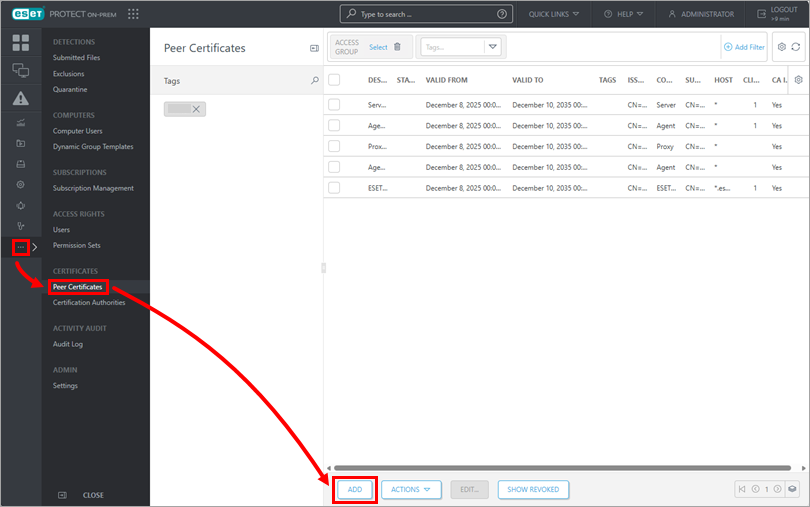
Klik op Meer → Peer Certificaten → Toevoegen.
-
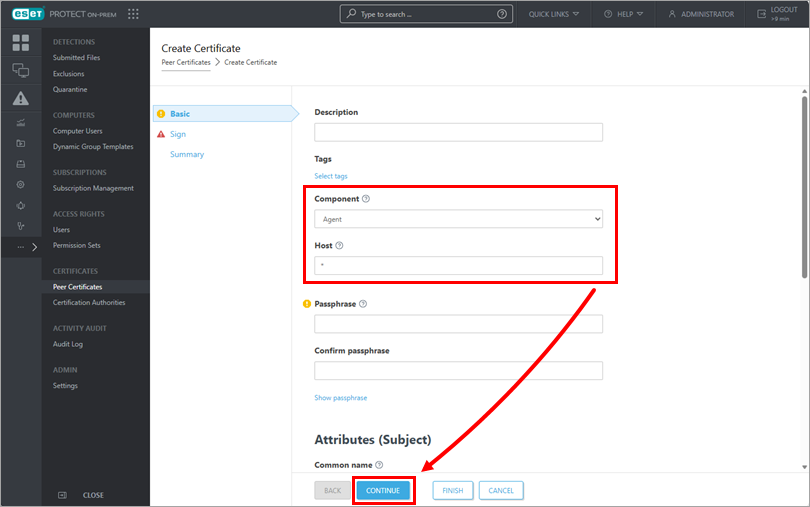
Vink in de Basis-sectie de verplichte velden voor het certificaat aan:
- Component: Selecteer het type certificaat dat u wilt aanmaken in het vervolgkeuzemenu.
- Host: Laat de standaardwaarde (een sterretje) in het veld Host staan zodat dit certificaat kan worden gedistribueerd zonder koppeling aan een specifieke DNS-naam of IP-adres.
U kunt ook deze optionele velden voor het certificaat invullen:
- Passphrase: We raden u aan om dit veld leeg te laten, maar indien gewenst kunt u een passphrase instellen voor het certificaat die vereist zal zijn wanneer clients proberen te activeren
- Attributen: U kunt deze velden gebruiken om meer gedetailleerde informatie over dit certificaat op te nemen.
-
Klik op Doorgaan en klik vervolgens op Certificatieauthoriteit selecteren.
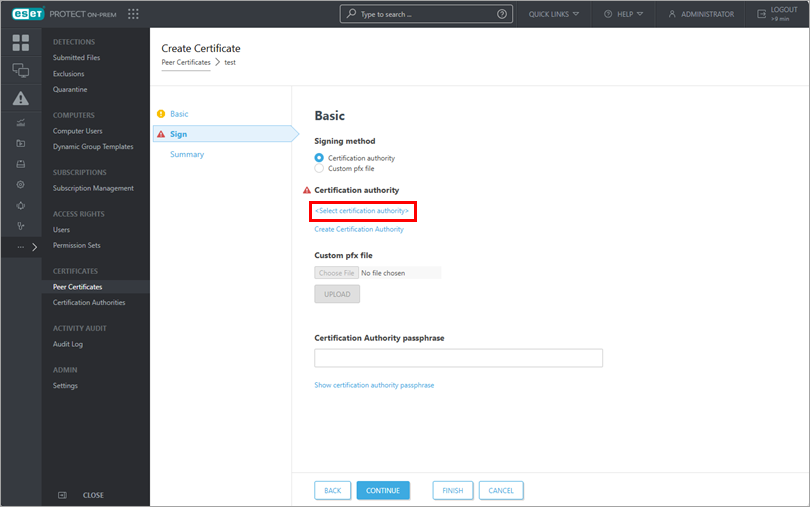
-
Selecteer de gewenste certificeringsinstantie en klik op OK.
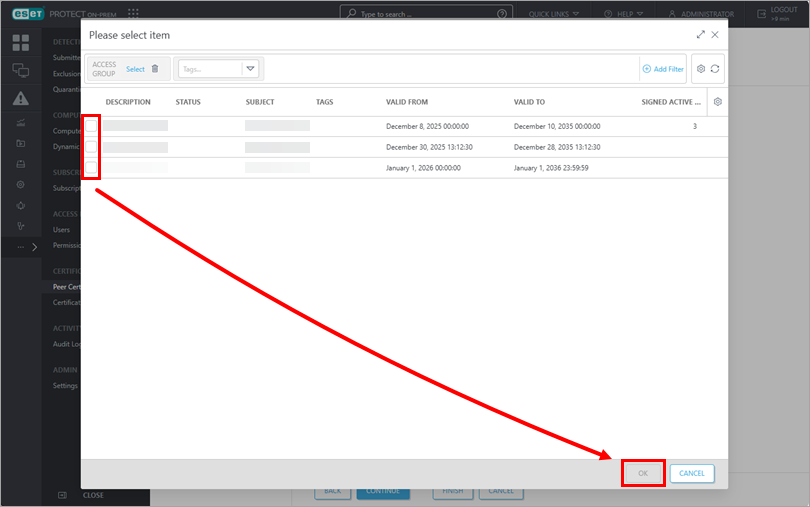
-
Bekijk de details over het certificaat en klik op Voltooien. Uw nieuwe peer-certificaat wordt weergegeven in de lijst met peer-certificaten.


