Problema
- Ați activat securitatea avansată, certificatele dvs. expiră sau ați uitat fraza de acces a autorității de certificare și trebuie să creați o nouă autoritate de certificare
Detalii
Faceți clic pentru a extinde
Certificatele sunt utilizate pentru a autentifica produsele distribuite în cadrul abonamentului dvs. și pentru a identifica computerele din rețeaua dvs. pentru a ajuta la asigurarea unei comunicări sigure între ESET PROTECT Server și clienți.
Soluție
I. Crearea unei noi autorități de certificare
-
Deschideți Consola Web ESET PROTECT On-Prem în browserul dvs. web și conectați-vă.
-
Faceți clic pe More → Certification Authorities → Add.
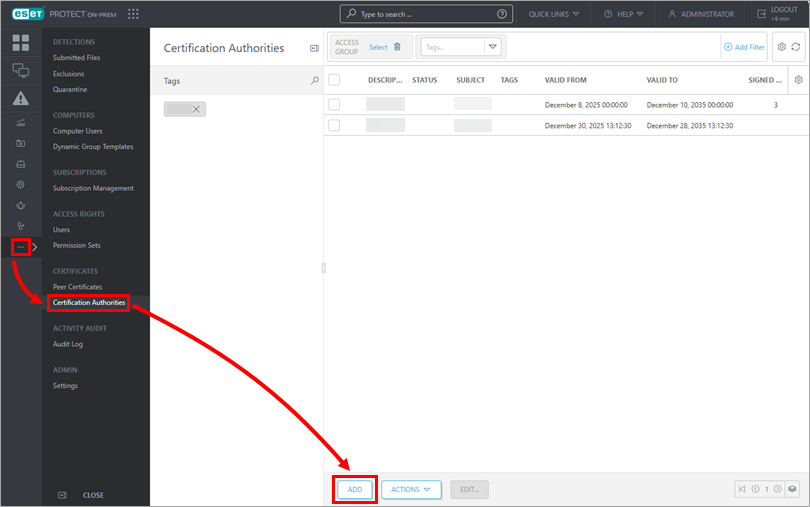
-
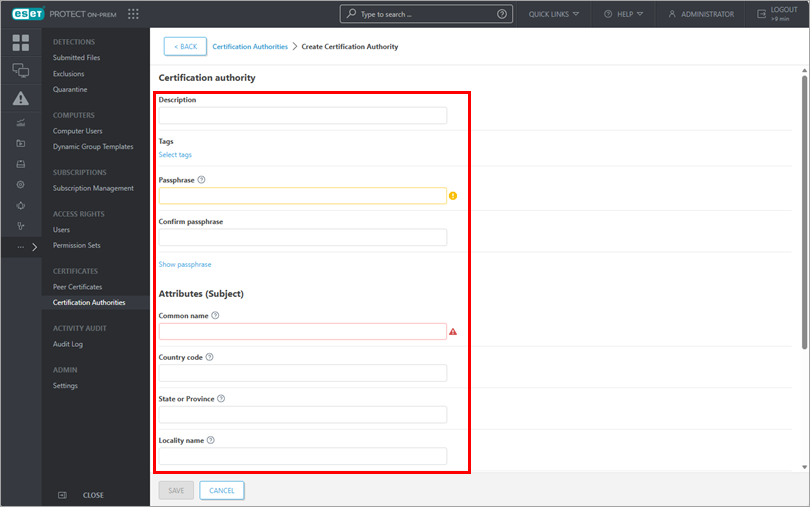
Setați următoarele setări de bază pentru Autoritatea de certificare:
- Descriere: Introduceți o descriere pentru autoritatea de certificare.
- Passphrase & Confirm passphrase: Puteți seta o frază de acces pentru autoritatea de certificare în funcție de preferințele dvs., dar nu este obligatorie.
- Attributes (Atribute): Câmpul Common name (Nume comun ) este obligatoriu și va fi utilizat pentru a face referire la această autoritate de certificare în viitor.
- Validity (Valabilitate): Setați datele de valabilitate ale autorității de certificare utilizând câmpurile Valid from și Valid to.
-
Faceți clic pe Save (Salvare ) pentru a salva noua autoritate de certificare. Aceasta va fi listată în lista Autorității de certificare și va fi gata de utilizare.
II. Crearea unui nou certificat Peer
-
Faceți clic pe More → Peer Certificates → Add.
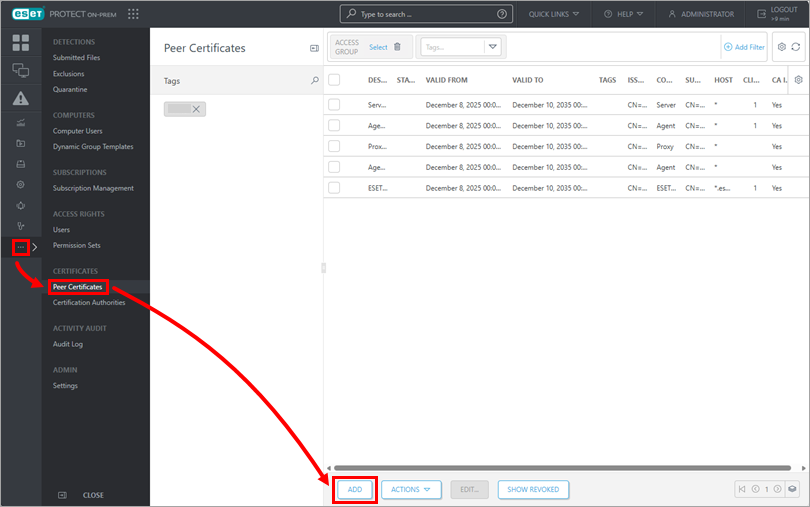
-
În secțiunea Basic, bifați câmpurile obligatorii pentru certificat:
- Component (Componentă): Selectați tipul de certificat pe care doriți să îl creați din meniul derulant.
- Host (gazdă): Lăsați valoarea implicită (un asterisc) în câmpul Host (gazdă ) pentru a permite distribuirea acestui certificat fără asociere cu un anumit nume DNS sau adresă IP.
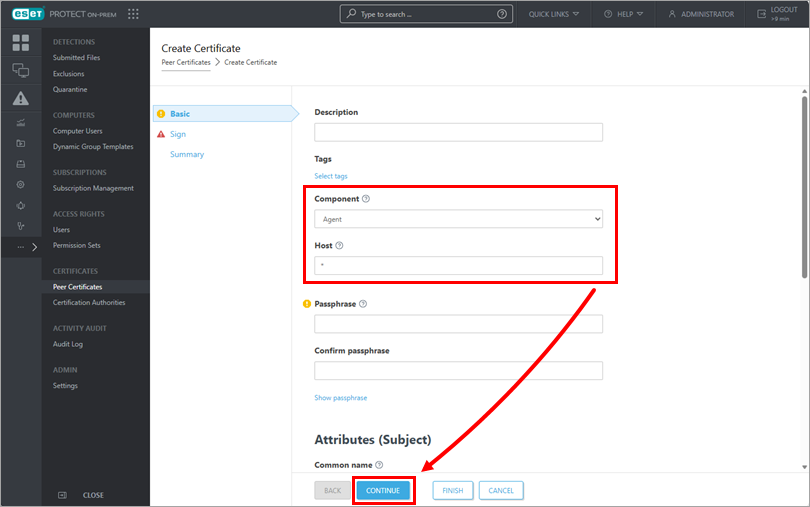
De asemenea, puteți completa aceste câmpuri opționale pentru certificat:
- Passphrase: Vă recomandăm să lăsați acest câmp gol, dar, dacă doriți, puteți seta o frază de acces pentru certificat, care va fi necesară atunci când clienții încearcă să o activeze
- Attributes (Atribute): Puteți utiliza aceste câmpuri pentru a include informații mai detaliate despre acest certificat.
-
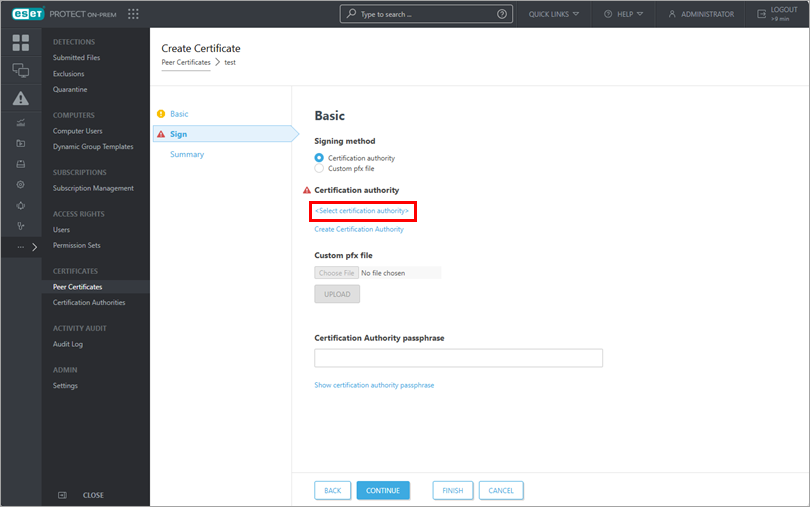
Faceți clic pe Continue (Continuare), apoi faceți clic pe Select certification authority (Selectare autoritate de certificare).
-
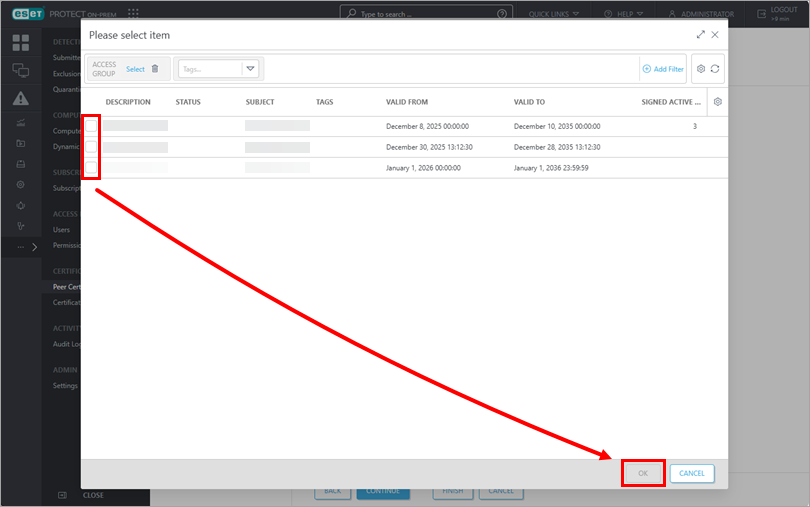
Selectați autoritatea de certificare dorită și faceți clic pe OK, apoi pe Continue (Continuare).
-
Vizualizați detalii despre certificat și faceți clic pe Finish (Terminare). Noul certificat peer va fi afișat în lista de certificate peer.


