Kiadvány
- A tanúsítványok az Ön licencével forgalmazott termékek hitelesítésére és a hálózaton lévő számítógépek azonosítására szolgálnak az ESET PROTECT Server és az ügyfelek közötti biztonságos kommunikáció biztosítása érdekében
- Ön engedélyezte a fejlett biztonságot, a tanúsítványai lejárnak, vagy elfelejtette a tanúsítványkiadó (CA) jelszavát, és új CA-t kell létrehoznia
Megoldás
I. Új hitelesítésszolgáltató létrehozása az ESET PROTECT On-Prem webkonzolban
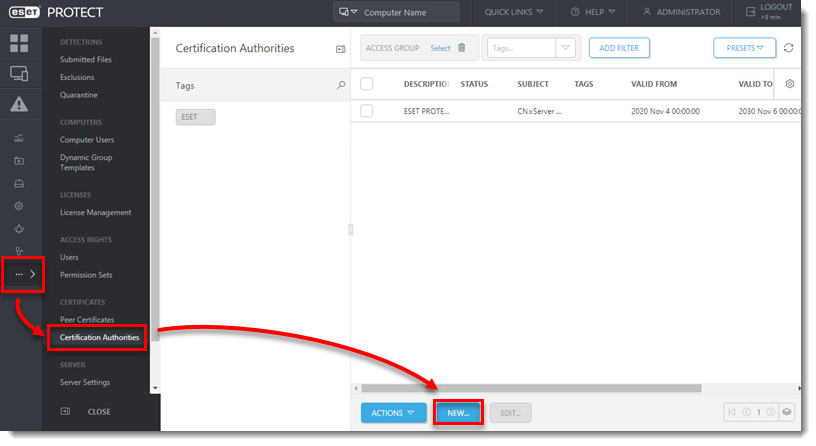
- Kattintson a Bővebben → Hitelesítésszolgáltatók → Új.
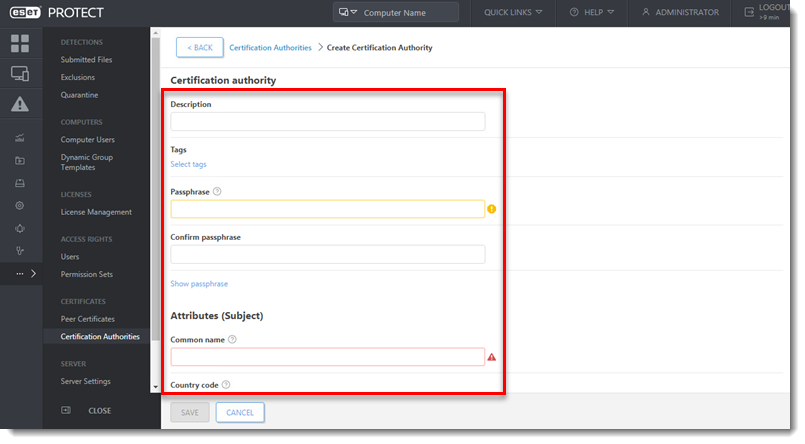
- Állítsa be a következő alapvető beállításokat a hitelesítésszolgáltatóhoz:
- Leírás: Írja be a hitelesítésszolgáltató leírását.
- Jelszó & Jelszó megerősítése: A hitelesítésszolgáltató számára beállíthat egy jelszót a saját preferenciái szerint, de ez nem kötelező.
- Attribútumok: A Közös név mező kitöltése kötelező, és a jövőben erre a hitelesítésszolgáltatóra való hivatkozásra szolgál.
- CA érvényesség: Állítsa be a hitelesítésszolgáltató érvényességi dátumait az Érvényes-től és az Érvényes-ig mezők segítségével.
- Kattintson a Mentés gombra az új hitelesítésszolgáltató mentéséhez. A tanúsítvány a Hitelesítésszolgáltatók listáján az Admin → Tanúsítványok → Hitelesítésszolgáltatók alatt fog szerepelni, és használatra készen áll.
II. Új egyenrangú tanúsítvány létrehozása az ESET PROTECT On-Prem webkonzolban
-
Nyissa meg az ESET PROTECT On-Prem webkonzolt a böngészőben, és jelentkezzen be.
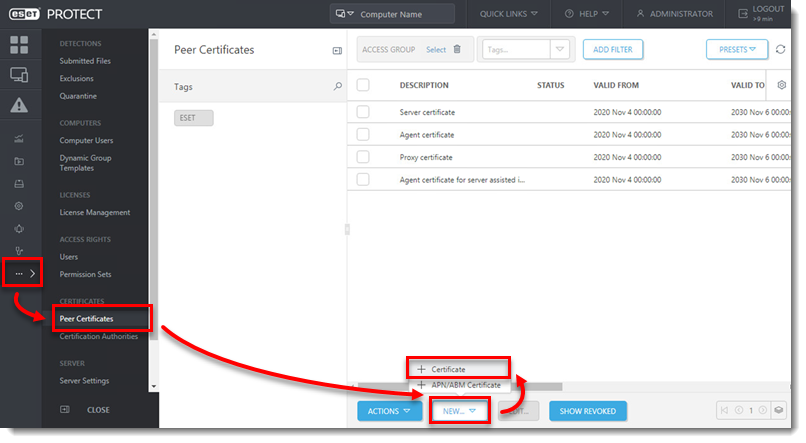
- Kattintson a Továbbiakra → Peer tanúsítványok → Új → tanúsítvány.
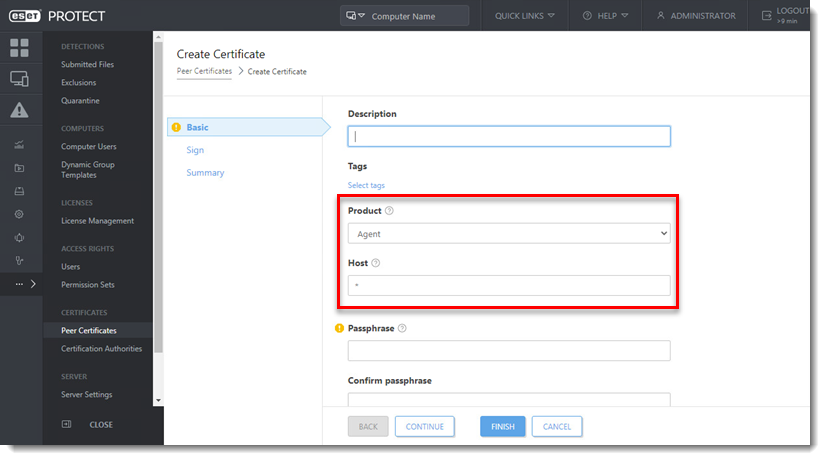
- A Basic szakasz a következő tanúsítvány alapbeállításait jeleníti meg:
- Termék: Válassza ki a létrehozni kívánt tanúsítvány típusát a legördülő menüből.
- Házigazda: Hagyja az alapértelmezett értéket (csillag) a Host mezőben, hogy a tanúsítványt konkrét DNS-névhez vagy IP-címhez való hozzárendelés nélkül terjeszthesse.
- Jelszó: Javasoljuk, hogy hagyja üresen ezt a mezőt, de ha kívánja, megadhat egy jelszót a tanúsítványhoz, amelyet az ügyfelek aktiválási kísérletei során kérnek.
- Attribútumok: Ezek a mezők nem kötelezőek, de használhatja őket a tanúsítványra vonatkozó részletesebb információk megadására.
- Kattintson az Aláírás gombra, majd a Hitelesítésszolgáltató kiválasztása gombra, válassza ki a kívánt hitelesítésszolgáltatót, és kattintson az OKgombra.
- Kattintson az Összefoglalás gombra a tanúsítvány részleteinek megtekintéséhez, majd kattintson a Befejezés gombra. Az új társtanúsítvány megjelenik a társtanúsítványok listájában.


