Випуск
- Ви увімкнули розширену безпеку, термін дії ваших сертифікатів закінчується, або ви забули пароль до центру сертифікації, і вам потрібно створити новий центр сертифікації
Деталі
Натисніть, щоб розгорнути
Сертифікати використовуються для автентифікації продуктів, що розповсюджуються за передплатою, та ідентифікації комп'ютерів у мережі, щоб забезпечити безпечний зв'язок між сервером ESET PROTECT Server і клієнтами.
Рішення
I. Створення нового центру сертифікації
-
Відкрийте веб-консоль ESET PROTECT On-Prem у веб-браузері та увійдіть до неї.
-
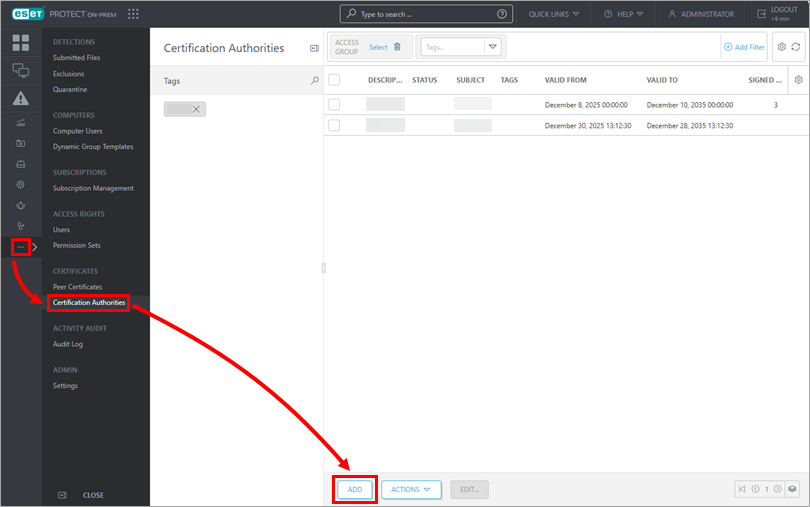
Клацніть Додатково → Центри сертифікації → Додати.
-
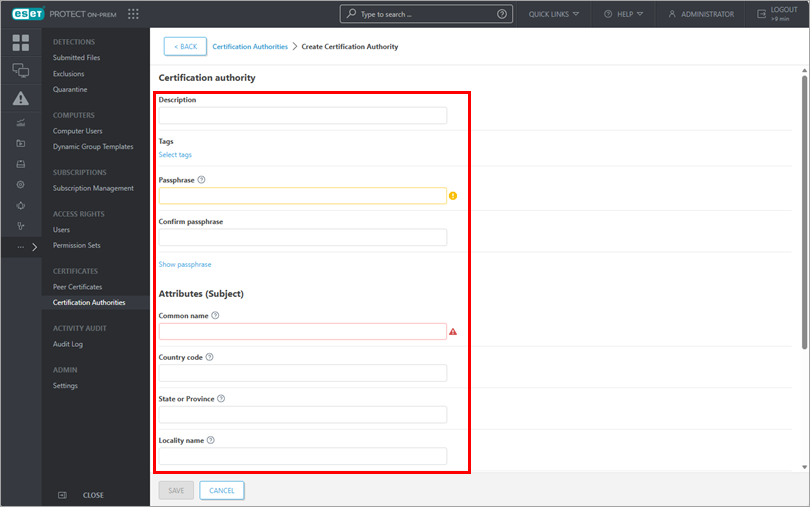
Установіть такі основні параметри для центру сертифікації:
- Опис: Введіть опис для центру сертифікації.
- Парольна фразата Підтвердити парольну фразу: ви можете встановити парольну фразу для вашого Центру сертифікації відповідно до ваших уподобань, але це не є обов'язковим.
- Атрибути: Поле " Загальна назва" є обов'язковим і буде використовуватися для посилання на цей центр сертифікації в майбутньому.
- Термін дії: За допомогою полів "Дійсний від " і "Дійсний до " встановіть термін дії сертифіката за допомогою Центру сертифікації.
-
Натисніть Зберегти, щоб зберегти новий центр сертифікації. Він буде внесений до списку Центрів сертифікації і готовий до використання.
II. Створення нового однорангового сертифіката
-
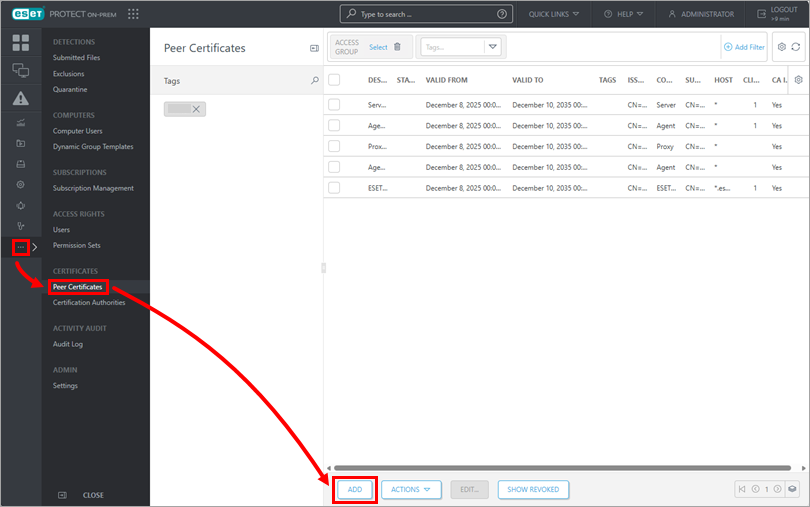
Натисніть Додатково → Однорангові сертифікати → Додати.
-
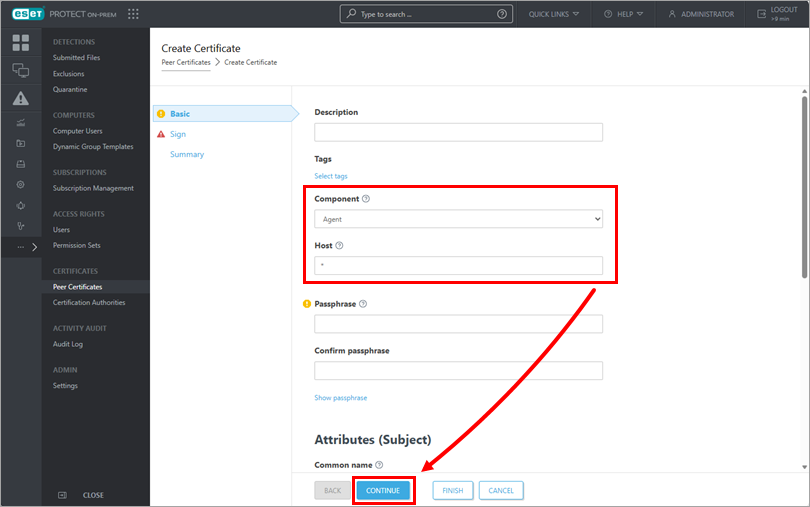
У розділі Основні позначте обов'язкові поля для сертифіката:
- Компонент: Виберіть тип сертифіката, який ви хочете створити, зі спадного меню.
- Хост: Залиште значення за замовчуванням (зірочку) у полі Хост, щоб дозволити розповсюдження цього сертифіката без прив'язки до конкретного DNS-імені або IP-адреси.
Ви також можете заповнити ці необов'язкові поля для сертифіката:
- Ключова фраза: Ми рекомендуємо залишити це поле порожнім, але за бажанням ви можете задати парольну фразу для сертифіката, яка буде запитуватися при спробі активації клієнтами
- Атрибути: Ви можете використовувати ці поля, щоб включити більш детальну інформацію про цей сертифікат.
-
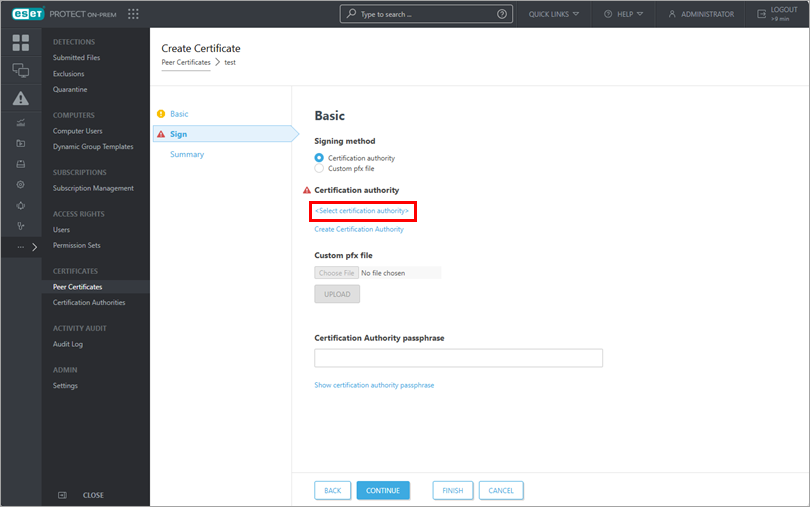
Натисніть кнопку Продовжити, а потім натисніть кнопку Вибрати центр сертифікації.
-
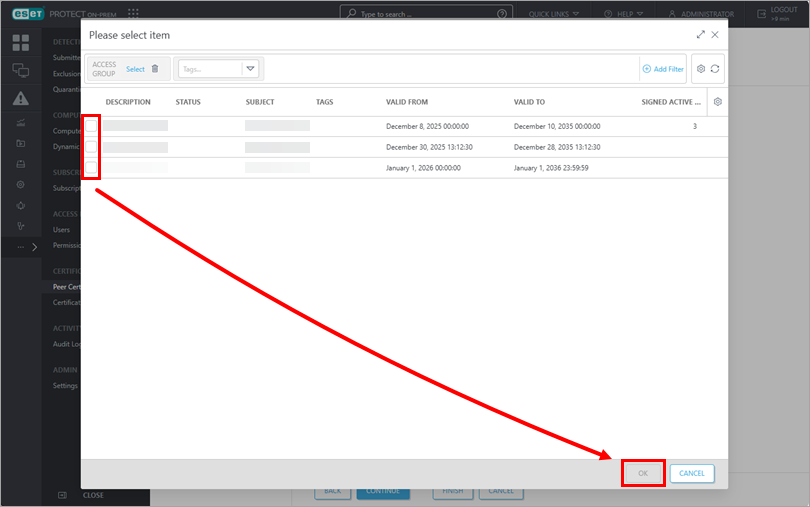
Виберіть потрібний центр сертифікації і натисніть OK, а потім натисніть Продовжити.
-
Перегляньте відомості про сертифікат і натисніть Готово. Ваш новий рівноправний сертифікат буде відображено в списку рівноправних сертифікатів.


