Problema
- Įjungėte išplėstinį saugumą, baigiasi jūsų sertifikatų galiojimo laikas arba pamiršote savo sertifikavimo įstaigos slaptažodį, todėl reikia sukurti naują sertifikavimo įstaigą
Išsami informacija
Spustelėkite norėdami išplėsti
Sertifikatai naudojami pagal prenumeratą platinamų produktų autentiškumui patvirtinti ir identifikuoti jūsų tinkle esančius kompiuterius, kad būtų užtikrintas saugus bendravimas tarp jūsų ESET PROTECT serverio ir klientų.
Sprendimas
I. Sukurti naują sertifikavimo įstaigą
-
1. Interneto naršyklėje atidarykite ESET PROTECT On-Prem Web Console ir prisijunkite.
-
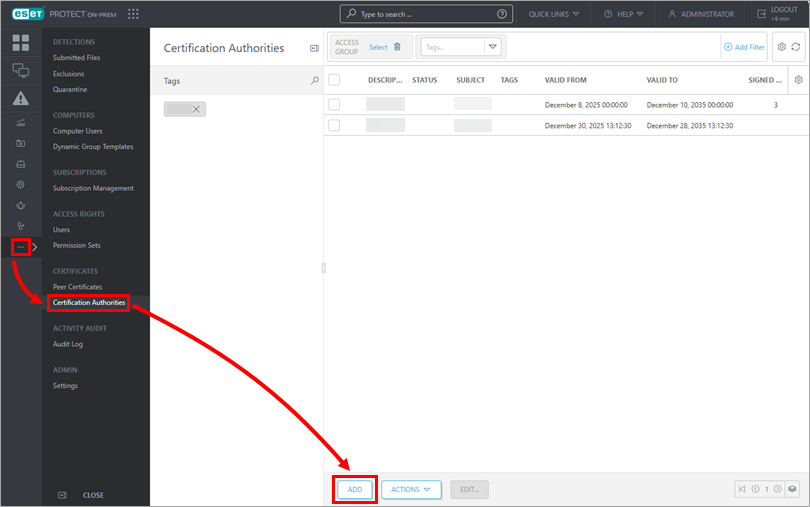
Spustelėkite Daugiau → Sertifikavimo institucijos → Pridėti.
-
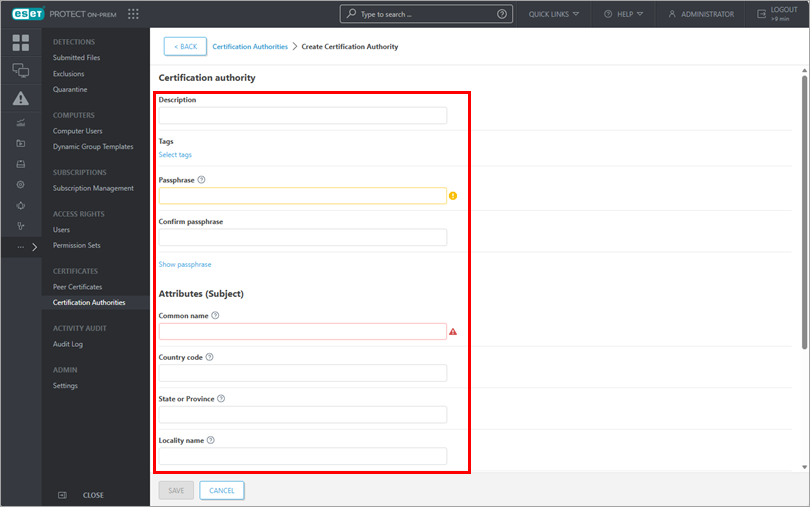
Nustatykite šiuos pagrindinius sertifikavimo institucijos nustatymus:
- Aprašymas: Įveskite Sertifikavimo institucijos aprašymą.
- Passphrase & Confirm passphrase: Pagal savo pageidavimus galite nustatyti savo sertifikavimo institucijos passphrase, tačiau tai nėra privaloma.
- Atributai: Laukas Common name (Bendrasis pavadinimas) yra privalomas ir bus naudojamas ateityje nurodant šią sertifikavimo įstaigą.
- Galiojimas: Nustatykite sertifikavimo įstaigos galiojimo datas naudodami laukus Valid from (Galioja nuo) ir Valid to (Galioja iki).
-
Spustelėkite Išsaugoti, kad išsaugotumėte naująją sertifikavimo įstaigą. Ji bus įtraukta į Sertifikavimo institucijų sąrašą ir paruošta naudoti.
II. Sukurti naują partnerio sertifikatą
-
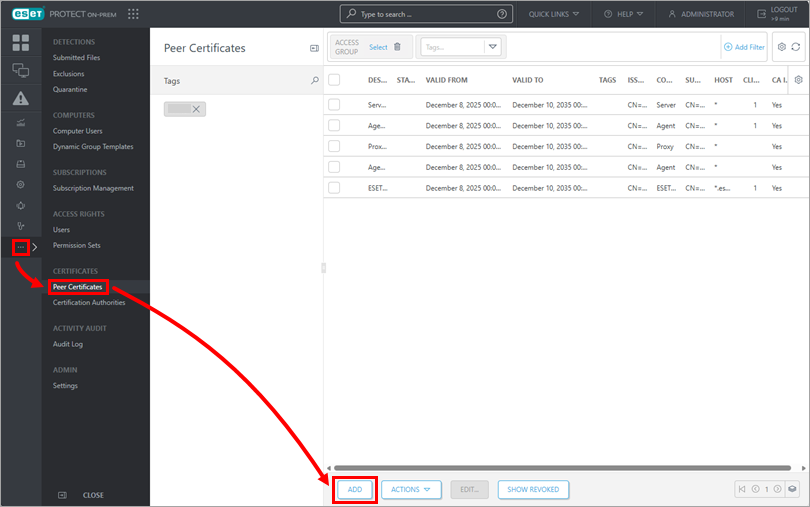
Spustelėkite Daugiau → Tarpusavio sertifikatai → Pridėti.
-
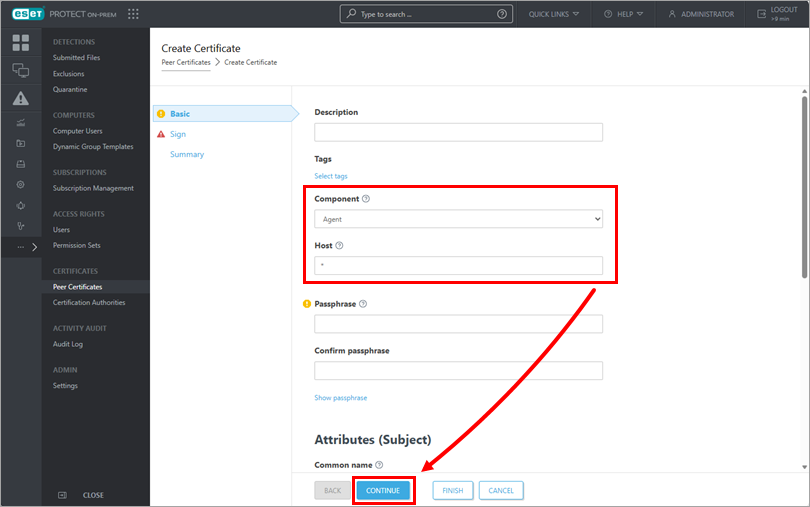
Skiltyje Basic (Pagrindiniai) pažymėkite privalomus sertifikato laukus:
- Komponentas: Iš išplečiamojo meniu pasirinkite norimą sukurti sertifikato tipą.
- Host: Laukelyje Host palikite numatytąją reikšmę (žvaigždutę), kad būtų galima platinti šį sertifikatą nesiejant jo su konkrečiu DNS vardu ar IP adresu.
Taip pat galite užpildyti šiuos neprivalomus sertifikato laukus:
- Passphrase: Rekomenduojame palikti šį lauką tuščią, tačiau, jei norite, galite nustatyti sertifikato slaptafrazę, kurios bus reikalaujama, kai klientai bandys jį aktyvuoti
- Atributai: Šiuose laukuose galite pateikti išsamesnę informaciją apie šį sertifikatą.
-
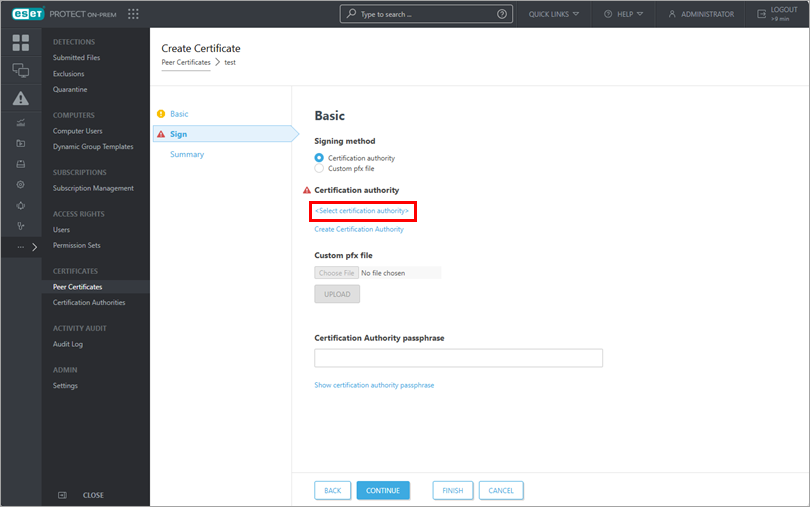
Spustelėkite Tęsti, tada spustelėkite Pasirinkti sertifikavimo įstaigą.
-
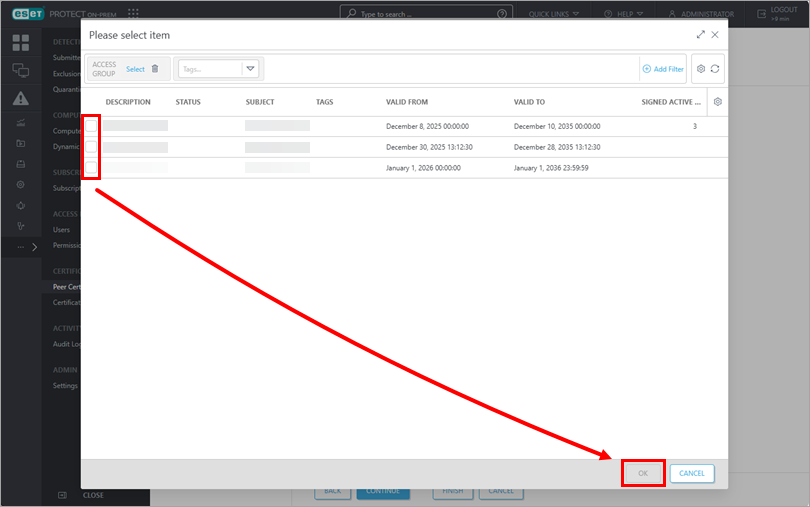
Pasirinkite norimą sertifikavimo įstaigą ir spustelėkite Gerai, tada spustelėkite Tęsti.
-
Peržiūrėkite išsamią informaciją apie sertifikatą ir spustelėkite Baigti. Jūsų naujasis tarpusavio sertifikatas bus rodomas tarpusavio sertifikatų sąraše.


