Problem
- Du har aktivert avansert sikkerhet, sertifikatene dine er i ferd med å utløpe, eller du har glemt passordfrasen til sertifiseringsinstansen og må opprette en ny sertifiseringsinstans
Detaljer
Klikk for å utvide
Sertifikater brukes til å autentisere produkter som distribueres under abonnementet ditt, og til å identifisere datamaskiner på nettverket ditt for å sikre sikker kommunikasjon mellom ESET PROTECT Server og klienter.
Løsning
I. Opprett en ny sertifiseringsinstans
-
Åpne ESET PROTECT On-Prem Web Console i nettleseren, og logg inn.
-
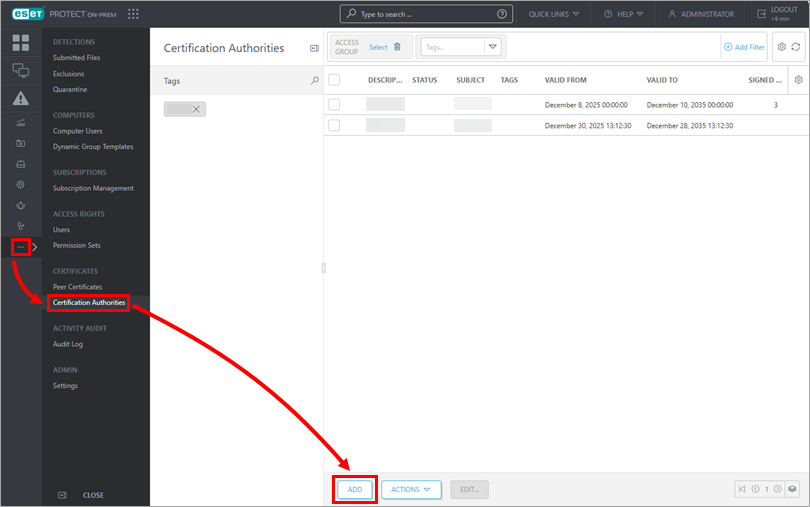
Klikk på Mer → Sertifiseringsinstanser → Legg til.
-
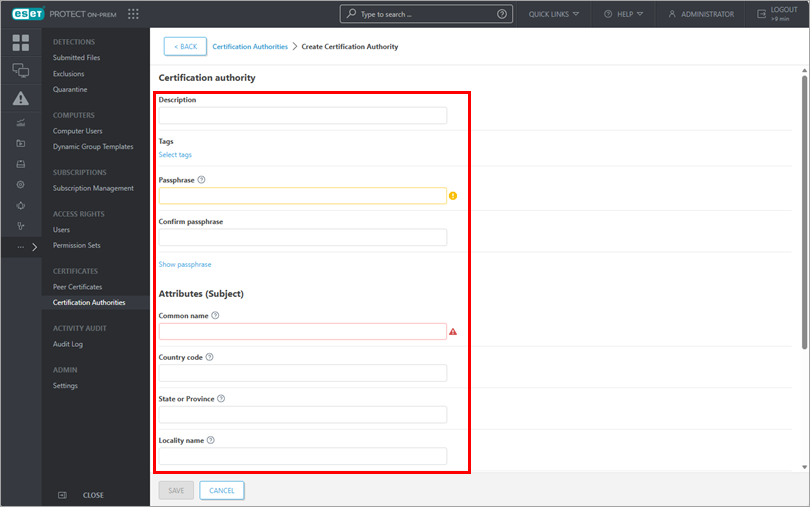
Angi følgende grunnleggende innstillinger for sertifiseringsinstansen:
- Beskrivelse: Skriv inn en beskrivelse for sertifiseringsinstansen.
- Passordfrase og bekreft passordfrase: Du kan angi en passordfrase for sertifiseringsinstansen i henhold til dine preferanser, men det er ikke påkrevd.
- Attributter: Feltet Fellesnavn er obligatorisk, og vil bli brukt til å referere til denne sertifiseringsinstansen i fremtiden.
- Gyldighet: Angi sertifiseringsinstansens gyldighetsdatoer ved hjelp av feltene Gyldig fra og Gyldig til.
-
Klikk på Lagre for å lagre den nye sertifiseringsinstansen. Den vil bli oppført i listen over sertifiseringsinstanser og er klar til bruk.
II. Opprett et nytt Peer-sertifikat
-
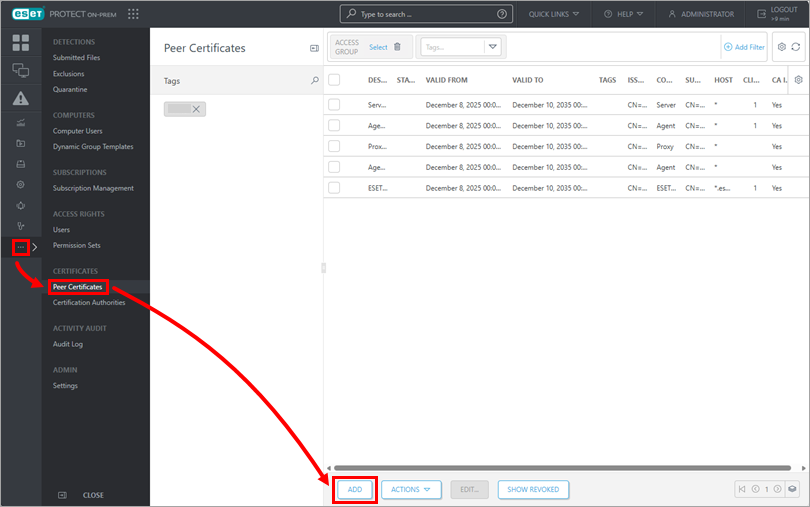
Klikk på Mer → Peer-sertifikater → Legg til.
-
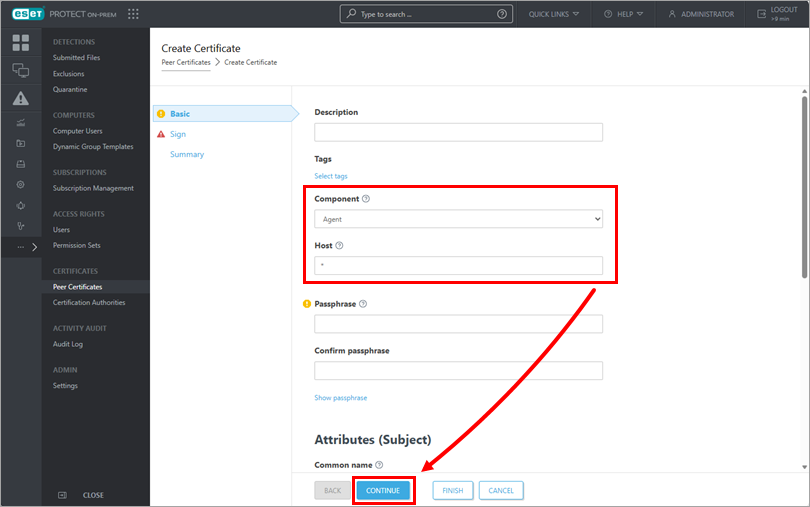
I delen Grunnleggende merker du av i de obligatoriske feltene for sertifikatet:
- Komponent: Velg sertifikattypen du vil opprette fra rullegardinmenyen.
- Vert: La standardverdien (en stjerne) stå i Host-feltet for å tillate distribusjon av dette sertifikatet uten tilknytning til et bestemt DNS-navn eller en bestemt IP-adresse.
Du kan også fylle ut disse valgfrie feltene for sertifikatet:
- Passordfrase: Vi anbefaler at du lar dette feltet stå tomt, men hvis du ønsker det, kan du angi en passordfrase for sertifikatet som kreves når klienter forsøker å aktivere det
- Attributter: Du kan bruke disse feltene til å inkludere mer detaljert informasjon om dette sertifikatet.
-
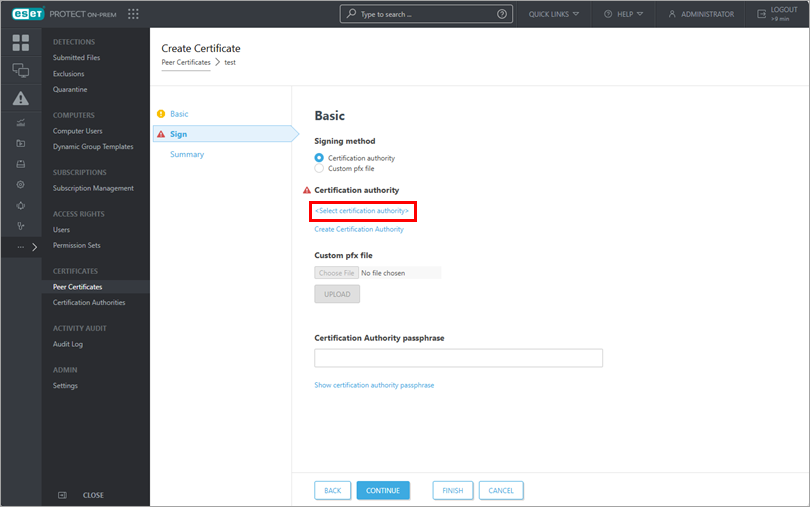
Klikk på Fortsett, og klikk deretter på Velg sertifiseringsinstans.
-
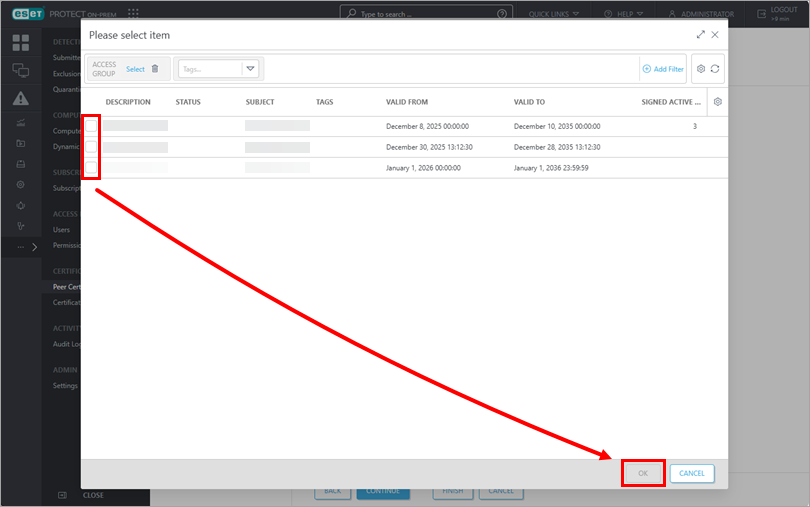
Velg ønsket sertifiseringsinstans og klikk på OK, og klikk deretter på Fortsett.
-
Vis detaljer om sertifikatet, og klikk på Fullfør. Det nye motpartssertifikatet vises i listen over motpartssertifikater.


