Obsah
- Certifikáty slouží k ověřování produktů distribuovaných v rámci vaší licence a k identifikaci počítačů ve vaší síti, což pomáhá zajistit bezpečnou komunikaci mezi vaším ESET PROTECT Serverem a klienty
- Máte zapnuté pokročilé zabezpečení, platnost vašich certifikátů vyprší nebo jste zapomněli přístupovou frázi certifikační autority a potřebujete vytvořit novou certifikační autoritu
Řešení
I. Vytvoření nové certifikační autority ve webové konzoli ESET PROTECT On-Prem
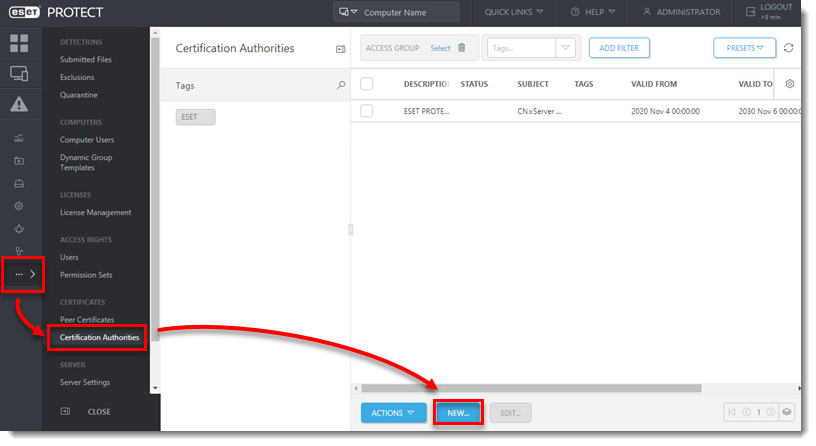
- Klikněte na Více → Certifikační autority → New.
- Nastavte následující základní nastavení certifikační autority:
- Popis: Zadejte popis certifikační autority.
- Passphrase & Potvrzení přístupové fráze: Můžete nastavit přístupovou frázi pro certifikační autoritu podle svých preferencí, ale není to nutné.
- Atributy: Pole Společný název je povinné a v budoucnu se bude používat k odkazování na tuto certifikační autoritu.
- Platnost CA: Nastavte data platnosti certifikační autority pomocí polí Platí od a Platí do.
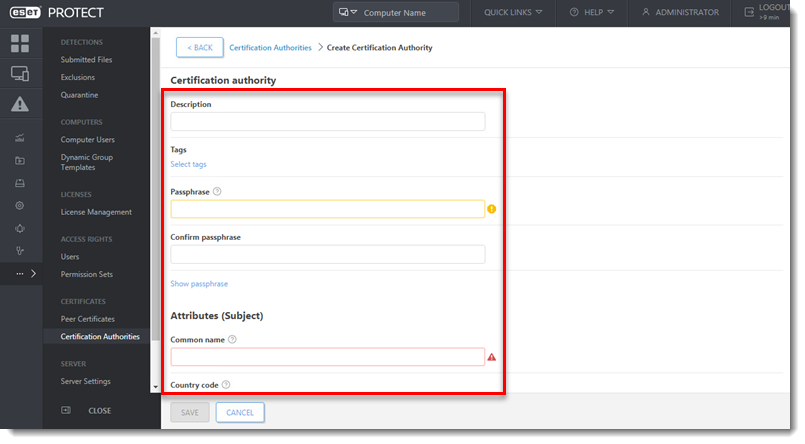
- Kliknutím na tlačítko Uložit uložte novou certifikační autoritu. Bude uveden v seznamu certifikačních autorit v části Admin → Certifikáty → Certifikační autority a bude připraven k použití.
II. Vytvoření nového peer certifikátu ve webové konzoli ESET PROTECT On-Prem
-
Otevřete webovou konzoli ESET PROTECT On-Prem ve webovém prohlížeči a přihlaste se.
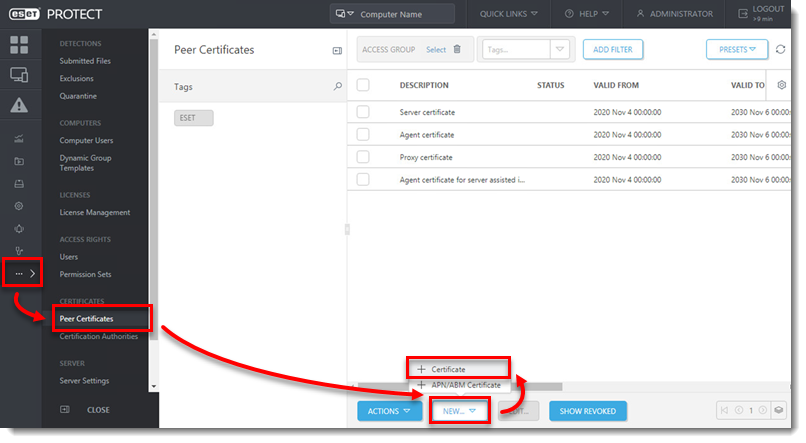
- Klikněte na Více → Peer certifikáty → Nový → certifikát.
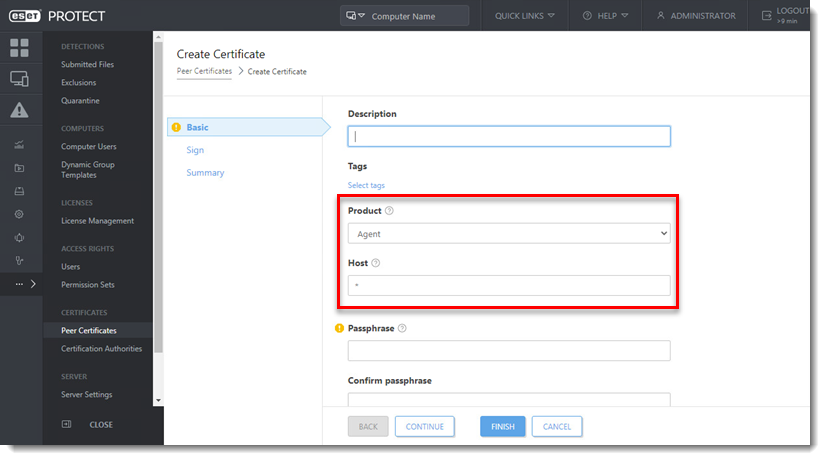
- V části Basic se zobrazí následující základní nastavení certifikátu :
- Výrobek: V rozevírací nabídce vyberte typ certifikátu, který chcete vytvořit.
- Hostitel: V poli Hostitel ponechte výchozí hodnotu (hvězdičku), abyste umožnili distribuci tohoto certifikátu bez vazby na konkrétní název DNS nebo IP adresu.
- Heslo: Doporučujeme ponechat toto pole prázdné, ale v případě potřeby můžete nastavit přístupovou frázi certifikátu, která bude vyžadována při pokusu o aktivaci klienty.
- Atributy: Tato pole nejsou povinná, ale můžete je použít k uvedení podrobnějších informací o tomto certifikátu.
- Klikněte na tlačítko Podepsat, klikněte na tlačítko Vybrat certifikační autoritu, vyberte požadovanou certifikační autoritu a klikněte na tlačítko OK.
- Kliknutím na tlačítko Souhrn zobrazte podrobnosti o certifikátu a klikněte na tlačítko Dokončit. Váš nový peer certifikát se zobrazí v seznamu peer certifikátů.


