Question
- Vous avez activé la sécurité avancée, vos certificats expirent ou vous avez oublié la phrase de passe de votre autorité de certification et vous devez créer une nouvelle autorité de certification
Détails
Cliquez pour agrandir
Les certificats sont utilisés pour authentifier les produits distribués dans le cadre de votre abonnement et pour identifier les ordinateurs sur votre réseau afin d'assurer une communication sécurisée entre votre serveur ESET PROTECT et les clients.
Solution
I. Créer une nouvelle autorité de certification
-
Ouvrez la console Web ESET PROTECT On-Prem dans votre navigateur Web et connectez-vous.
-
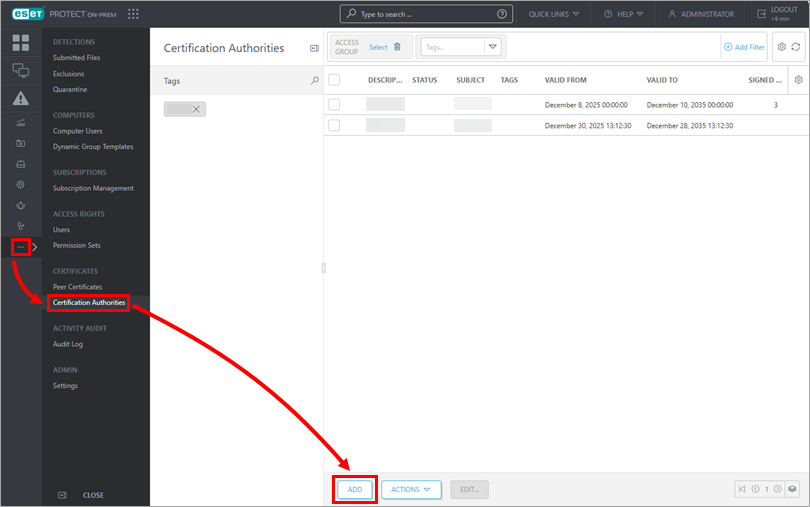
Cliquez sur Plus → Autorités de certification → Ajouter.
-
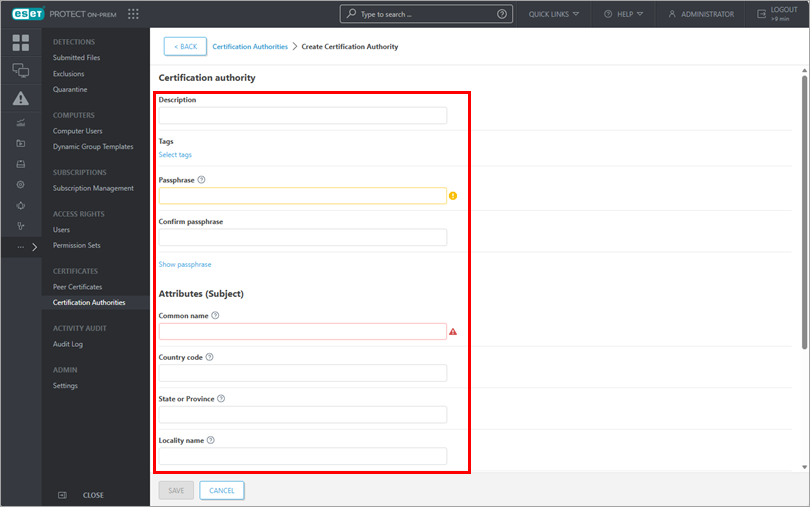
Définissez les paramètres de base suivants pour l'autorité de certification :
- Description: Saisissez une description pour l'autorité de certification.
- Phrase de passe et Confirmation de la phrase de passe: vous pouvez définir une phrase de passe pour votre autorité de certification selon vos préférences, mais ce n'est pas obligatoire.
- Attributs: Le champ Nom commun est obligatoire et sera utilisé pour faire référence à cette autorité de certification à l'avenir.
- Validité: Définissez les dates de validité de l'autorité de certification à l'aide des champs Début de validité et Fin de validité.
-
Cliquez sur Enregistrer pour sauvegarder votre nouvelle autorité de certification. Elle apparaîtra dans la liste des autorités de certification et sera prête à être utilisée.
II. Créer un nouveau certificat Peer
-
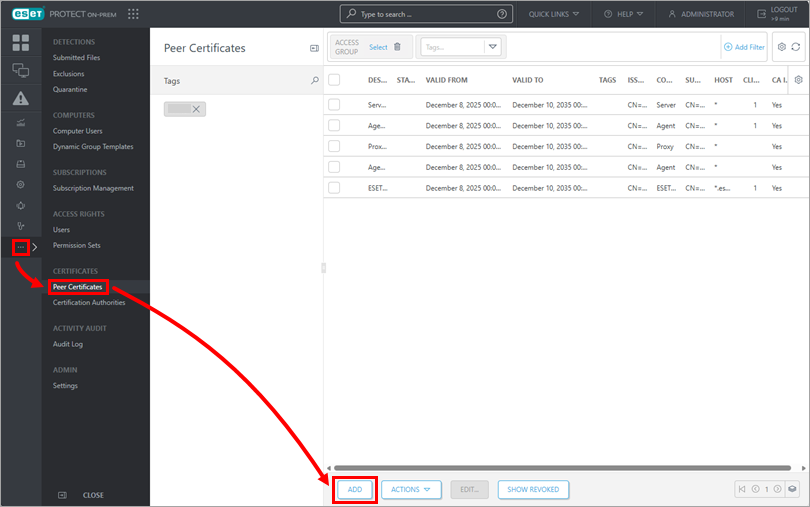
Cliquez sur Plus → Certificats homologues → Ajouter.
-
Dans la section Base, cochez les champs obligatoires pour le certificat :
- Composant: Sélectionnez le type de certificat que vous souhaitez créer dans le menu déroulant.
- Hôte: Laissez la valeur par défaut (un astérisque) dans le champ Hôte pour permettre la distribution de ce certificat sans association à un nom DNS ou une adresse IP spécifique.
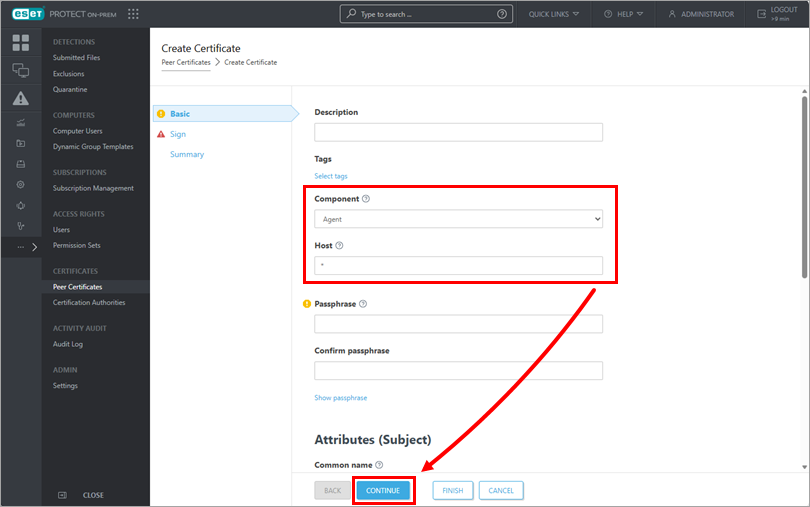
Vous pouvez également remplir ces champs facultatifs pour le certificat :
- Phrase de passe: Nous vous recommandons de laisser ce champ vide, mais si vous le souhaitez, vous pouvez définir une phrase de passe pour le certificat qui sera exigée lorsque les clients tenteront de l'activer
- Attributs: Vous pouvez utiliser ces champs pour inclure des informations plus détaillées sur ce certificat.
-
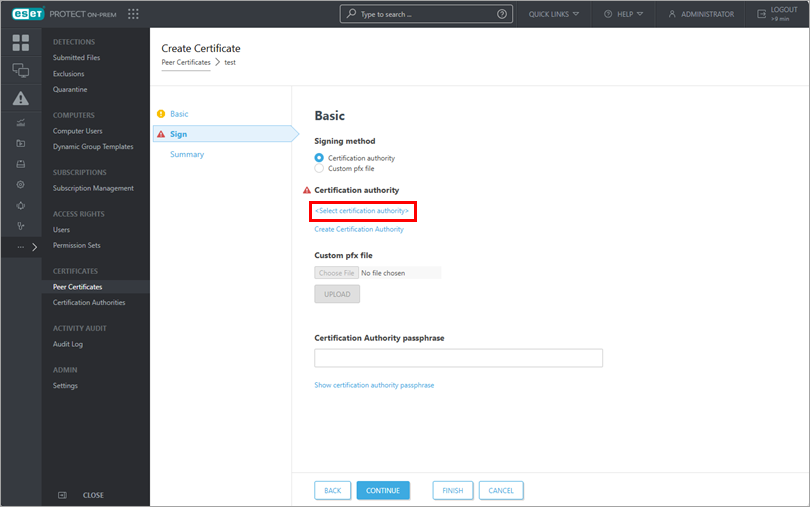
Cliquez sur Continuer, puis sur Sélectionner une autorité de certification.
-
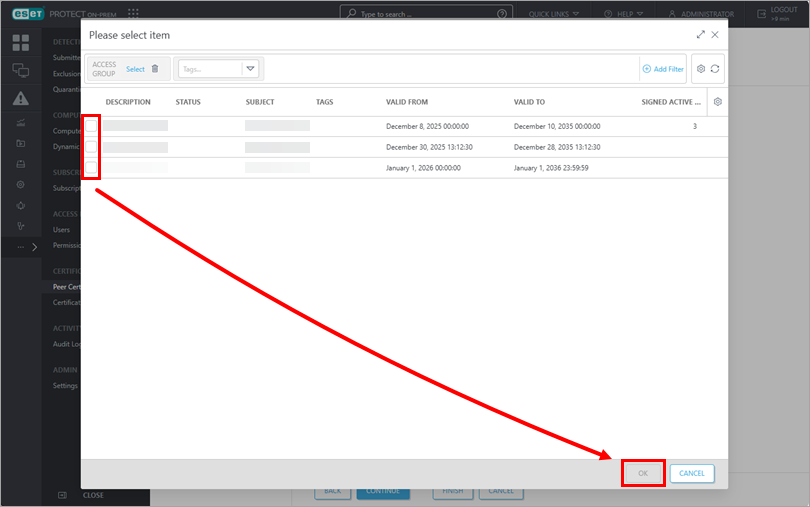
Sélectionnez l'autorité de certification souhaitée et cliquez sur OK, puis sur Continuer.
-
Affichez les détails du certificat et cliquez sur Terminer. Votre nouveau certificat homologue s'affiche dans la liste des certificats homologues.


