Sorun
- Gelişmiş güvenliği etkinleştirdiniz, sertifikalarınızın süresi doluyor veya Sertifika Yetkilisi parolanızı unuttunuz ve yeni bir Sertifika Yetkilisi oluşturmanız gerekiyor
Detaylar
Genişletmek için tıkla
Sertifikalar, aboneliğiniz kapsamında dağıtılan ürünlerin kimliğini doğrulamak ve ESET PROTECT Sunucunuz ile istemciler arasında güvenli iletişim sağlamaya yardımcı olmak için ağınızdaki bilgisayarları tanımlamak için kullanılır.
Çözüm
I. Yeni bir Sertifika Yetkilisi oluşturma
-
Web tarayıcınızda ESET PROTECT On-Prem Web Konsolu'nu açın ve oturum açın.
-
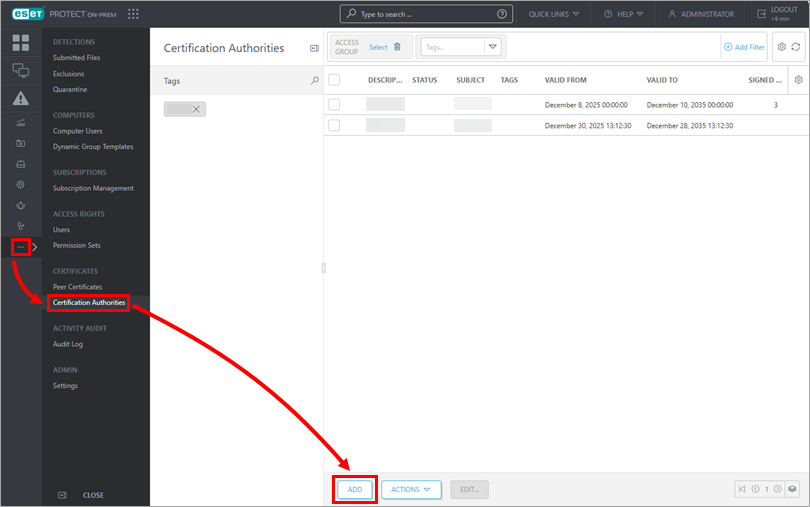
Diğer → Sertifika Yetkilileri → Ekle'ye tıklayın.
-
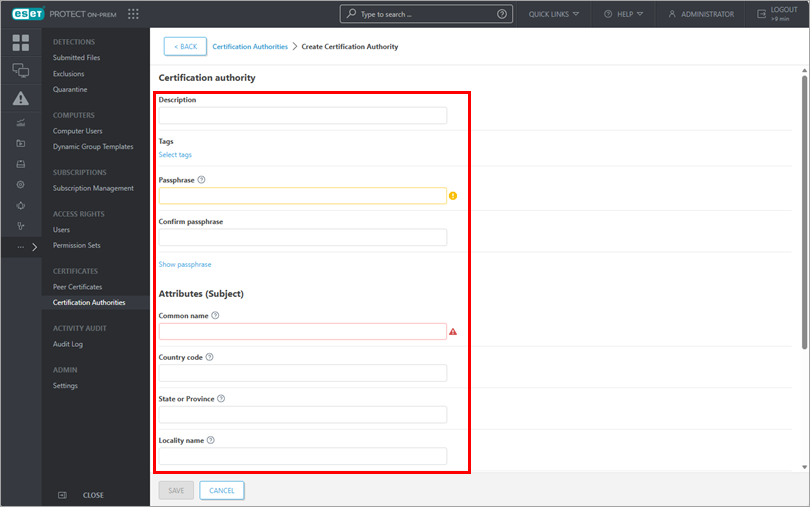
Sertifika Yetkilisi için aşağıdaki temel ayarları yapın:
- Açıklama: Sertifika Yetkilisi için bir açıklama yazın.
- Parolave Parolayı onayla: Sertifika Yetkiliniz için tercihinize göre bir parola ayarlayabilirsiniz, ancak bu gerekli değildir.
- Öznitelikler: Ortak ad alanı zorunludur ve gelecekte bu Sertifika Yetkilisine atıfta bulunmak için kullanılacaktır.
- Geçerlilik: Valid from ve Valid to alanlarını kullanarak Sertifika Yetkilisi geçerlilik tarihlerini ayarlayın.
-
Yeni Sertifika Yetkilinizi kaydetmek için Kaydet 'e tıklayın. Sertifika Yetkilisi listesinde listelenecek ve kullanıma hazır olacaktır.
II. Yeni bir Eş Sertifika Oluşturun
-
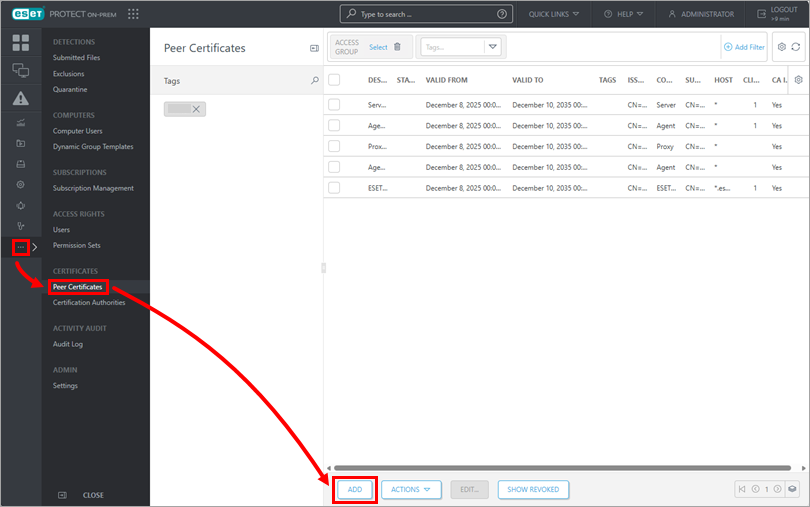
Diğer → Eş Sertifikalar → Ekle'ye tıklayın.
-
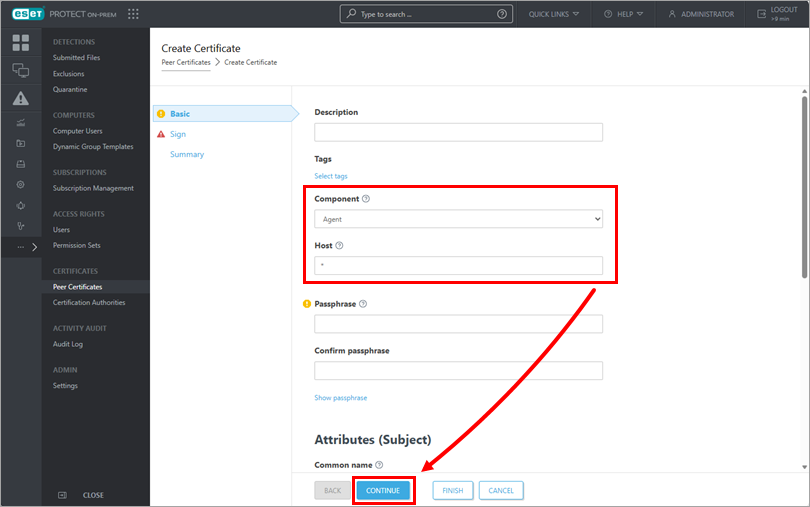
Temel bölümünde, sertifika için zorunlu alanları işaretleyin:
- Bileşen: Açılır menüden oluşturmak istediğiniz sertifika türünü seçin.
- Ana Bilgisayar: Bu sertifikanın belirli bir DNS adı veya IP adresi ile ilişkilendirilmeden dağıtılmasına izin vermek için Ana Bilgisayar alanında varsayılan değeri (yıldız işareti) bırakın.
Sertifika için bu isteğe bağlı alanları da doldurabilirsiniz:
- Parola: Bu alanı boş bırakmanızı öneririz, ancak isterseniz, istemciler etkinleştirmeye çalıştığında gerekli olacak sertifika için bir parola ayarlayabilirsiniz
- Öznitelikler: Bu sertifika hakkında daha ayrıntılı bilgi eklemek için bu alanları kullanabilirsiniz.
-
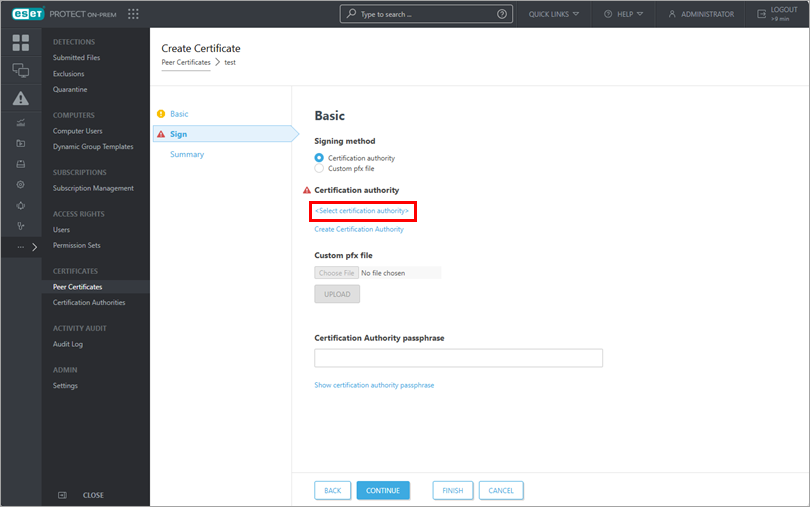
Devam'ı tıklatın, ardından Sertifika yetkilisi seç'i tıklatın.
-
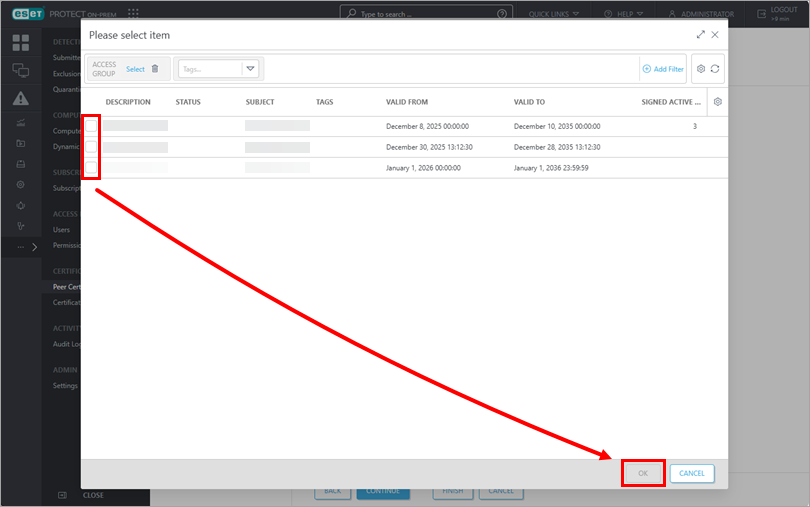
İstediğiniz Sertifika Yetkilisini seçin ve Tamam'ı tıklatın, ardından Devam'ı tıklatın.
-
Sertifika hakkındaki ayrıntıları görüntüleyin ve Son'u tıklatın. Yeni eş sertifikanız eş sertifikalar listesinde görüntülenecektir.


