Wydanie
- Włączyłeś zaawansowane zabezpieczenia, Twoje certyfikaty wygasają lub zapomniałeś hasła urzędu certyfikacji i musisz utworzyć nowy urząd certyfikacji
Szczegóły
Kliknij, aby rozwinąć
Certyfikaty są używane do uwierzytelniania produktów dystrybuowanych w ramach subskrypcji i identyfikowania komputerów w sieci, aby zapewnić bezpieczną komunikację między serwerem ESET PROTECT a klientami.
Rozwiązanie
I. Tworzenie nowego urzędu certyfikacji
-
Otwórz konsolę ESET PROTECT On-Prem Web Console w przeglądarce internetowej i zaloguj się.
-
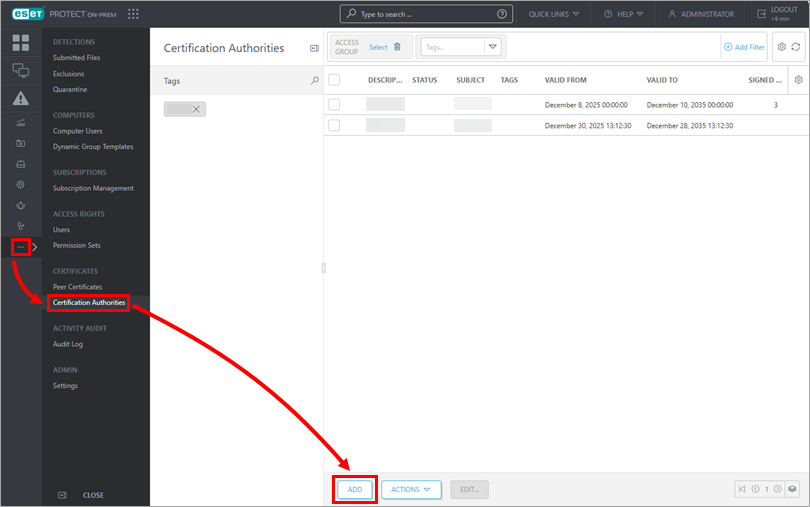
Kliknij Więcej → Urzędy certyfikacji → Dodaj.
-
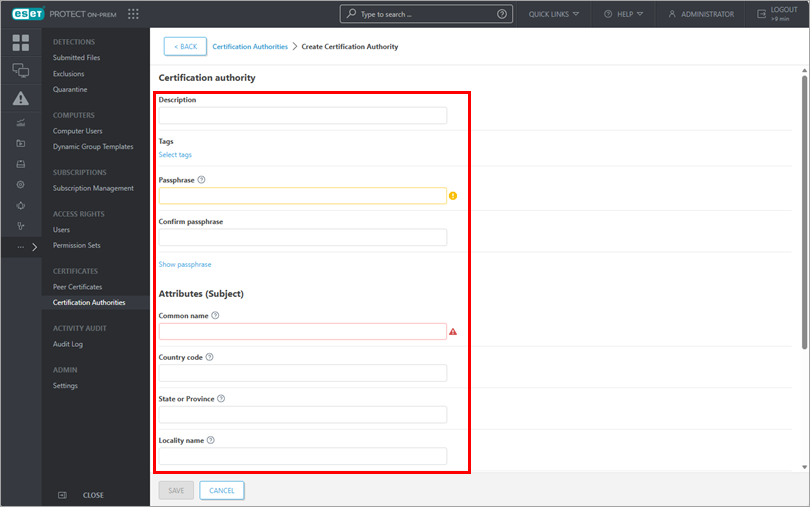
Skonfiguruj następujące podstawowe ustawienia urzędu certyfikacji:
- Opis: Wpisz opis urzędu certyfikacji.
- Hasło i Potwierdź hasło: Możesz ustawić hasło dla urzędu certyfikacji zgodnie z własnymi preferencjami, ale nie jest to wymagane.
- Atrybuty: Pole Common name jest obowiązkowe i będzie używane do odwoływania się do tego urzędu certyfikacji w przyszłości.
- Ważność: Ustaw daty ważności urzędu certyfikacji za pomocą pól Ważny od i Ważny do.
-
Kliknij przycisk Zapisz, aby zapisać nowy urząd certyfikacji. Zostanie on wyświetlony na liście urzędów certyfikacji i będzie gotowy do użycia.
II. Tworzenie nowego certyfikatu Peer
-
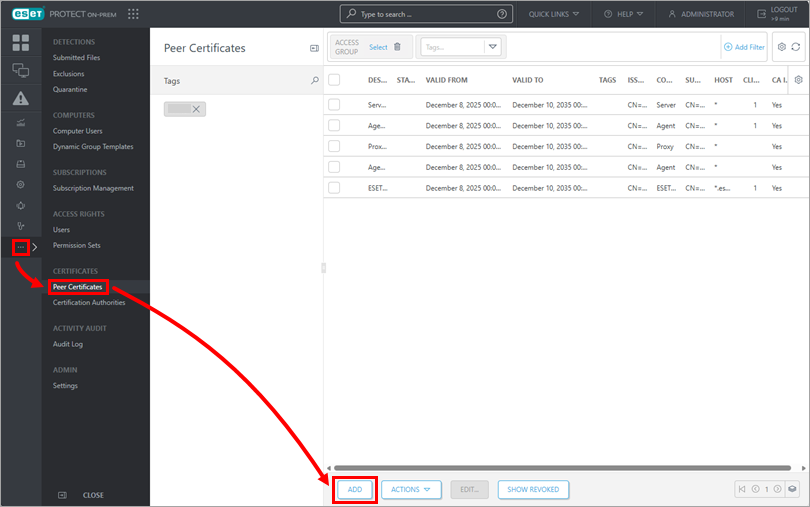
Kliknij Więcej → Certyfikaty równorzędne → Dodaj.
-
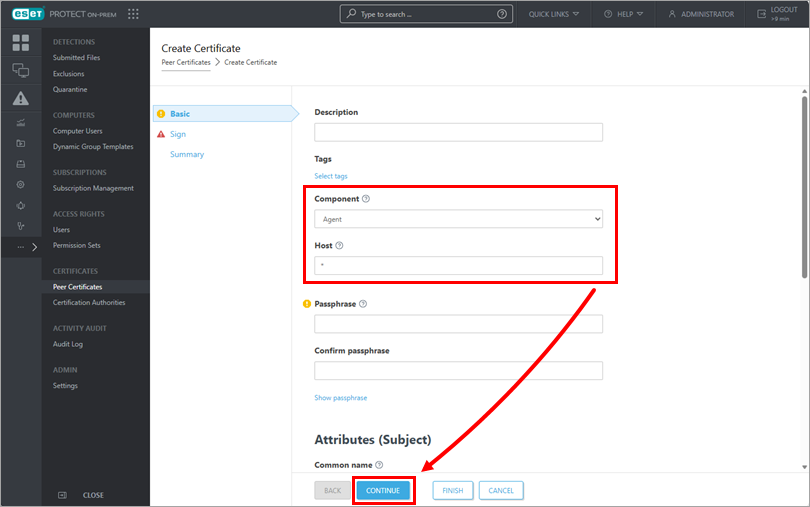
W sekcji Podstawowe zaznacz pola obowiązkowe dla certyfikatu:
- Składnik: Z rozwijanego menu wybierz typ certyfikatu, który chcesz utworzyć.
- Host: Pozostaw wartość domyślną (gwiazdka) w polu Host, aby umożliwić dystrybucję tego certyfikatu bez powiązania z określoną nazwą DNS lub adresem IP.
Możesz również wypełnić te opcjonalne pola dla certyfikatu:
- Hasło: Zalecamy pozostawienie tego pola pustego, ale w razie potrzeby można ustawić hasło dla certyfikatu, które będzie wymagane podczas próby aktywacji przez klientów
- Atrybuty: Możesz użyć tych pól, aby dołączyć bardziej szczegółowe informacje o tym certyfikacie.
-
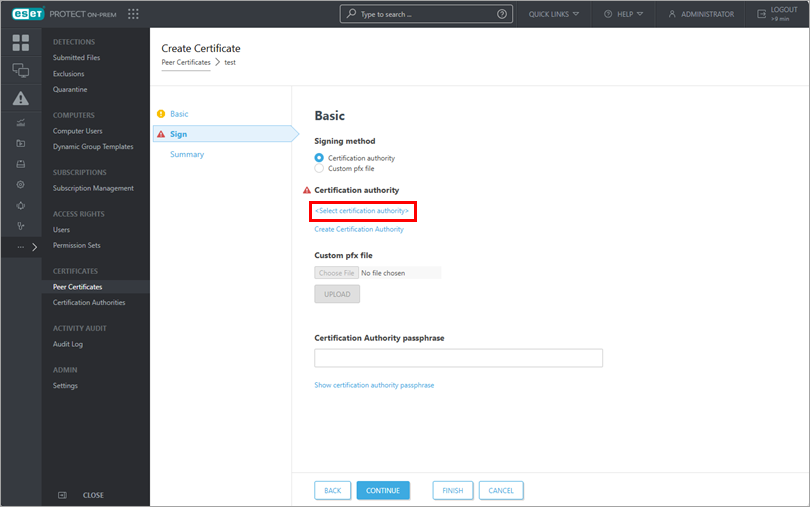
Kliknij Continue (Kontynuuj), a następnie Select certification authority (Wybierz urząd certyfikacji).
-
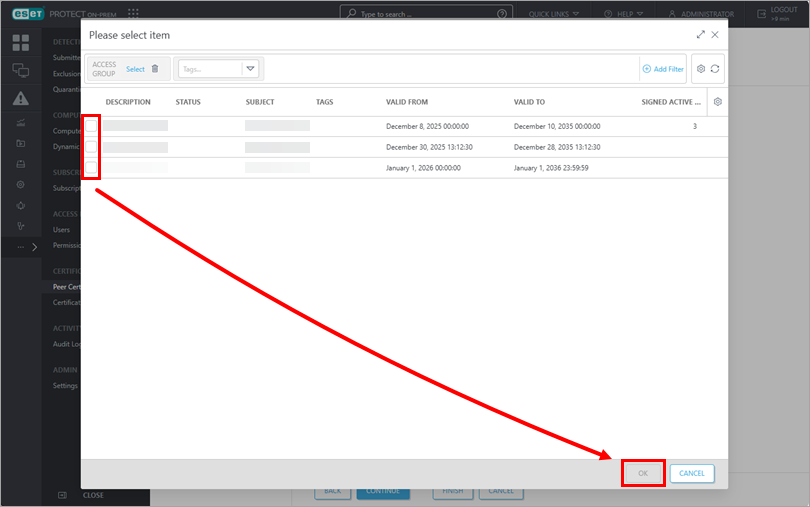
Wybierz żądany urząd certyfikacji i kliknij OK, a następnie kliknij Kontynuuj.
-
Wyświetl szczegóły dotyczące certyfikatu i kliknij Zakończ. Nowy certyfikat równorzędny zostanie wyświetlony na liście certyfikatów równorzędnych.


