Väljaanne
- Te olete aktiveerinud täiustatud turvalisuse, teie sertifikaadid aeguvad või olete unustanud oma sertifitseerimisasutuse parooli ja peate looma uue sertifitseerimisasutuse
Details
Klõpsake laiendamiseks
Sertifikaate kasutatakse teie tellimuse raames levitatavate toodete autentimiseks ja teie võrgus olevate arvutite tuvastamiseks, et tagada turvaline suhtlus ESET PROTECT Server'i ja klientide vahel.
Lahendus
I. Uue sertifitseerimisasutuse loomine
-
Avage veebibrauseris ESET PROTECT On-Prem Web Console ja logige sisse.
-
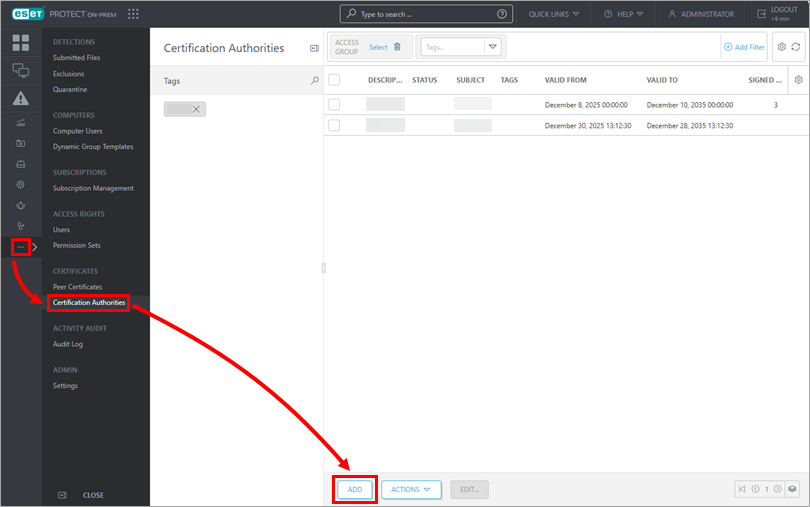
Klõpsake nuppu More → Certification Authorities → Add.
-
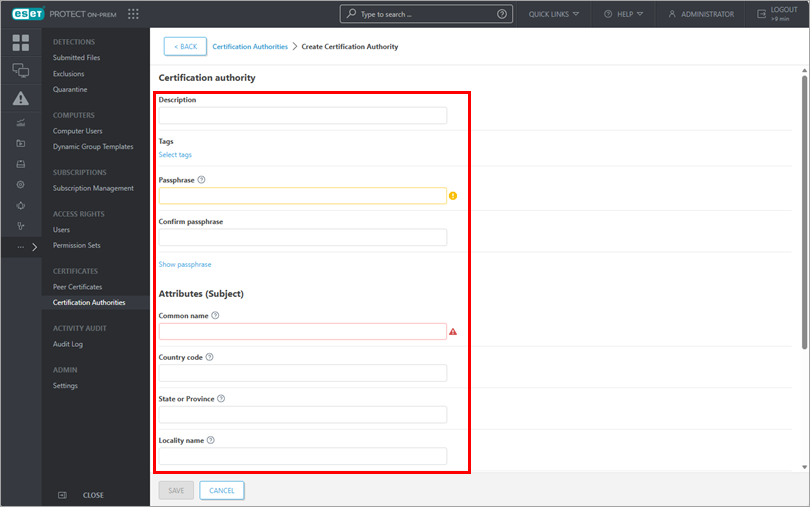
Seadistage sertifitseerimisasutuse jaoks järgmised põhiseaded:
- Kirjeldus: Sisestage sertifitseerimisasutuse kirjeldus.
- Salasõna ja salasõna kinnitamine: Te võite määrata oma sertifitseerimisasutusele salasõna vastavalt oma eelistustele, kuid see ei ole kohustuslik.
- Atribuudid: Välja Common name (Üldine nimi ) on kohustuslik ja seda kasutatakse edaspidi sellele sertifitseerimisasutusele viitamiseks.
- Kehtivus: Määrake sertifitseerimisasutuse kehtivuse kuupäevad, kasutades välju Valid from ja Valid to.
-
Uue sertifitseerimisasutuse salvestamiseks klõpsake Save (Salvesta ). See kuvatakse sertifitseerimisasutuse loendis ja on kasutamiseks valmis.
II. Looge uus vastastikune sertifikaat
-
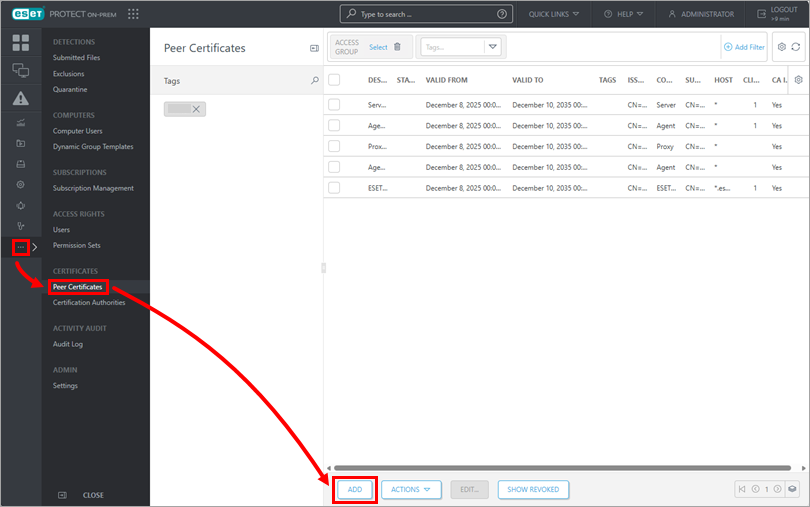
Klõpsake nuppu More → Peer Certificates → Add.
-
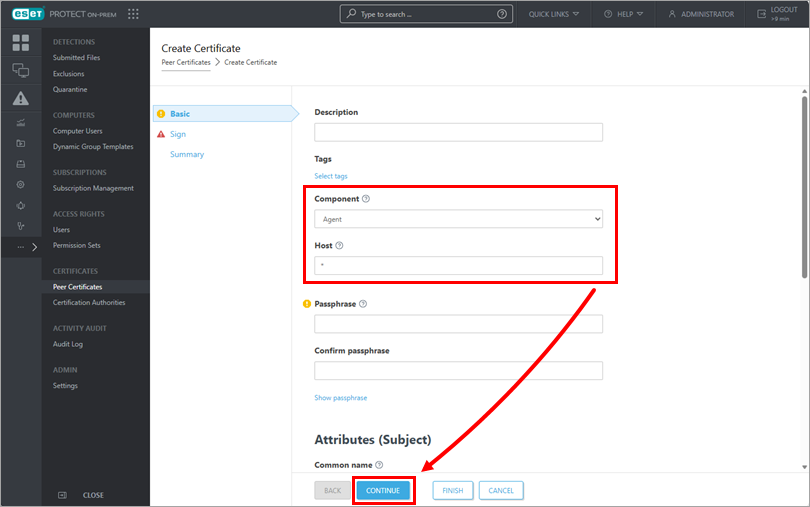
Märkige jaotises Basic (Põhilised ) sertifikaadi kohustuslikud väljad:
- Komponent: Valige rippmenüüst sertifikaadi tüüp, mida soovite luua.
- Host: Jätke vaikeväärtus (tärn) väljale Host, et võimaldada selle sertifikaadi levitamist ilma konkreetse DNS-nimega või IP-aadressiga seostamata.
Saate täita ka need valikulised sertifikaadi väljad:
- Salasõna: Soovitame selle välja tühjaks jätta, kuid soovi korral võite määrata sertifikaadile salasõna, mida nõutakse, kui kliendid üritavad seda aktiveerida
- Atribuudid: Neid välju saate kasutada selle sertifikaadi kohta üksikasjalikuma teabe lisamiseks.
-
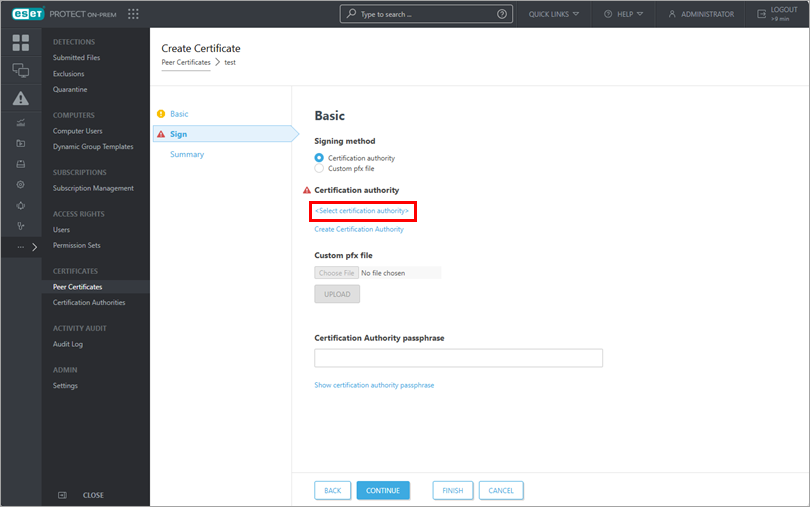
Klõpsake nuppu Continue (Jätka), seejärel klõpsake nuppu Select certification authority (Vali sertifitseerimisasutus).
-
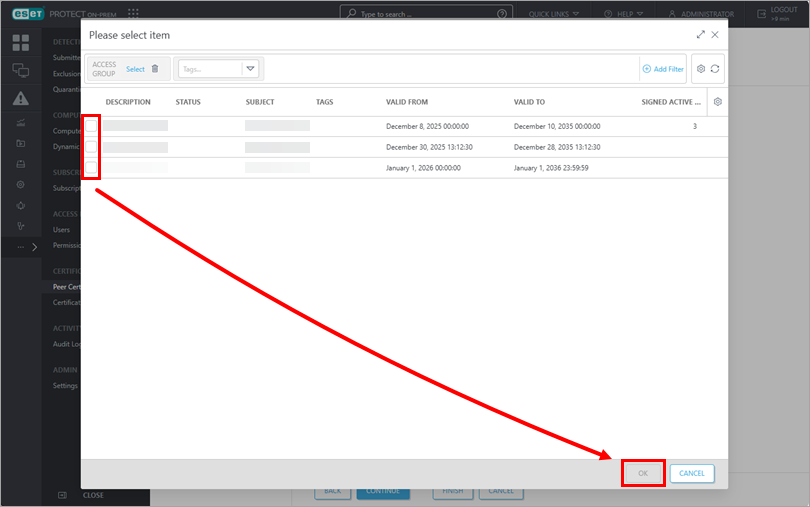
Valige soovitud sertifitseerimisasutus ja klõpsake OK, seejärel klõpsake Continue (Jätka).
-
Vaadake sertifikaadi üksikasju ja klõpsake nuppu Finish (Lõpeta). Teie uus võrdlussertifikaat kuvatakse võrdlussertifikaatide loendis.


