Problem
- Du har aktiveret avanceret sikkerhed, dine certifikater er ved at udløbe, eller du har glemt din adgangskode til certificeringsmyndigheden og har brug for at oprette en ny certificeringsmyndighed
Detaljer
Klik for at udvide
Certifikater bruges til at godkende produkter, der distribueres under dit abonnement, og identificere computere på dit netværk for at hjælpe med at sikre sikker kommunikation mellem din ESET PROTECT Server og klienter.
Løsning
I. Opret en ny certificeringsmyndighed
-
Åbn ESET PROTECT On-Prem Web Console i din webbrowser, og log ind.
-
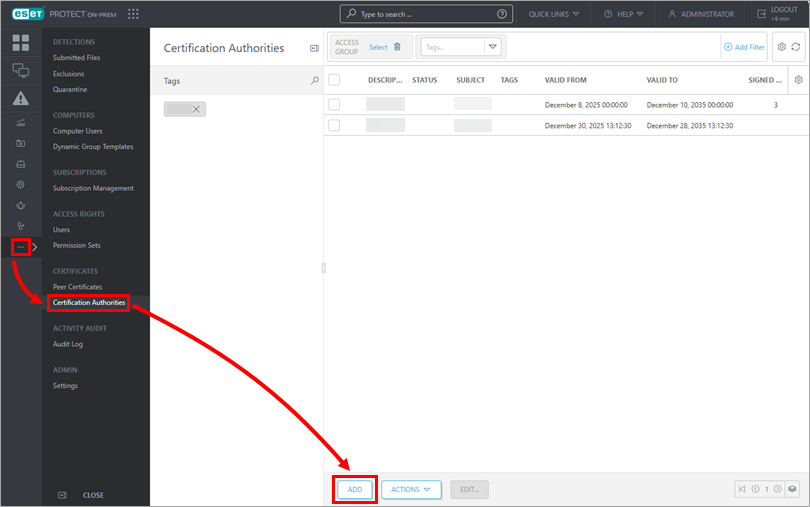
Klik på Mere → Certificeringsmyndigheder → Tilføj.
-
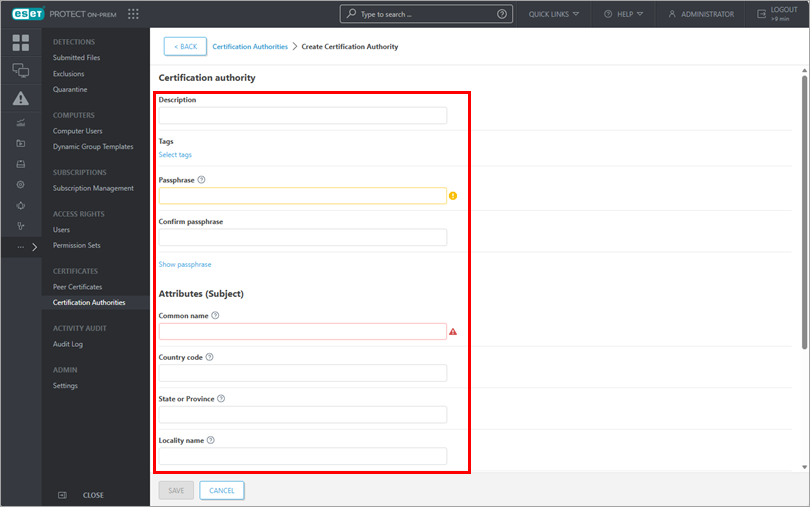
Angiv følgende grundlæggende indstillinger for certificeringsmyndigheden:
- Beskrivelse: Skriv en beskrivelse af certificeringsmyndigheden.
- Passphrase & Confirm passphrase: Du kan indstille en passphrase for din certificeringsmyndighed efter dine præferencer, men det er ikke påkrævet.
- Attributter: Feltet Fælles navn er obligatorisk og vil blive brugt til at henvise til denne certificeringsmyndighed i fremtiden.
- Gyldighed: Indstil certificeringsmyndighedens gyldighedsdatoer ved hjælp af felterne Gyldig fra og Gyldig til.
-
Klik på Gem for at gemme din nye certificeringsmyndighed. Den vil blive vist på listen over certificeringsmyndigheder og være klar til brug.
II. Opret et nyt peer-certifikat
-
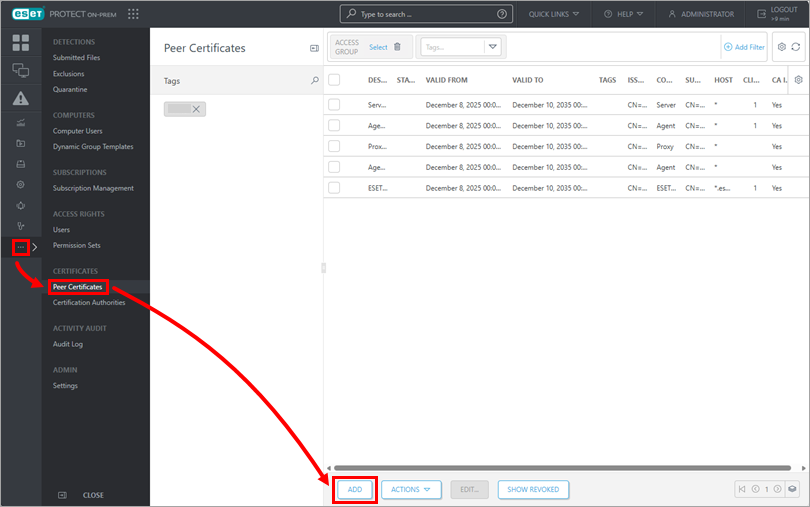
Klik på Mere → Peer-certifikater → Tilføj.
-
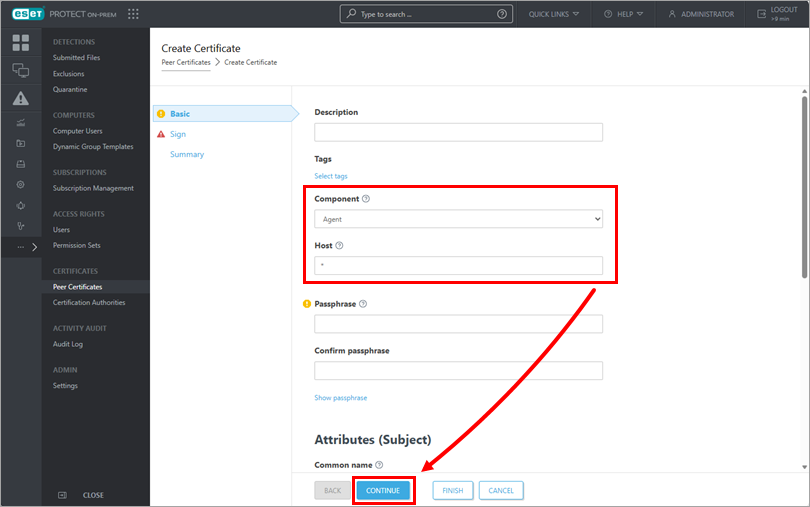
I afsnittet Basic skal du markere de obligatoriske felter for certifikatet:
- Komponent: Vælg den type certifikat, du vil oprette, i rullemenuen.
- Vært: Lad standardværdien (en stjerne) stå i feltet Host for at tillade distribution af dette certifikat uden tilknytning til et bestemt DNS-navn eller en bestemt IP-adresse.
Du kan også udfylde disse valgfrie felter for certifikatet:
- Passphrase: Vi anbefaler, at du lader dette felt være tomt, men hvis du ønsker det, kan du angive en adgangssætning for certifikatet, som skal bruges, når klienter forsøger at aktivere det
- Attributter: Du kan bruge disse felter til at inkludere mere detaljerede oplysninger om dette certifikat.
-
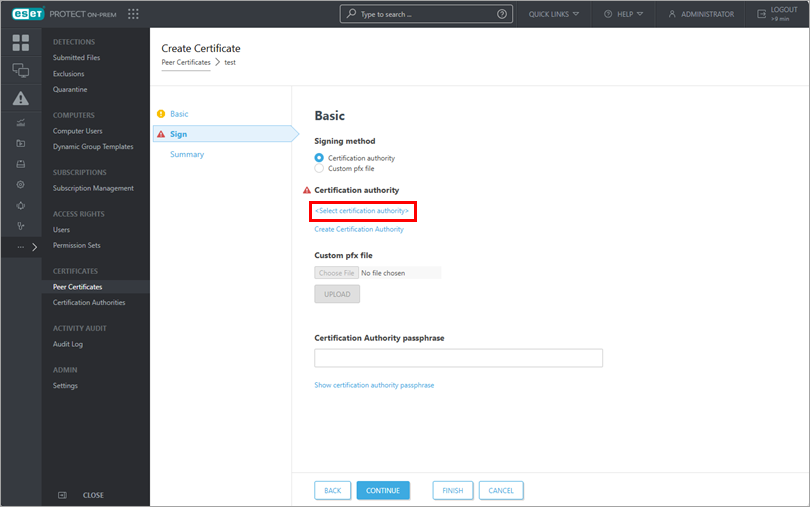
Klik på Fortsæt, og klik derefter på Vælg certificeringsmyndighed.
-
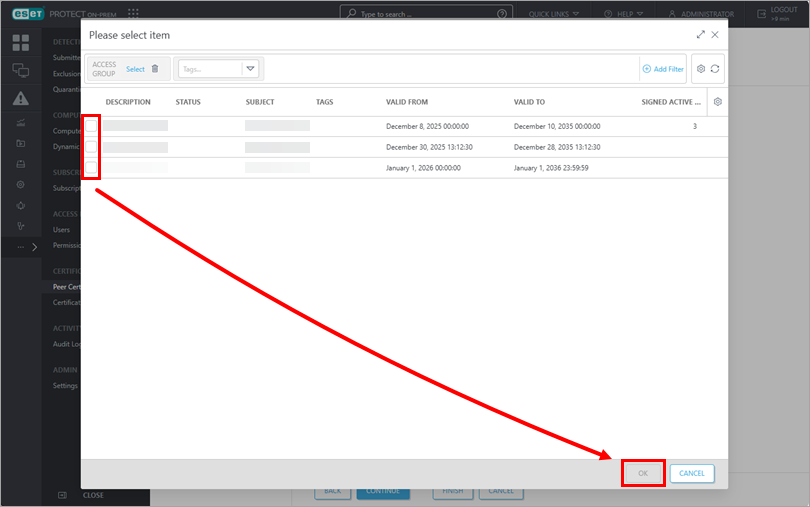
Vælg den ønskede certificeringsmyndighed, og klik på OK, og klik derefter på Fortsæt.
-
Se detaljer om certifikatet, og klik på Udfør. Dit nye peer-certifikat vil blive vist på listen over peer-certifikater.


