Выпуск
- Вы включили расширенную безопасность, срок действия ваших сертификатов истекает, или вы забыли парольную фразу центра сертификации, и вам нужно создать новый центр сертификации
Подробности
Нажмите, чтобы развернуть
Сертификаты используются для проверки подлинности продуктов, распространяемых по вашей подписке, и идентификации компьютеров в вашей сети, чтобы обеспечить безопасную связь между сервером ESET PROTECT Server и клиентами.
Решение
I. Создание нового центра сертификации
-
Откройте веб-консоль ESET PROTECT On-Prem в веб-браузере и войдите в систему.
-
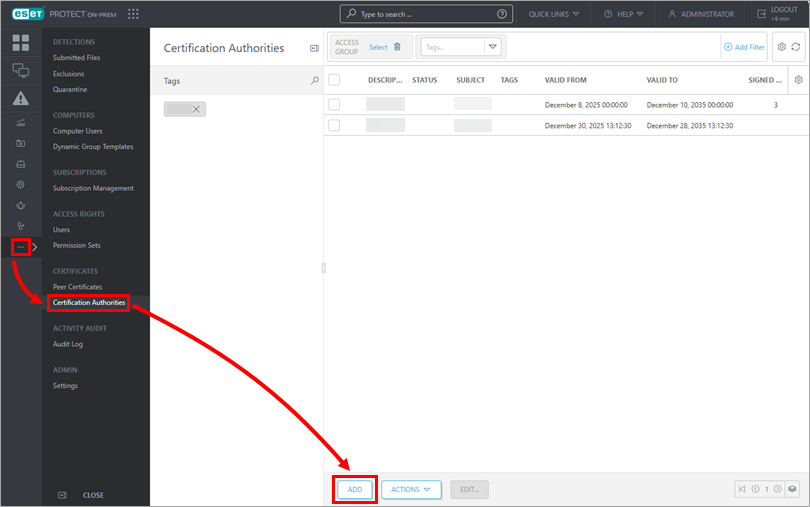
Щелкните Дополнительно → Центры сертификации → Добавить.
-
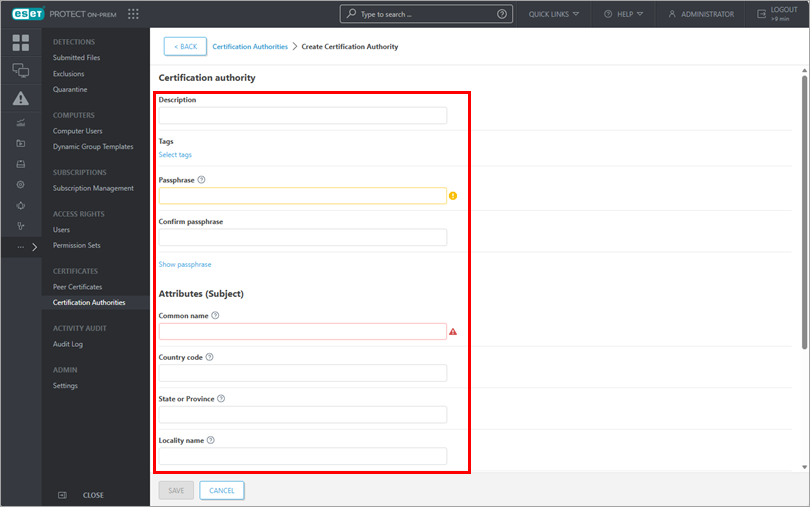
Задайте следующие основные параметры для центра сертификации:
- Описание: Введите описание центра сертификации.
- Парольная фраза и подтверждение парольной фразы: Вы можете задать парольную фразу для центра сертификации по своему усмотрению, но это не обязательно.
- Атрибуты: Поле "Общее имя" является обязательным и будет использоваться для ссылки на этот центр сертификации в будущем.
- Срок действия: Установите дату действия сертификата с помощью полей "Действует с" и "Действует до".
-
Нажмите кнопку Сохранить, чтобы сохранить новый центр сертификации. Он появится в списке центров сертификации и будет готов к использованию.
II. Создание нового пирингового сертификата
-
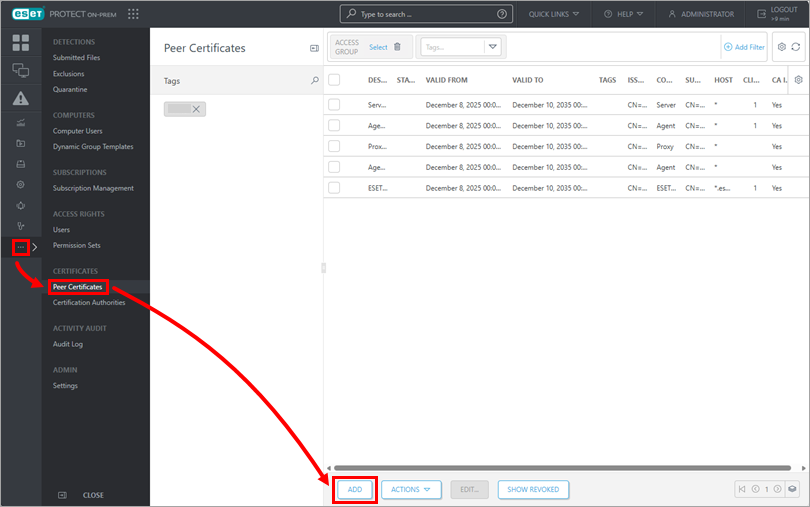
Нажмите кнопку Еще → Одноранговые сертификаты → Добавить.
-
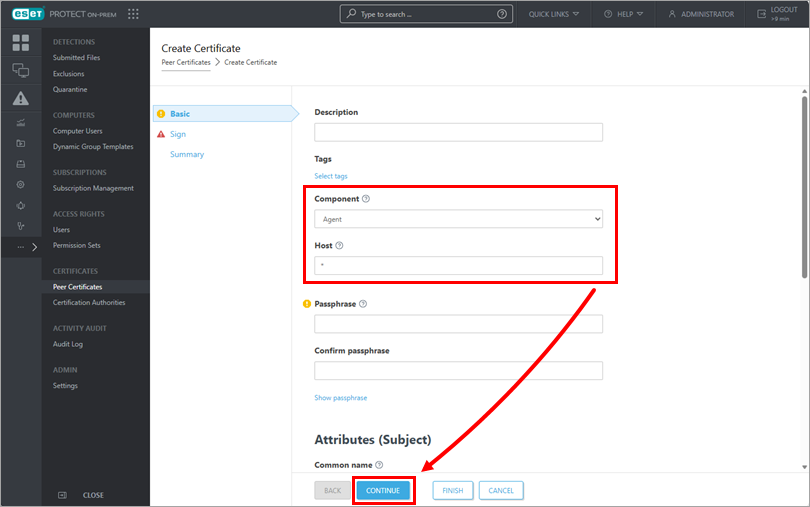
В разделе Основные отметьте обязательные поля для сертификата:
- Компонент: Выберите тип сертификата, который вы хотите создать, из выпадающего меню.
- Хост: Оставьте значение по умолчанию (звездочка) в поле Хост, чтобы можно было распространять этот сертификат без привязки к конкретному DNS-имени или IP-адресу.
Вы также можете заполнить эти дополнительные поля для сертификата:
- Парольная фраза: Мы рекомендуем оставить это поле пустым, но при желании вы можете задать парольную фразу для сертификата, которая будет требоваться при попытке активации клиентами
- Атрибуты: В этих полях можно указать более подробную информацию об этом сертификате.
-
Нажмите Продолжить, затем выберите Выбрать центр сертификации.
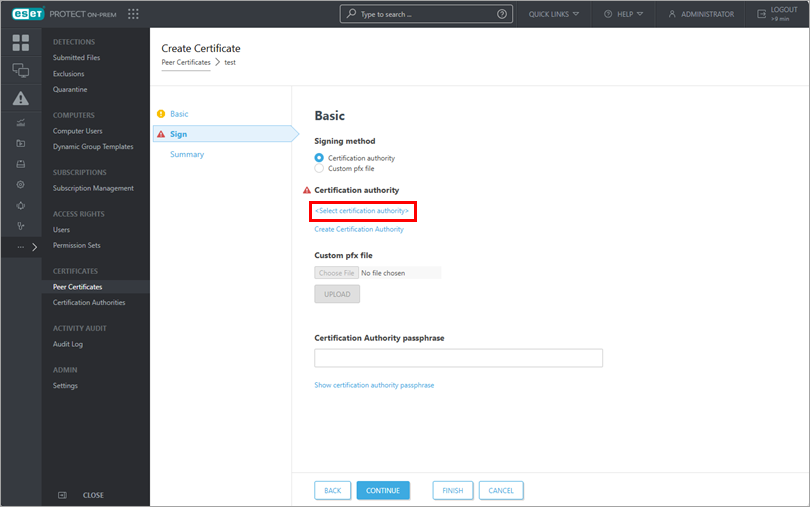
-
Выберите нужный центр сертификации и нажмите OK, затем нажмите Продолжить.
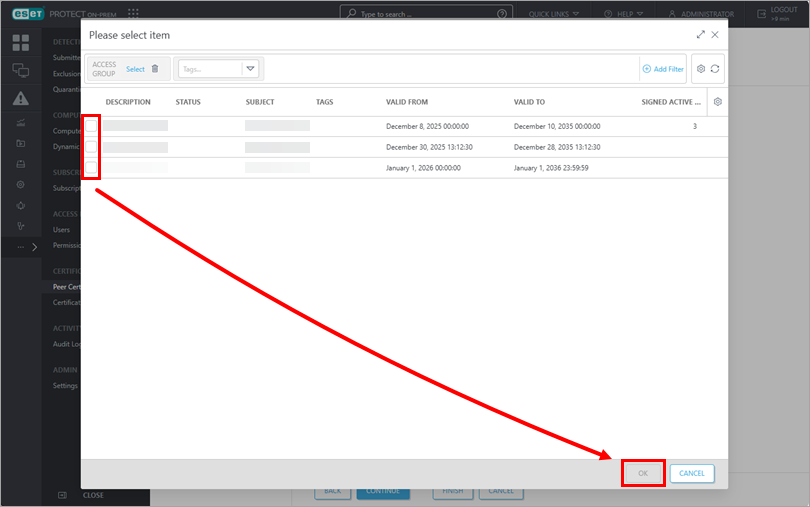
-
Просмотрите подробную информацию о сертификате и нажмите Готово. Ваш новый сертификат будет отображен в списке сертификатов аналогов.


