Издание
- Активирали сте разширена сигурност, сертификатите ви изтичат или сте забравили паролата на удостоверяващия орган и трябва да създадете нов удостоверяващ орган
Подробности
Щракнете, за да разширите
Сертификатите се използват за удостоверяване на продуктите, разпространявани в рамките на Вашия абонамент, и за идентифициране на компютрите във Вашата мрежа, за да се осигури сигурна комуникация между Вашия ESET PROTECT Server и клиентите.
Решение
I. Създаване на нов удостоверяващ орган
-
Отворете уеб конзолата на ESET PROTECT On-Prem в уеб браузъра си и влезте в нея.
-
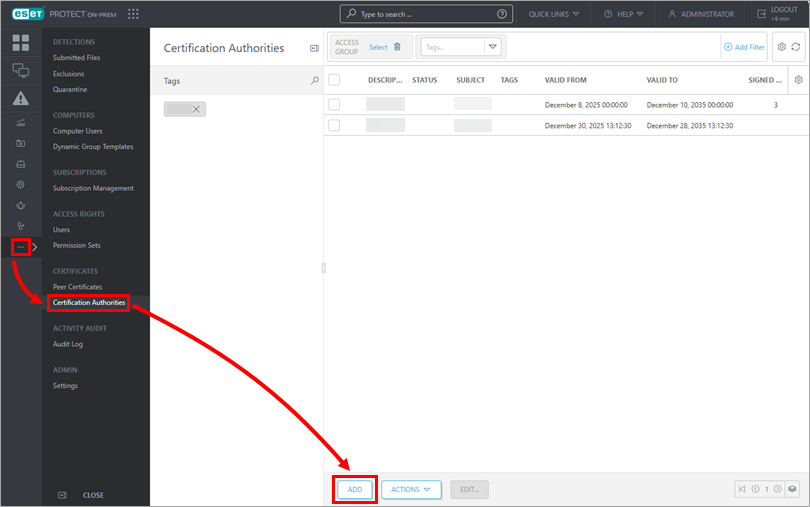
Кликнете върху Още → Удостоверяващи органи → Добавяне.
-
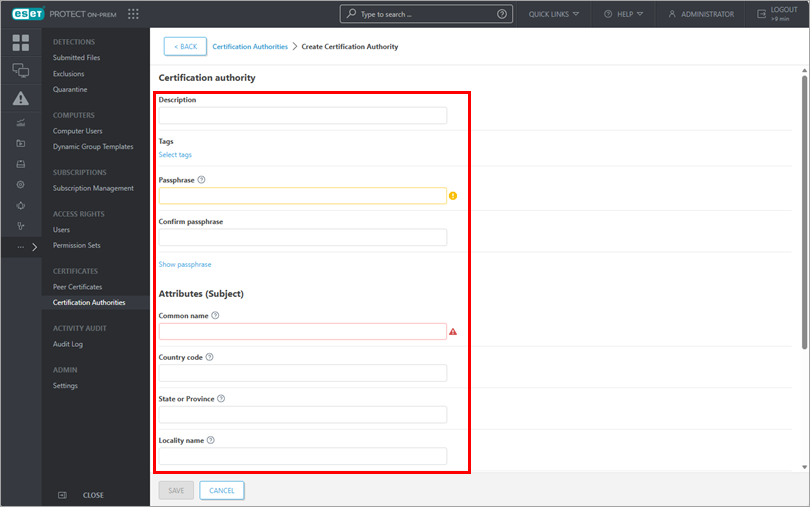
Задайте следните основни настройки за Удостоверяващия орган:
- Описание: Въведете описание на Сертифициращия орган.
- Passphrase & Confirm passphrase (Парола и потвърждение на паролата): Можете да зададете парола за Вашия Certification Authority според Вашите предпочитания, но тя не е задължителна.
- Атрибути: Полето Common name (Общо име) е задължително и ще се използва за позоваване на този удостоверяващ орган в бъдеще.
- Валидност: Задайте датите на валидност на удостоверяващия орган, като използвате полетата " Валидно от" и " Валидно до".
-
Щракнете върху Запази, за да запазите новия удостоверяващ орган. Той ще бъде включен в списъка на удостоверяващите органи и ще бъде готов за използване.
II. Създаване на нов партньорски сертификат
-
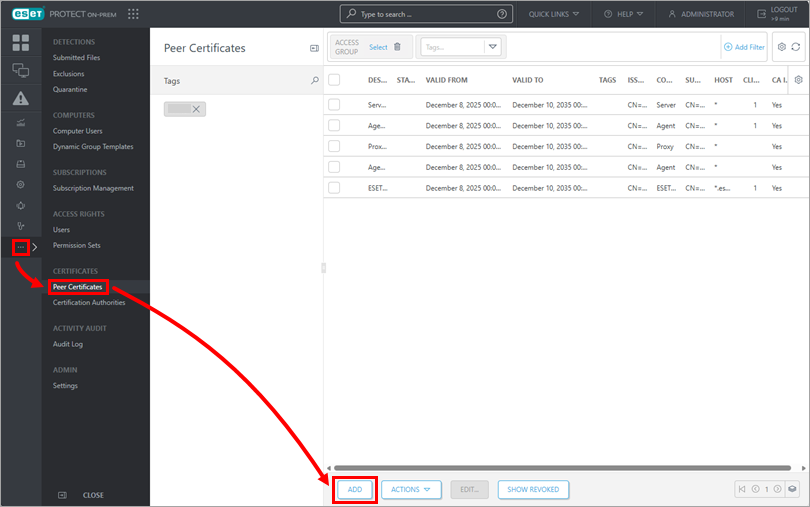
Щракнете върху Още → Партньорски сертификати → Добавяне.
-
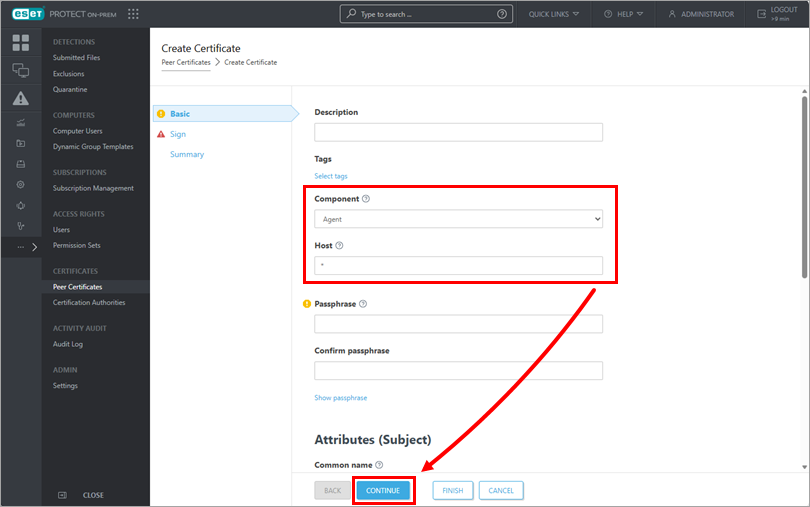
В раздела Basic (Основни) отбележете задължителните полета за сертификата:
- Компонент: Изберете типа сертификат, който искате да създадете, от падащото меню.
- Хост: Оставете стойността по подразбиране (звездичка) в полето Host (Домакин), за да позволите разпространението на този сертификат без връзка с конкретно DNS име или IP адрес.
Можете също така да попълните тези незадължителни полета за сертификата:
- Фраза (Passphrase): Препоръчваме ви да оставите това поле празно, но ако желаете, можете да зададете парола за сертификата, която ще се изисква при опитите на клиентите да го активират
- Атрибути: Можете да използвате тези полета, за да включите по-подробна информация за този сертификат.
-
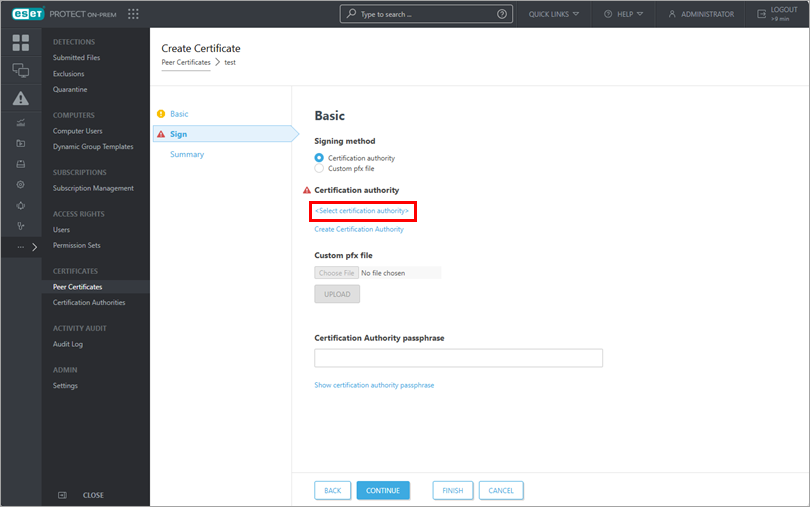
Щракнете върху Продължи, след което щракнете върху Изберете удостоверяващ орган.
-
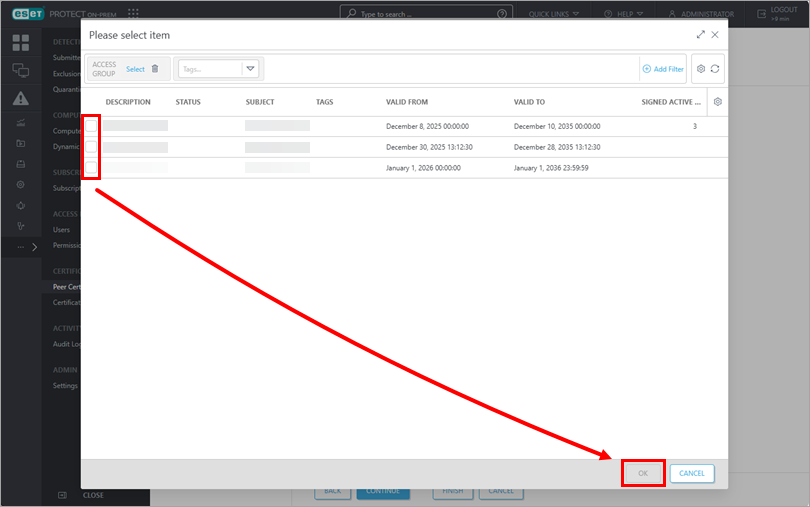
Изберете желания удостоверяващ орган и щракнете върху OK, след което щракнете върху Продължи.
-
Прегледайте подробностите за сертификата и щракнете върху Завършване. Новият ви партньорски сертификат ще се покаже в списъка с партньорски сертификати.


