Kysymys
- Olet ottanut käyttöön laajennetun suojauksen, varmenteesi ovat vanhentumassa tai olet unohtanut varmentajan tunnuslauseen, ja sinun on luotava uusi varmentaja
Tiedot
Laajenna klikkaamalla
Varmenteita käytetään tilauksesi puitteissa jaettujen tuotteiden todentamiseen ja verkon tietokoneiden tunnistamiseen, jotta voidaan varmistaa turvallinen viestintä ESET PROTECT Server -palvelimen ja asiakkaiden välillä.
Ratkaisu
I. Luo uusi varmentaja
-
Avaa ESET PROTECT On-Prem -verkkokonsoli selaimessa ja kirjaudu sisään.
-
Valitse Lisää → Varmentajat → Lisää.
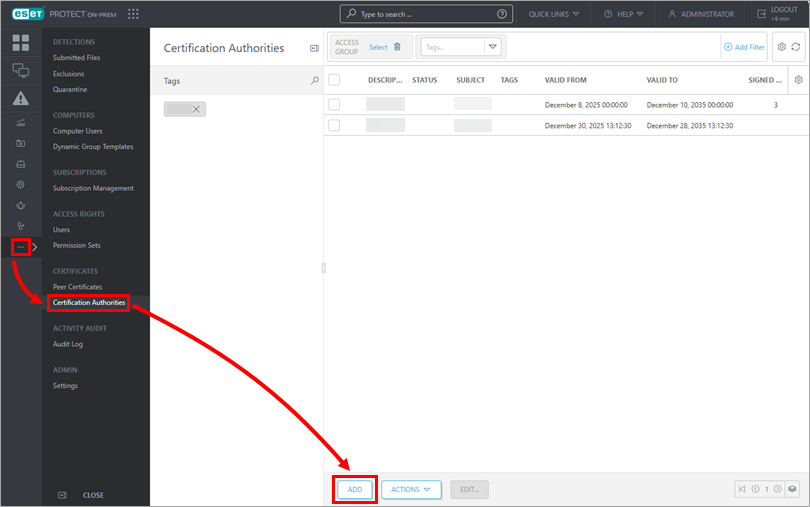
-
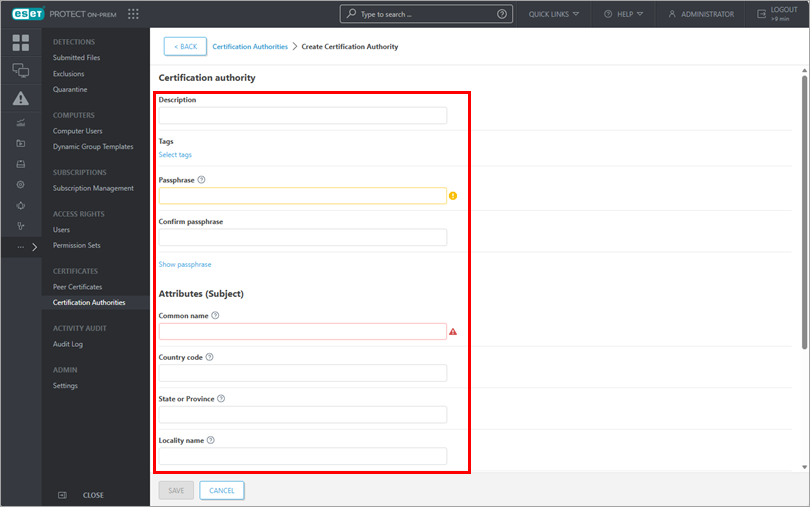
Määritä varmentajan seuraavat perusasetukset:
- Kuvaus: Kirjoita varmentajan kuvaus.
- Tunnuslause & Vahvista tunnuslause: Voit asettaa varmentajalle tunnuslauseen mieltymyksesi mukaan, mutta sitä ei tarvita.
- Attribuutit: Yleinen nimi -kenttä on pakollinen, ja sitä käytetään viittaamaan tähän varmentajaan tulevaisuudessa.
- Voimassaolo: Määritä varmentajan voimassaolon päivämäärät Valid from- ja Valid to -kenttien avulla.
-
Tallenna uusi varmentaja valitsemalla Tallenna. Se näkyy Varmentaja-luettelossa ja on valmis käytettäväksi.
II. Uuden vertaisvarmenteen luominen
-
Valitse Lisää → Vertaisvarmenteet → Lisää.
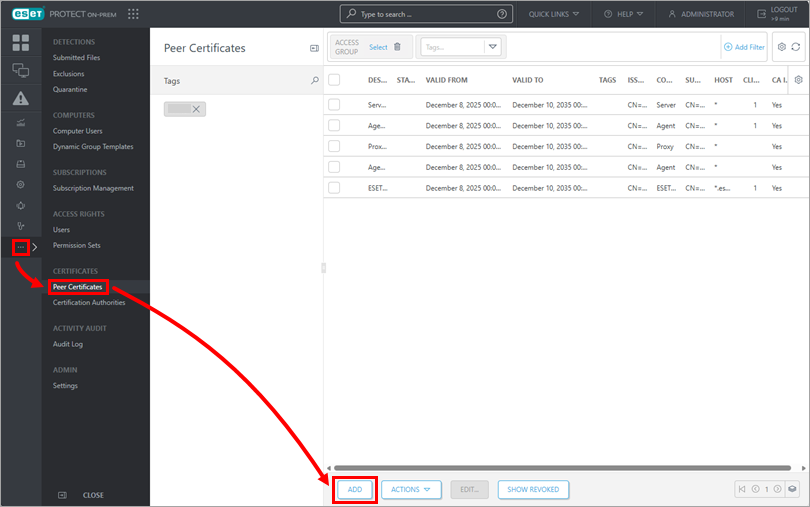
-
Tarkista Varmenteen pakolliset kentät Basic (Perus ) -osiossa:
- Komponentti: Valitse avattavasta valikosta luotavan varmenteen tyyppi.
- Isäntä: Jätä oletusarvo (tähti) Host-kenttään, jotta tämä varmenne voidaan jakaa ilman, että se liittyy tiettyyn DNS-nimeen tai IP-osoitteeseen.
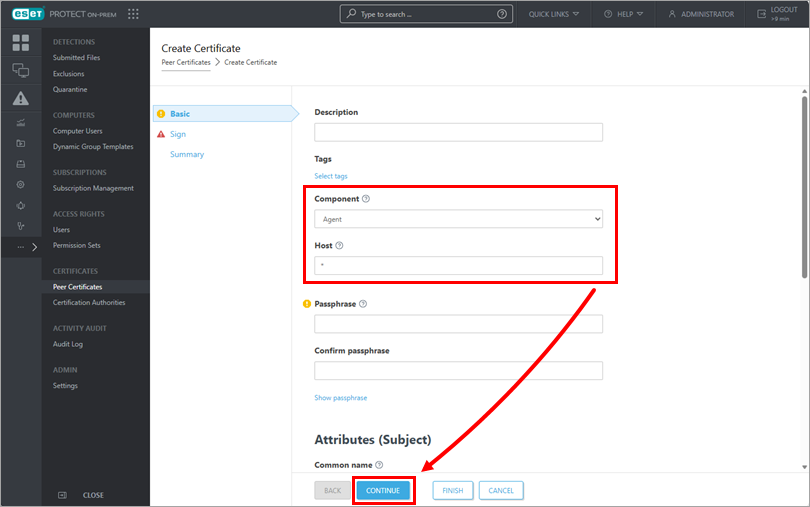
Voit täyttää myös nämä varmenteen valinnaiset kentät:
- Salasana: Suosittelemme, että jätät tämän kentän tyhjäksi, mutta voit halutessasi määrittää varmenteelle salasanan, jota vaaditaan, kun asiakkaat yrittävät aktivoida sen
- Ominaisuudet: Näissä kentissä voit lisätä yksityiskohtaisempia tietoja tästä varmenteesta.
-
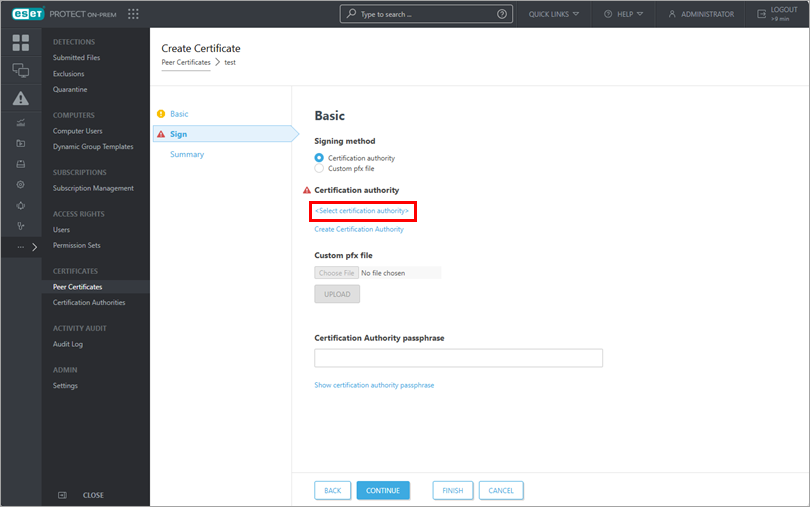
Valitse Jatka ja valitse sitten Valitse varmentaja.
-
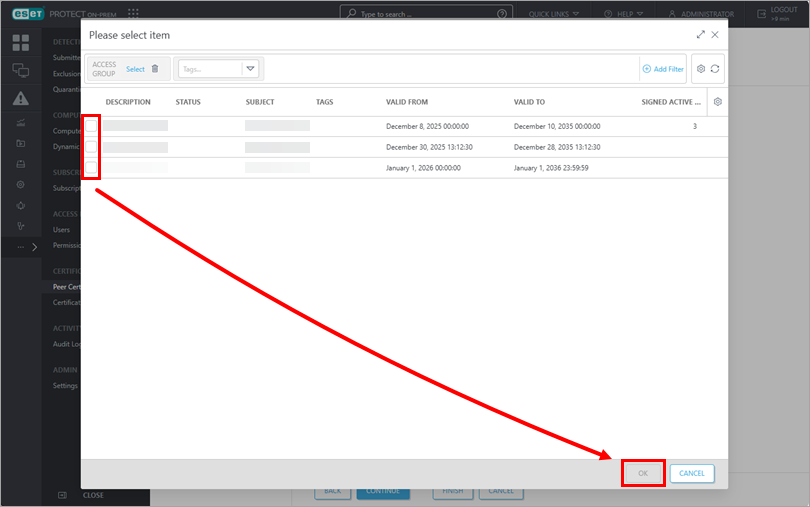
Valitse haluamasi varmentaja ja napsauta OK ja napsauta sitten Jatka.
-
Näytä varmenteen tiedot ja napsauta Finish (Valmis). Uusi vertaisvarmenne näkyy vertaisvarmenteiden luettelossa.


