이슈
#@#플레이스홀더 id='1525' 언어=''#@#'
- 고급 보안을 사용 설정했거나, 인증서가 만료되거나, 인증 기관 암호를 잊어버려서 새 인증 기관을 만들어야 합니다
세부 정보
클릭하여 확장
인증서는 제품 정보 사용 기간에 따라 배포된 제품을 인증하고 네트워크에서 컴퓨터를 식별하여 ESET PROTECT 서버와 클라이언트 간의 안전한 통신을 보장하는 데 사용됩니다.
솔루션
I. 새 인증 기관 만들기
-
웹 브라우저에서 ESET PROTECT 온-프레미스 웹 콘솔을 열고 로그인합니다.
-
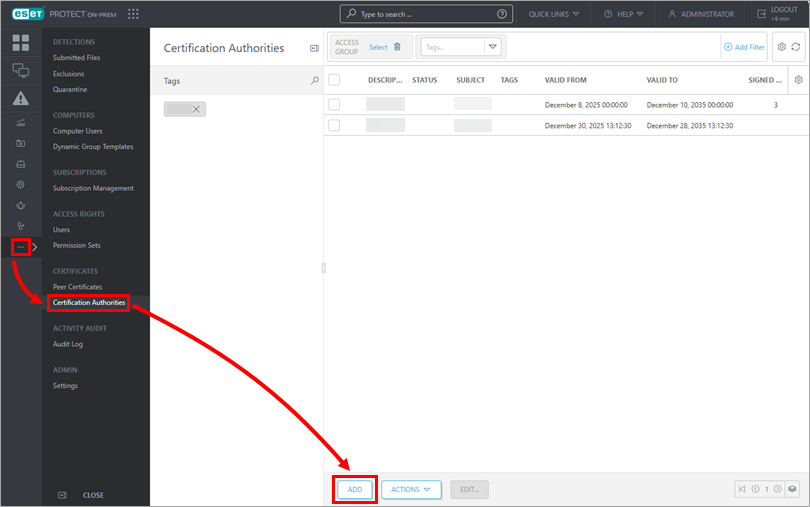
자세히 → 인증 기관 → 추가를 누르십시오.
-
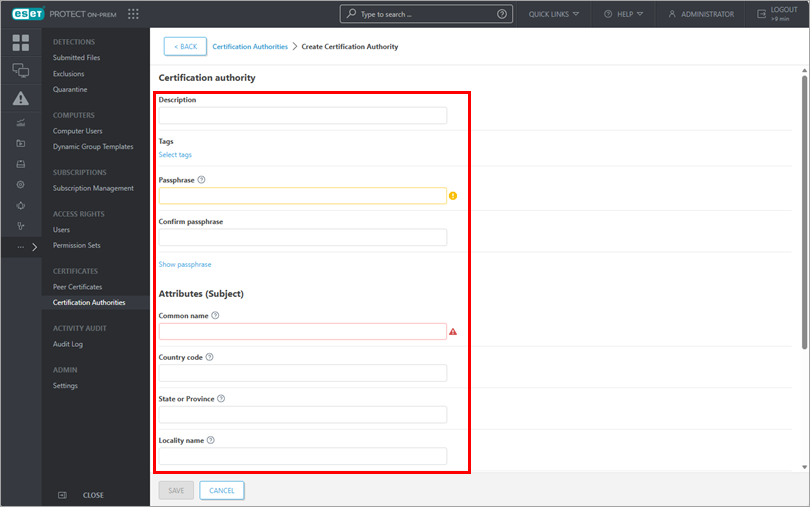
인증 기관에 대해 다음 기본 설정을 설정합니다:
- 설명을 입력합니다: 인증 기관에 대한 설명을 입력합니다.
- 암호 구문및 암호 구문 확인: 기본 설정에 따라 인증 기관에 대한 암호 구문을 설정할 수 있지만 필수는 아닙니다.
- 속성: 일반 이름 필드는 필수이며 나중에 이 인증 기관을 참조하는 데 사용됩니다.
- 유효기간: 유효 기간: 유효 시작 날짜 및 유효 기간 필드를 사용하여 인증 기관 유효 날짜를 설정합니다.
-
저장을 클릭하여 새 인증 기관을 저장합니다. 인증 기관 목록에 나열되고 사용할 준비가 됩니다.
II. 새 피어 인증서 만들기
-
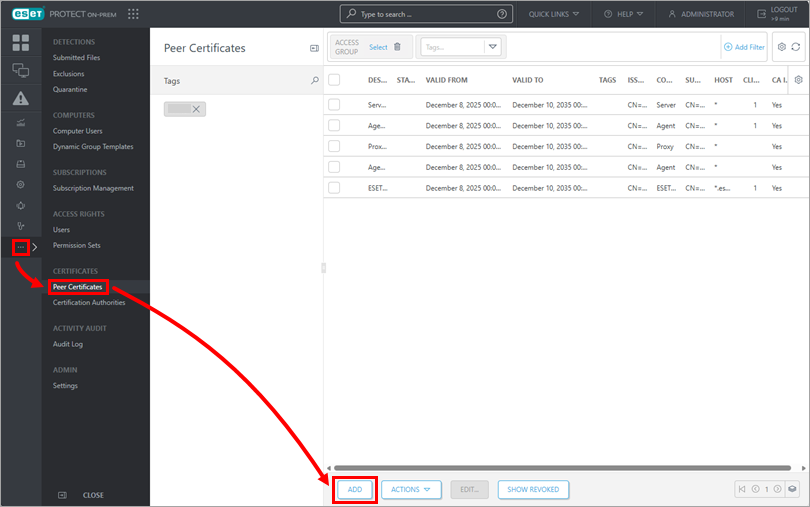
자세히 → 피어 인증서 → 추가를 클릭합니다.
-
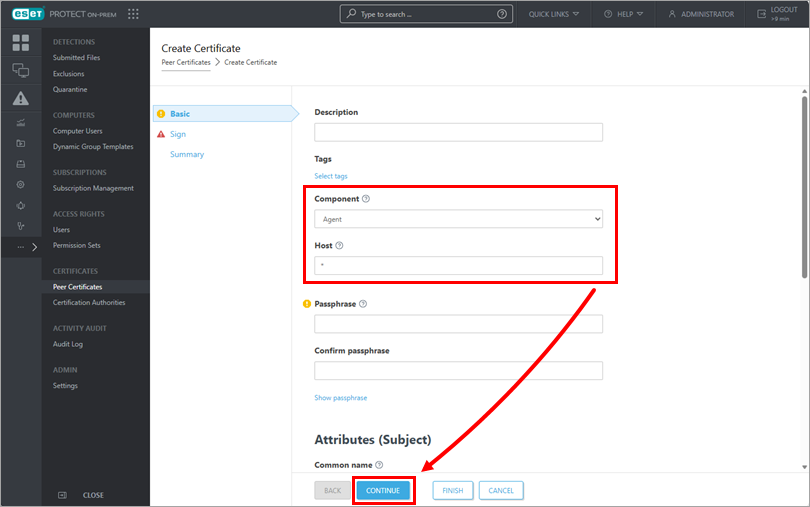
기본 섹션에서 인증서에 대한 필수 필드를 확인합니다:
- 구성요소: 드롭다운 메뉴에서 만들려는 인증서 유형을 선택합니다.
- 호스트: 호스트 필드에 기본값(별표)을 그대로 두어 특정 DNS 이름 또는 IP 주소에 연결하지 않고 이 인증서를 배포할 수 있도록 합니다.
인증서에 대한 이러한 선택적 필드를 채울 수도 있습니다:
- 암호: 이 필드는 비워 두는 것이 좋지만 원하는 경우 클라이언트가 활성화하려고 할 때 필요한 인증서에 대한 암호를 설정할 수 있습니다
- 속성: 이 필드를 사용하여 이 인증서에 대한 자세한 정보를 포함할 수 있습니다.
-
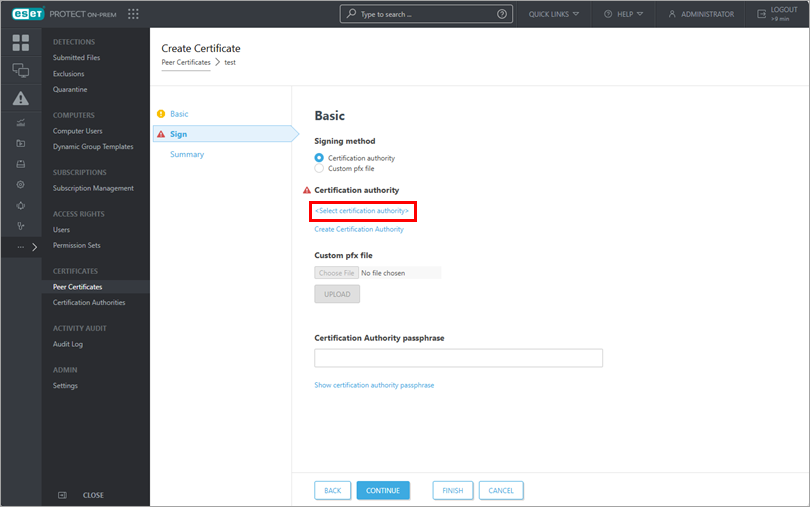
계속을 클릭한 다음 인증 기관 선택을 클릭합니다.
-
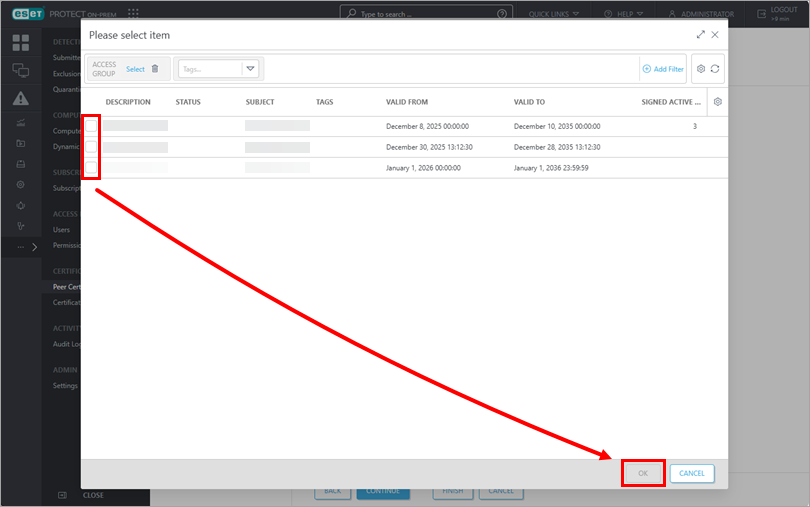
원하는 인증 기관을 선택하고 확인을 클릭한 다음 계속을 클릭합니다.
-
인증서에 대한 상세 정보를 보고 마침을 클릭합니다. 새 피어 인증서가 피어 인증서 목록에 표시됩니다.


