Izdevums
#Risinājums
Lai iedarbinātu datoru un pieteiktos sistēmā Windows, izvēlieties 1. Start System un nospiediet taustiņu Enter. Pēc pieprasījuma ievadiet savu lietotājvārdu un paroli. Kad tie ir ievadīti pareizi, sistēma turpinās ielādēt Windows.
FDE pieteikšanās ekrāns UEFI darbstacijām:
Kāpēc neredzu jauno grafisko FDE pieteikšanās ekrānu?##
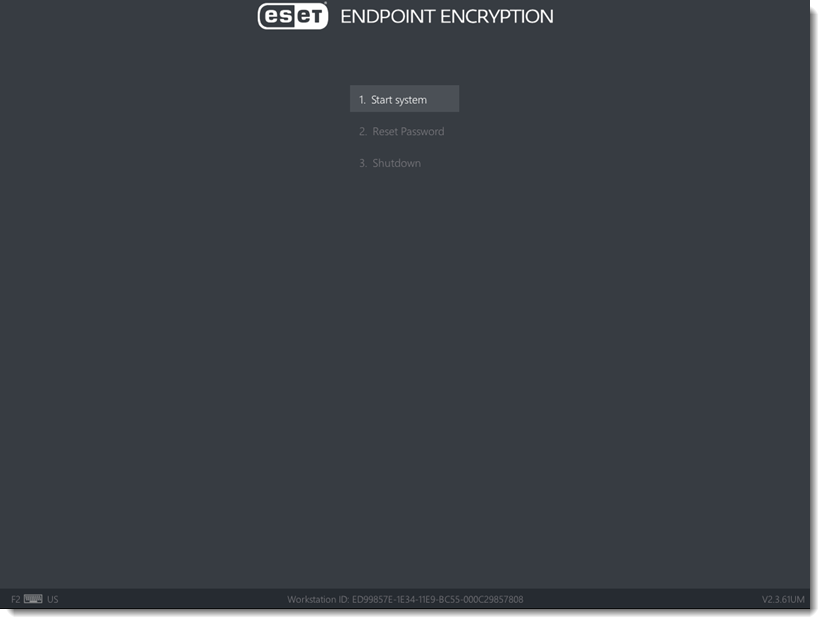
1-1. attēls
FDE pieteikšanās ekrāns mantotajām darbstacijām:
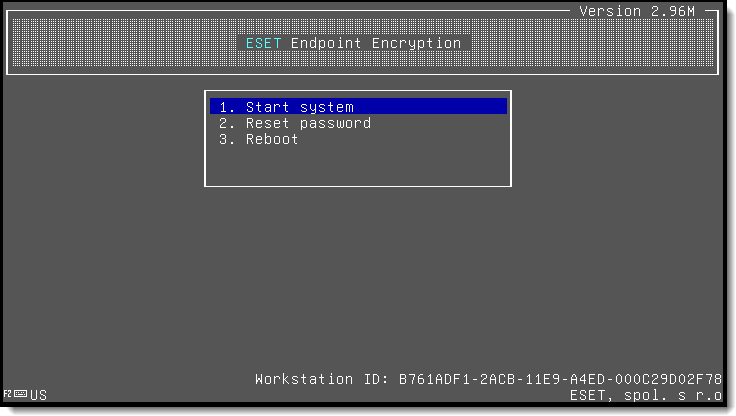
Attēls. 1-2. attēls
Ja, mēģinot palaist datoru, tiek saņemts kļūdas ziņojums, skatiet turpmāk sniegtos katra kļūdas ziņojuma aprakstus.
Lietotājs nav atrasts
Lietotājvārds ir ievadīts nepareizi. Šis ziņojums var tikt parādīts arī tad, ja ESET Endpoint Encryption (EEE) Server ir apzināti atspējojis mašīnu. Vairumā gadījumu kļūda rodas nepareizi ievadīta lietotājvārda dēļ.

2-1. attēls
Ja esat nosūtījis attālās atspējošanas komandu, kā aprakstīts sadaļā Attālināta darbstacijas atspējošana, var tikt parādīts arī ziņojums "Lietotājs nav atrasts".
Parole ir nepareiza
Lietotājvārds tika atpazīts, bet parole ir nepareiza.
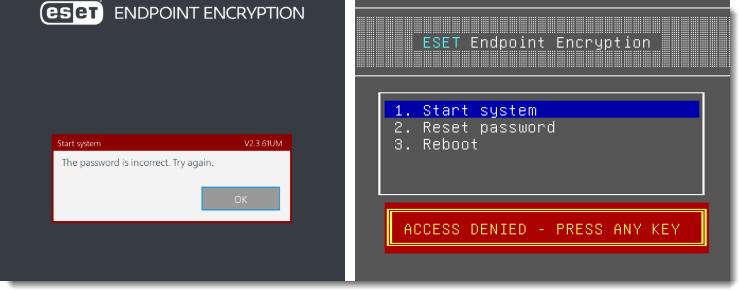
2-2. attēls
PIEEJAMĪBA ATTEIKTA
Pārbaudiet, vai ievadītā parole ir pareiza. Paroles ir atkarīgas no burtu un ciparu lieluma.
Paroles ievadīšanas laikā nospiediet taustiņu F5 , lai ekrānā parādītos ievadītās rakstzīmes. To veiciet tikai tad, ja neviens nevar redzēt jūsu ievadīto paroli.
Lietotājs ir atspējots
Jūs ievadījāt pareizu lietotājvārdu, bet bija pārāk daudz nepareizu paroles mēģinājumu, un konts tagad ir atspējots. Jums būs nepieciešams palaist sistēmu, izmantojot citu lietotāja kontu, vai izmantot nākamajā sadaļā aprakstīto atjaunošanas metodi, ja to pārvalda EEE serveris.
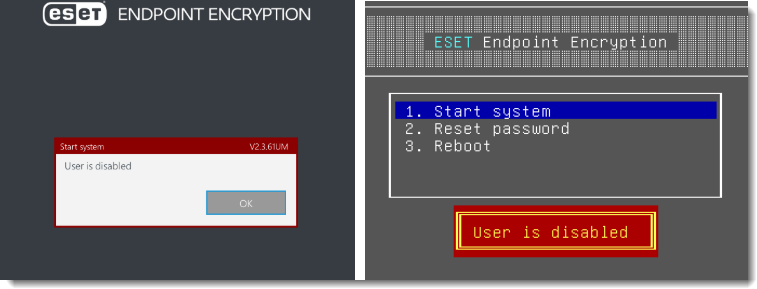
2-3. attēls
Atjaunošanas metode, ja piekļuve ir liegta vai lietotājs ir atspējots
Ja sistēmu pārvalda EEE serveris, varat palaist datoru, izmantojot atkopšanas paroli, un iestatīt lietotājam jaunu paroli. Atjaunošanas paroles var saņemt no EEE Server palīdzības dienesta. Atiestatiet pārvaldītā lietotāja pilnīga diska šifrēšanas paroli.
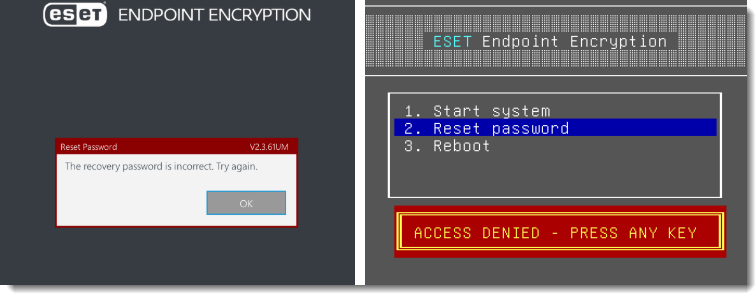
2-4. attēls
Atjaunošanas informācijas nav
Jūs mēģinājāt izmantot opciju 2. Pazaudēta informācija lietotājam, kas pastāv sistēmā, bet kuram nav atkopšanas informācijas. Mēģinot izmantot šo opciju ar autonomu klientu, tiks parādīts šis brīdinājums. Autonomā sistēmā izvēlnes punkts Lost Details (Pazaudēta informācija) neveic nekādu darbību. Izvēlne Lost Details (Zaudētā informācija) ir pieejama tikai klientiem, kurus pārvalda EEE serveris, kā aprakstīts sadaļā Atjaunošanas metode.
Administratora pieteikšanās
Palaižot pilno diska šifrēšanu, palaišanas procesa laikā tiek izveidoti divi pieteikšanās konti - administratora pieteikšanās konts un lietotāja pieteikšanās konts. Pēc šifrēšanas sākšanas var pievienot papildu lietotāja pieteikumus.
Administratora pieteikšanās kontu var izmantot gadījumā, ja lietotāju pieteikšanās konti nedarbojas - atkarībā no tā, vai sistēma tiek pārvaldīta ar EEE serveri vai autonomi. Procedūra, lai atrastu izmantoto administratora paroli, ir atšķirīga, kā aprakstīts tālāk.
Pārvaldīta atkopšanas pieteikšanās ESET Endpoint Encryption Server sistēmā
Parasti atkopšanas pieteikšanās tiek izmantotas pārvaldītā vidē. Tomēr, ja kāda iemesla dēļ tas nav iespējams, admin konts ļauj palaist sistēmu. Jūsu administratoram ir jāzina šī pieteikšanās konta informācija un jāspēj to izmantot, lai iedarbinātu sistēmu. Ja administrators nevar atcerēties norādīto administratora paroli, to var apskatīt no EEE servera.
- Piesakieties savā ESET Endpoint Encryption Server.
- Izvēlieties Darbstacijas un sarakstā atlasiet darbstaciju.
- Noklikšķiniet uz sadaļas Details (Sīkāka informācija) → FDE Logins (FDE pieteikumi).
- Atlasiet administratora lietotāju no saraksta FDE Logins (tiem būs sarkana lietotāja ikona un tips Admin).
- Noklikšķiniet uz Mainīt un atzīmējiet izvēles rūtiņu blakus Iestatīt paroli.
- Noklikšķiniet uz Rādīt. Tiks parādīta administratora parole, kas tika iestatīta, nosūtot šifrēšanas komandu.
- Noklikšķiniet uz Atcelt.
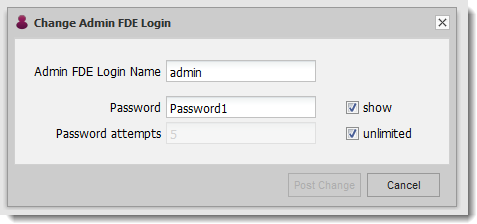
3-1. attēls
Autonomā
Autonomā klienta mašīna liek saglabāt administratora paroli, kad tiek uzsākta pilna diska šifrēšana. Šis konts ir saistīts ar lietotājvārdu "admin". Lai iegūtu vairāk informācijas, apmeklējiet: Kāpēc man ir nepieciešama admin parole?


