Издание
- Съобщения за грешка
- Вход в Managed Recovery на ESET Endpoint Encryption Server
Решение
За да стартирате машината и да влезете в Windows, изберете 1. Start System (Стартиране на системата) и натиснете клавиша Enter. Въведете вашето потребителско име и парола, когато бъдете подканени. След като те са въведени правилно, системата ще продължи да зарежда Windows.
Екран за вход в FDE за работни станции с UEFI:
Защо не виждам новия графичен екран за вход в FDE?
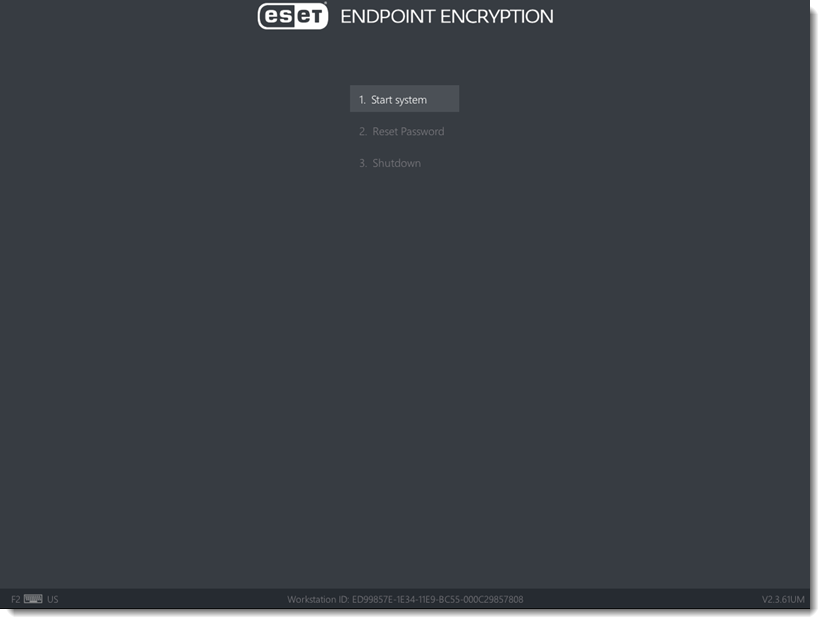
Фигура 1-1
Екран за вход в FDE за наследени работни станции:
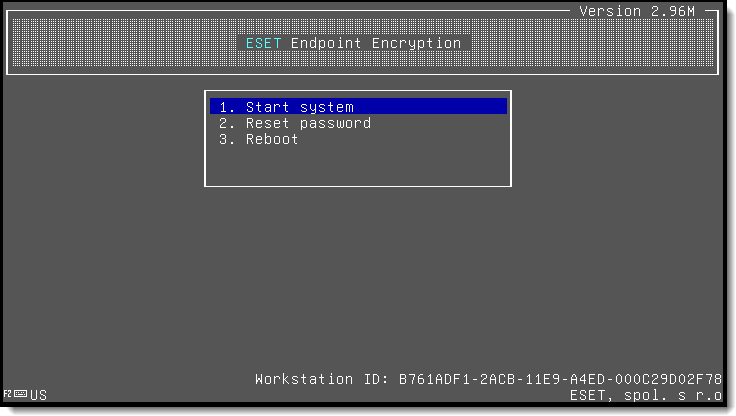
Фигура 1-2
Ако получите съобщение за грешка при опит за стартиране на машината, вижте следните описания за всяко съобщение за грешка.
Потребителят не е намерен
Потребителското име е въведено неправилно. Това съобщение може да се покаже и ако машината е била умишлено деактивирана от ESET Endpoint Encryption (EEE) Server. В повечето случаи грешката се дължи на неправилно въведено потребителско име.

Фигура 2-1
Ако сте изпратили команда за дистанционно забраняване, както е описано в Дистанционно забраняване на работна станция, може да получите и съобщението "Потребителят не е намерен".
Паролата е неправилна
Потребителското име е разпознато, но паролата е неправилна.
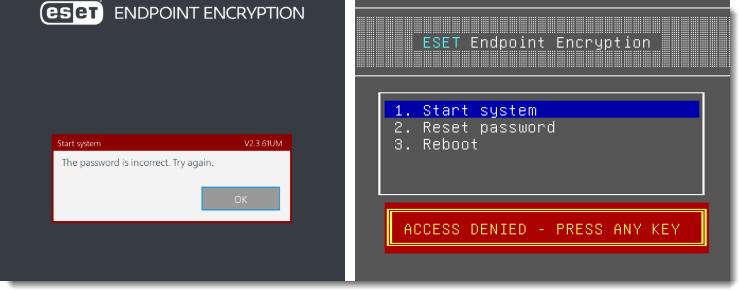
Фигура 2-2
ДОСТЪПЪТ Е ОТКАЗАН
Проверете дали въведената парола е правилна. Паролите са чувствителни към големи и малки букви.
Натиснете клавиша F5 , докато въвеждате паролата си, за да се покажат на екрана символите, които въвеждате. Правете това само ако никой не може да види въведената от вас парола.
Потребителят е забранен
Въвели сте правилното потребителско име, но сте имали твърде много опити за грешна парола и сега акаунтът е деактивиран. Ще трябва да стартирате системата, използвайки друг потребителски акаунт, или да използвате метода за възстановяване в следващия раздел, ако тя се управлява от EEE Server.
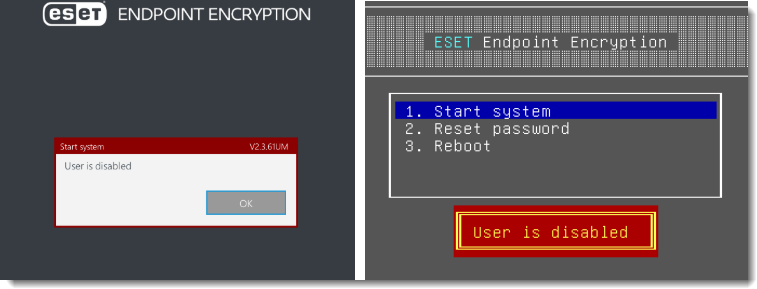
Фигура 2-3
Метод за възстановяване при отказ на достъп или деактивиран потребител
Ако системата се управлява от EEE Server, можете да стартирате машината, като използвате парола за възстановяване и зададете нова парола за потребителя. Паролите за възстановяване се получават от службата за помощ на EEE Server. Нулиране на паролата за пълно дисково криптиране на управляван потребител.
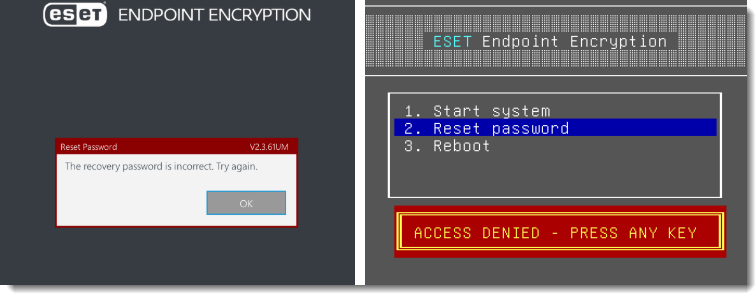
Фигура 2-4
Няма информация за възстановяване
Опитали сте се да използвате опцията 2. Изгубени детайли за потребител, който съществува в системата, но няма информация за възстановяване. Опитът за използване на тази опция със самостоятелен клиент ще доведе до това предупреждение. В самостоятелна система елементът от менюто Изгубени детайли не извършва никакво действие. Менюто Lost Details (Подробности за изгубени данни) е достъпно само за клиенти, управлявани от EEE Server (Сървър на EEE), както е описано в раздела Метод на възстановяване.
Входни данни на администратора
При стартиране на функцията Full Disk Encryption (Пълно криптиране на диска) в рамките на процеса на стартиране се създават два акаунта за вход - администраторски и потребителски. След стартиране на криптирането могат да се добавят допълнителни потребителски входове.
Входът на администратора може да се използва при положение, че потребителските входове не функционират - в зависимост от това дали системата се управлява от EEE Server или самостоятелно. Процедурата за намиране на използваната администраторска парола е различна, както е описано по-долу.
Вход за управлявано възстановяване в ESET Endpoint Encryption Server
Обикновено входните данни за възстановяване се използват в управлявана среда. Ако обаче по някаква причина това не е възможно, администраторският акаунт позволява стартирането на системата. Вашият администратор трябва да знае подробностите за този вход и да може да ги използва, за да стартира системата. Ако администраторът не може да си спомни зададената парола за администратор, тя може да бъде видяна от сървъра на EEE.
- Влезте във вашия ESET Endpoint Encryption Server.
- Изберете Workstations (Работни станции) и изберете работната станция от списъка.
- Щракнете върху Details (Подробности) → таб FDE Logins (Входни данни на FDE ).
- Изберете потребителя администратор от списъка FDE Logins (те ще имат червена икона на потребител и тип Admin).
- Щракнете върху Change (Промяна) и поставете отметка в квадратчето до Set Password (Задаване на парола).
- Щракнете върху Покажи. Ще бъде показана паролата на администратора, която е била зададена при изпращането на командата за криптиране.
- Щракнете върху Отказ.
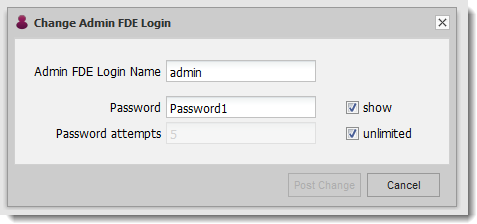
Фигура 3-1
Самостоятелна страница
Самостоятелната клиентска машина налага запазване на паролата на администратора при стартиране на функцията Full Disk Encryption (Криптиране на целия диск). Този акаунт е свързан с потребителското име "admin". За повече информация посетете: Защо ми е необходима парола на администратора?


