Kiadvány
#@##placeholder id='1300' language='1'#@#
Megoldás
A gép elindításához és a Windows rendszerbe való bejelentkezéshez válassza a 1 lehetőséget. Indítsa el a System címet, és nyomja meg az Enterbillentyűt. Adja meg felhasználónevét és jelszavát, amikor erre felszólítják. Ha ezeket helyesen adta meg, a rendszer folytatja a Windows betöltését.
FDE bejelentkezési képernyő UEFI munkaállomásokhoz:
Miért nem látom az új grafikus FDE bejelentkezési képernyőt?
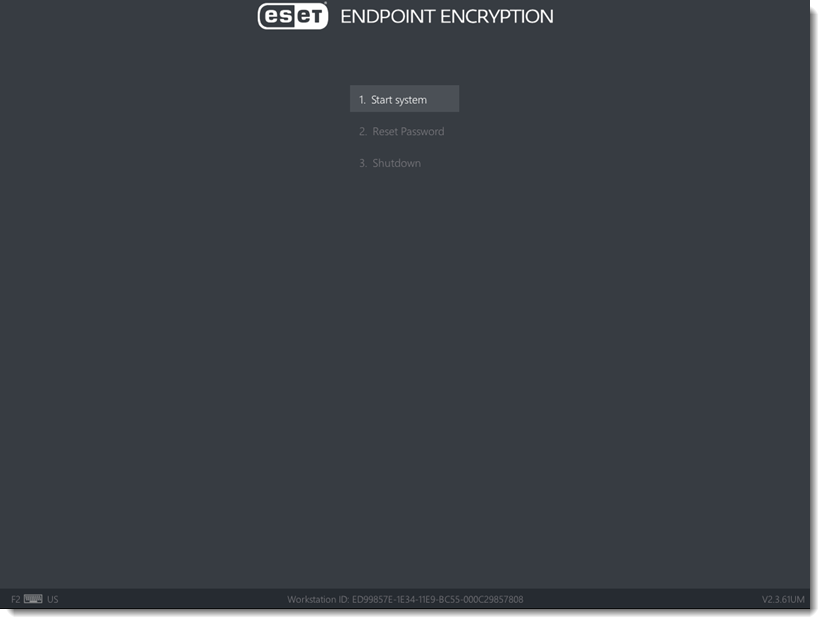
1-1. ábra
FDE bejelentkezési képernyő Legacy munkaállomásokhoz:
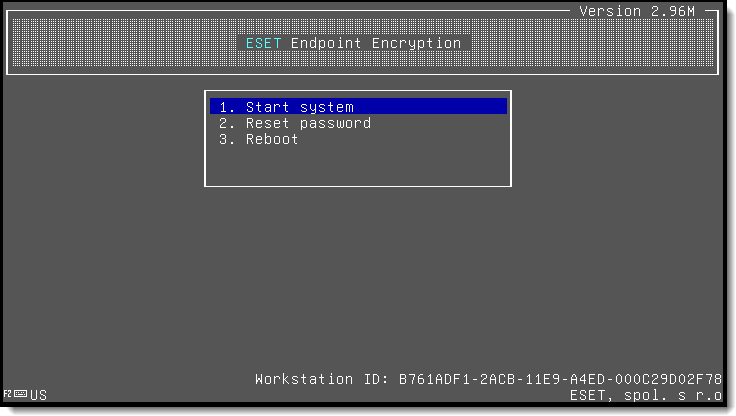
1-2. ábra
Ha hibaüzenetet kap, amikor megpróbálja elindítani a gépet, olvassa el az egyes hibaüzenetek alábbi leírását.
Felhasználó nem található
A felhasználónév helytelenül van megadva. Ez az üzenet akkor is megjelenhet, ha a gépet az ESET Endpoint Encryption (EEE) Server szándékosan letiltotta. A legtöbb esetben a hiba oka a helytelenül megadott felhasználónév.

2-1. ábra
Ha a A munkaállomás távoli letiltása című fejezetben leírtak szerint küldött távoli letiltási parancsot, akkor is megjelenhet a "Felhasználó nem található" üzenet.
A jelszó helytelen
A felhasználónevet felismertük, de a jelszó helytelen.
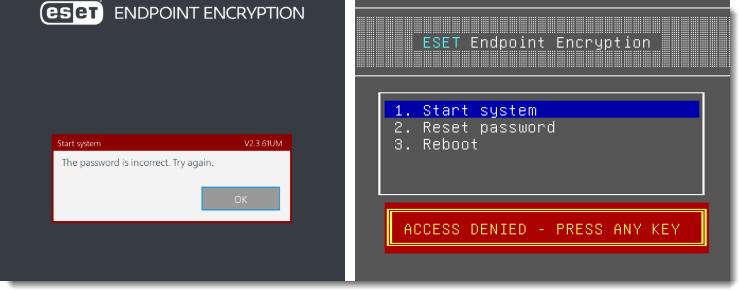
2-2. ábra
ABEBOCSÁTÁS MEGTAGADVA
Ellenőrizze, hogy a beírt jelszó helyes-e. A jelszavak esetében a nagy- és kisbetűk érzékenyek.
Nyomja meg az F5 billentyűt a jelszó beírása közben, hogy a képernyőn megjelenjenek a beírt karakterek. Csak akkor tegye ezt, ha senki sem láthatja a bejegyzést.
A felhasználó le van tiltva
A helyes felhasználónevet adta meg, de túl sok hibás jelszót próbált megadni, ezért a fiókot letiltották. A rendszert egy másik felhasználói fiókkal kell elindítania, vagy a következő szakaszban leírt helyreállítási módszert kell alkalmaznia, ha a rendszert EEE-kiszolgáló kezeli.
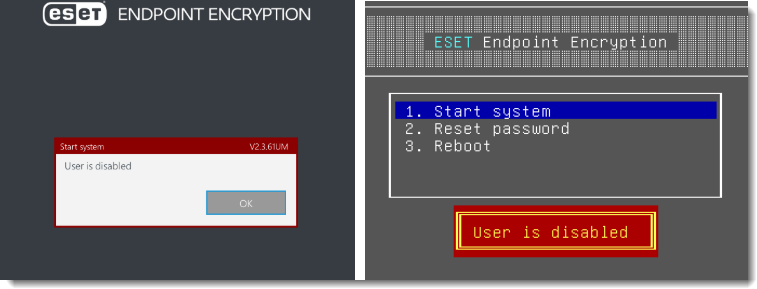
2-3. ábra
Helyreállítási módszer a hozzáférés megtagadása vagy a felhasználó letiltása esetén
Ha a rendszert egy EEE-kiszolgáló kezeli, akkor a gépet helyreállítási jelszóval indíthatja el, és új jelszót állíthat be a felhasználónak. A helyreállítási jelszavakat az EEE Server help desk-től kapja meg. A kezelt felhasználó teljes lemeztitkosítási jelszavának visszaállítása.
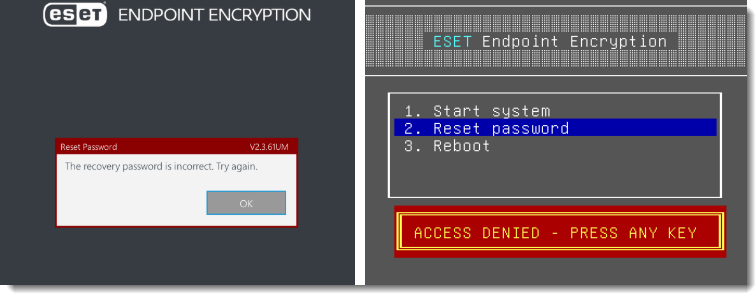
2-4. ábra
Nincs helyreállítási információ
Megpróbálta használni a 2. Elveszett adatok opció egy olyan felhasználóhoz, amely létezik a rendszerben, de nem rendelkezik helyreállítási adatokkal. Ha ezt az opciót egy önálló ügyféllel próbálja használni, ez a figyelmeztetés jelenik meg. Önálló rendszeren az Elveszett adatok menüpont nem hajt végre semmilyen műveletet. Az Elveszett részletek menü csak az EEE-kiszolgáló által kezelt ügyfelek esetében érhető el a helyreállítási módszer szakaszban leírtak szerint.
Adminisztrátori bejelentkezések
A Teljes lemeztitkosítás indításakor az indítási folyamat részeként két bejelentkezési fiók jön létre:—egy admin és egy felhasználói bejelentkezés. A titkosítás megkezdése után további felhasználói bejelentkezések adhatók hozzá.
Az admin bejelentkezés abban az esetben használható, ha a felhasználói bejelentkezések nem működnek — attól függően, hogy a rendszert egy EEE Server vagy önállóan kezeli. A használt admin jelszó megkeresése az alábbiakban részletezett módon történik.
Menedzselt helyreállítási bejelentkezés az ESET Endpoint Encryption Server-en
A helyreállítási bejelentkezéseket általában felügyelt környezetben használják. Ha azonban ez valamilyen oknál fogva nem lehetséges, az admin fiók lehetővé teszi a rendszer elindítását. Az adminisztrátornak ismernie kell ennek a bejelentkezésnek a részleteit, és képesnek kell lennie arra, hogy azokat a rendszer indításához használja. Ha az admin nem emlékszik a megadott admin jelszóra, akkor azt az EEE-kiszolgálóról megtekintheti.
- Jelentkezzen be az ESET Endpoint Encryption Server szolgáltatásba.
- Válassza a Munkaállomások menüpontot, és válassza ki a munkaállomást a listából.
- Kattintson a részletekre → FDE bejelentkezések fülre.
- Válassza ki az admin felhasználót az FDE Logins listából (a felhasználó ikonja piros és típusa Admin lesz).
- Kattintson a Change módosítása) gombra, és jelölje be a Set Password (Jelszó beállítása) melletti jelölőnégyzetet.
- Kattintson a Megjelenítés gombra. A titkosítási parancs elküldésekor beállított admin jelszó jelenik meg.
- Kattintson a Mégsem gombra.
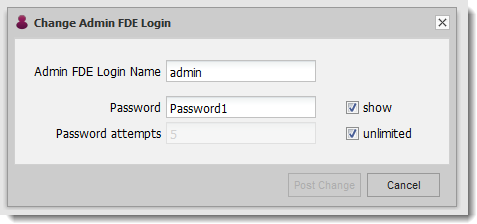
3-1. ábra
Önálló
Az önálló ügyfélgép a Teljes lemeztitkosítás indításakor kikényszeríti az admin jelszó mentését. Ez a fiók az "admin" felhasználónévhez kapcsolódik. További információkért látogasson el a következő weboldalra: Miért van szükségem admin jelszóra?


