Випуск
#- Повідомлення про помилки
- Помилка входу в систему керованого відновлення на сервері шифрування ESET Endpoint Encryption Server
Вирішення
Щоб увімкнути комп'ютер і увійти в систему Windows, виберіть 1. "Пуск" і натисніть клавішу Enter. Введіть своє ім'я користувача та пароль, коли з'явиться відповідний запит. Після правильного введення система продовжить завантаження Windows.
Екран входу за допомогою FDE для робочих станцій UEFI:
Чому я не бачу новий графічний екран входу до FDE?
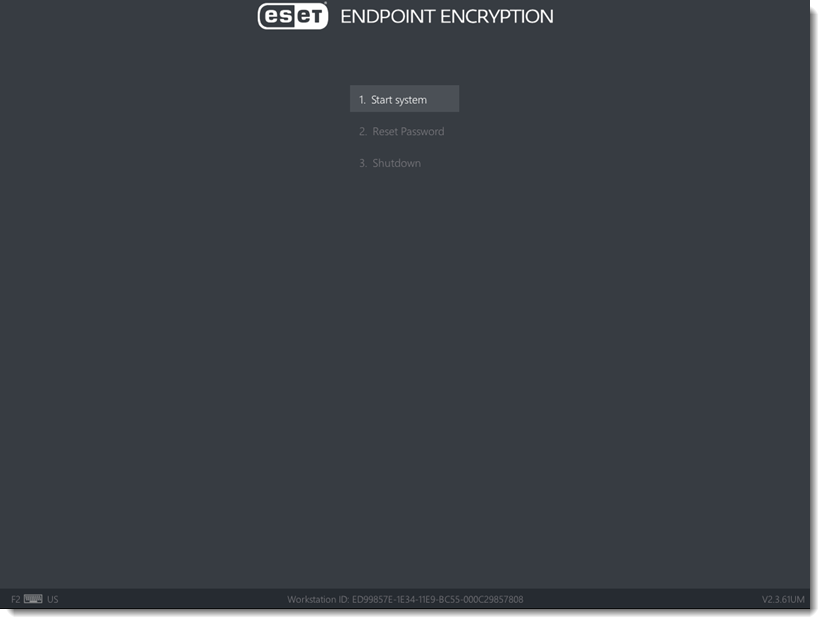
Малюнок 1-1
Екран входу у FDE для застарілих робочих станцій:
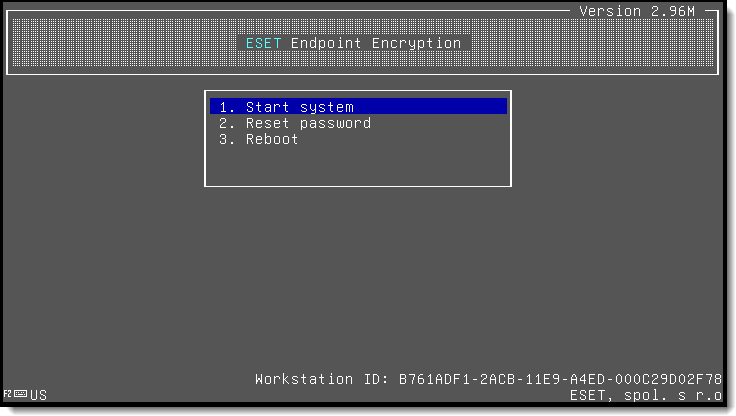
Малюнок 1-2
Якщо ви отримуєте повідомлення про помилку при спробі запуску машини, дивіться наступні описи для кожного повідомлення про помилку.
Користувача не знайдено
Ім'я користувача введено неправильно. Це повідомлення також може з'явитися, якщо комп'ютер було навмисно вимкнено сервером ESET Endpoint Encryption (EEE). У більшості випадків помилка виникає через неправильно введене ім'я користувача.

Малюнок 2-1
Якщо ви надіслали команду віддаленого вимкнення, як описано в розділі Віддалене вимкнення робочої станції, ви також можете отримати повідомлення "Користувача не знайдено".
Неправильний пароль
Ім'я користувача було розпізнано, але пароль невірний.
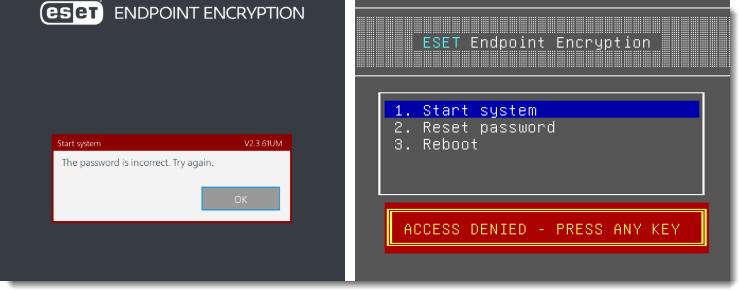
Малюнок 2-2
У ДОСТУПІ ВІДМОВЛЕНО
Переконайтеся, що пароль, який ви вводите, правильний. Паролі чутливі до регістру.
Натисніть клавішу F5 під час введення пароля, щоб відобразити символи, які ви вводите, на екрані. Робіть це лише тоді, коли ніхто не може бачити ваш ввід.
Користувача відключено
Ви ввели правильне ім'я користувача, але у вас було занадто багато неправильних спроб введення пароля, і тепер обліковий запис вимкнено. Вам потрібно буде запустити систему під іншим обліковим записом користувача або скористатися методом відновлення, описаним у наступному розділі, якщо система керується сервером EEE.
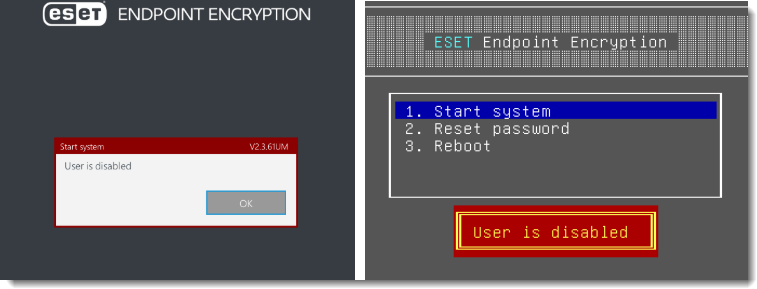
Малюнок 2-3
Метод відновлення після відмови в доступі або відключення користувача
Якщо система управляється сервером EEE Server, ви можете запустити машину за допомогою пароля відновлення і встановити новий пароль для користувача. Паролі відновлення можна отримати у службі підтримки EEE Server. Скиньте пароль шифрування повного диска керованого користувача.
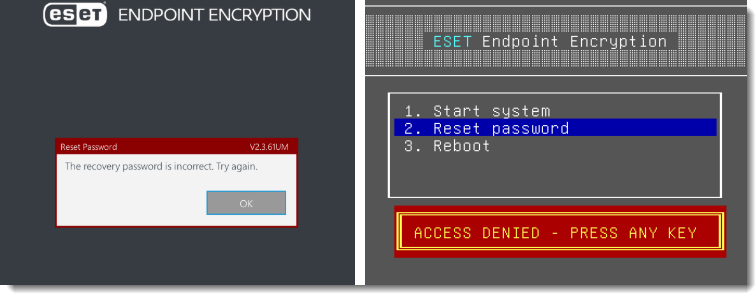
Малюнок 2-4
Відсутня інформація для відновлення
Ви спробували скористатися опцією 2. Втрачені дані для користувача, який існує у системі, але не має інформації для відновлення. Спроба скористатися цією опцією у автономному клієнті призведе до появи цього попередження. У автономній системі пункт меню Втрачені дані не виконує жодних дій. Меню "Втрачені дані" доступне лише для клієнтів, якими керує сервер EEE, як описано в розділі "Метод відновлення".
Входи адміністратора
Під час запуску Full Disk Encryption створюються два облікові записи для входу в систему - логін адміністратора і логін користувача. Після запуску шифрування можна додати додаткові облікові записи користувачів.
Обліковий запис адміністратора може бути використаний за умови, що облікові записи користувачів не функціонують - залежно від того, чи керується система сервером EEE Server або автономно. Процедура пошуку пароля адміністратора, який використовувався, відрізняється, як описано нижче.
Логін для керованого відновлення на ESET Endpoint Encryption Server
Зазвичай логіни для відновлення використовуються в керованому середовищі. Однак якщо з якихось причин це неможливо, обліковий запис адміністратора дозволяє запустити систему. Ваш адміністратор повинен знати деталі цього логіна та мати можливість використовувати його для запуску системи. Якщо адміністратор не пам'ятає вказаний пароль адміністратора, його можна переглянути на сервері EEE.
- Увійдіть до сервера ESET Endpoint Encryption Server.
- Виберіть Робочі станції та виберіть робочу станцію зі списку.
- Клацніть Відомості → вкладка Входи до FDE.
- Виберіть користувача admin зі списку FDE Logins (він матиме червону іконку користувача і тип Admin).
- Натисніть Змінити і встановіть прапорець біля пункту Встановити пароль.
- Натисніть Показати. Буде показано пароль адміністратора, який було встановлено під час надсилання команди шифрування.
- Натисніть кнопку Скасувати.
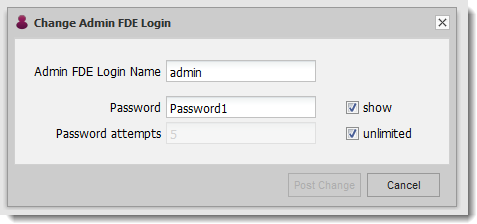
Малюнок 3-1
Автономний
На автономному клієнтському комп'ютері пароль адміністратора буде збережено під час запуску повного шифрування диска. Цей обліковий запис пов'язано з іменем користувача 'admin'. Для отримання додаткової інформації відвідайте сторінку: Навіщо потрібен пароль адміністратора?


