Sorun
Çözüm
Makineyi başlatmak ve Windows'ta oturum açmak için 1. Sistemi Başlat 'ı seçin ve Entertuşuna basın. Sorulduğunda kullanıcı adınızı ve parolanızı girin. Bunlar doğru girildikten sonra sistem Windows'u yüklemeye devam edecektir.
UEFI iş istasyonları için FDE oturum açma ekranı:
Yeni grafik FDE giriş ekranını neden göremiyorum?
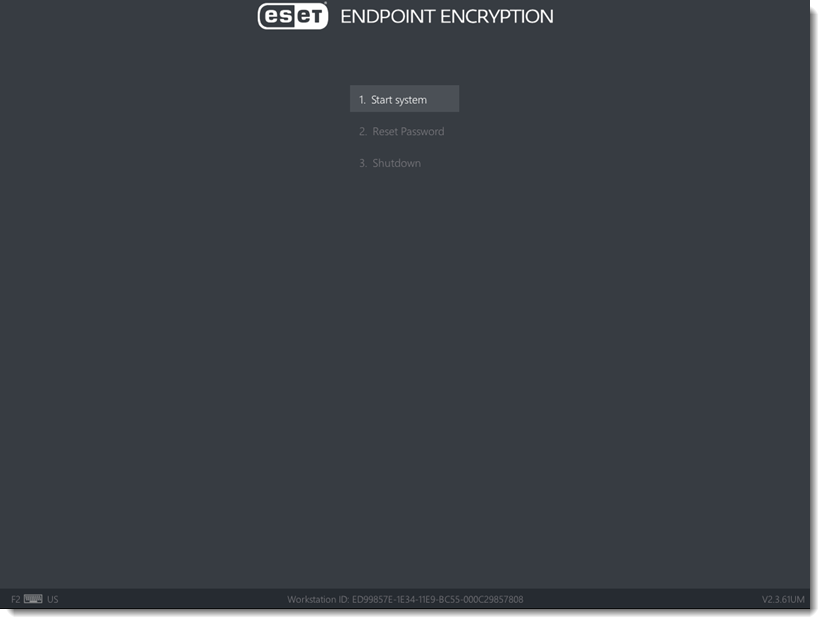
Şekil 1-1
Eski iş istasyonları için FDE oturum açma ekranı:
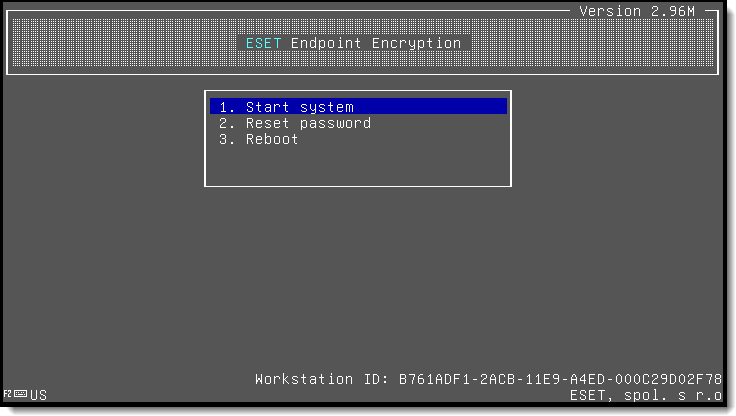
Şekil 1-2
Makineyi başlatmaya çalışırken bir hata mesajı alırsanız, her bir hata mesajı için aşağıdaki açıklamalara bakın.
Kullanıcı bulunamadı
Kullanıcı adı yanlış giriliyor. Bu ileti, makine ESET Endpoint Encryption (EEE) Server tarafından kasıtlı olarak devre dışı bırakılmışsa da görüntülenebilir. Çoğu durumda, hata yanlış girilen bir kullanıcı adından kaynaklanır.

Şekil 2-1
Bir iş istasyonunu uzaktan devre dışı bırakma bölümünde açıklandığı gibi bir uzaktan devre dışı bırakma komutu gönderdiyseniz, "Kullanıcı bulunamadı" mesajını da alabilirsiniz.
Parola yanlış
Kullanıcı adı tanındı, ancak parola yanlış.
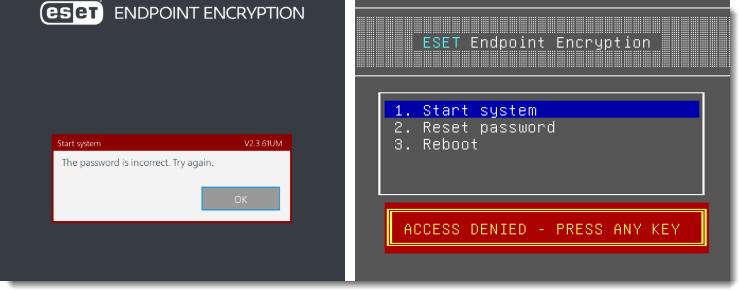
Şekil 2-2
ERİŞİM ENGELLENDİ
Girdiğiniz parolanın doğru olduğunu doğrulayın. Parolalar büyük/küçük harfe duyarlıdır.
Yazdığınız karakterleri ekranda görüntülemek için parolanızı girerken F5 tuşuna basın. Bunu yalnızca girişinizi kimse göremiyorsa yapın.
Kullanıcı devre dışı
Doğru kullanıcı adını girdiniz ancak çok fazla yanlış parola denemesi yaptınız ve hesap artık devre dışı bırakıldı. Sistemi farklı bir kullanıcı hesabı kullanarak başlatmanız veya bir EEE Sunucusu tarafından yönetiliyorsa bir sonraki bölümdeki kurtarma yöntemini kullanmanız gerekecektir.
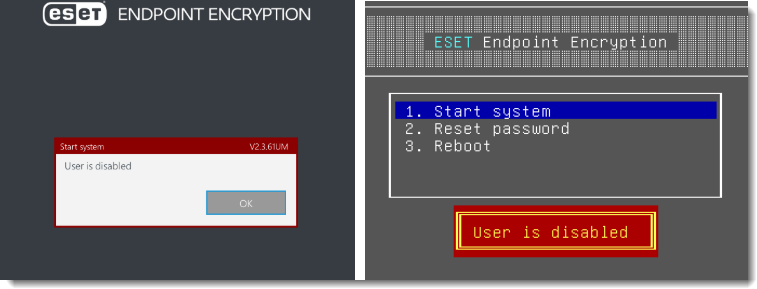
Şekil 2-3
Erişim Reddedildi veya Kullanıcı Devre Dışı Bırakıldı durumundan Kurtarma Yöntemi
Sistem bir EEE Sunucusu tarafından yönetiliyorsa, makineyi bir kurtarma parolası kullanarak başlatabilir ve kullanıcı için yeni bir parola ayarlayabilirsiniz. Kurtarma parolalarını EEE Sunucusu yardım masanızdan alabilirsiniz. Yönetilen bir kullanıcının Tam Disk Şifreleme parolasını sıfırlayın.
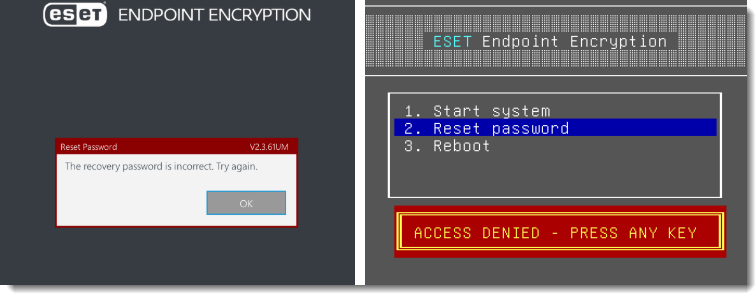
Şekil 2-4
Kurtarma bilgisi yok
Sistemde var olan ancak kurtarma bilgileri bulunmayan bir kullanıcı için 2. Kayıp ayrıntı lar seçeneğini kullanmaya çalıştınız. Bu seçeneği bağımsız bir istemciyle kullanmaya çalışmak bu uyarıyla sonuçlanacaktır. Bağımsız bir sistemde, Kayıp Ayrıntılar menü öğesi herhangi bir işlem gerçekleştirmez. Kayıp Ayrıntılar menüsü yalnızca Kurtarma yöntemi bölümünde açıklandığı gibi bir EEE Sunucusu tarafından yönetilen istemciler için kullanılabilir.
Yönetici girişleri
Tam Disk Şifreleme başlatılırken, başlatma işleminin bir parçası olarak iki oturum açma hesabı oluşturulur; bir yönetici oturum açma hesabı ve bir kullanıcı oturum açma hesabı. Şifreleme başladıktan sonra ek kullanıcı girişleri eklenebilir.
Yönetici oturum açma hesabı, sistemin bir EEE Sunucusu tarafından mı yoksa bağımsız olarak mı yönetildiğine bağlı olarak, kullanıcı oturum açma hesaplarının çalışmadığı durumlarda kullanılabilir. Kullanılan yönetici şifresini bulma prosedürü aşağıda detaylandırıldığı gibi farklıdır.
ESET Endpoint Encryption Server'da Yönetilen Kurtarma oturumu açma
Tipik olarak kurtarma girişleri yönetilen bir ortamda kullanılır. Ancak herhangi bir nedenle bu mümkün değilse, yönetici hesabı sistemin başlatılmasını sağlar. Yöneticiniz bu oturum açma bilgilerinin ayrıntılarını bilmeli ve sistemi başlatmak için bunları kullanabilmelidir. Yönetici belirtilen yönetici parolasını hatırlayamazsa, EEE Sunucusu'ndan görüntülenebilir.
- ESET Endpoint Encryption Server'ınızda oturum açın.
- İş İstasyonları öğesini seçin ve listeden iş istasyonunu seçin.
- Ayrıntılar → FDE Oturum Açma Bilgileri sekmesine tıklayın.
- FDE Oturum Açanlar listesinden yönetici kullanıcıyı seçin (kırmızı bir kullanıcı simgesine ve Yönetici türüne sahip olacaklardır).
- Değiştir 'e tıklayın ve Parola Ayarla'nın yanındaki onay kutusunu seçin.
- Göster'e tıklayın. Şifreleme komutunu gönderdiğinizde ayarlanmış olan yönetici parolası görüntülenecektir.
- İptal'e tıklayın.
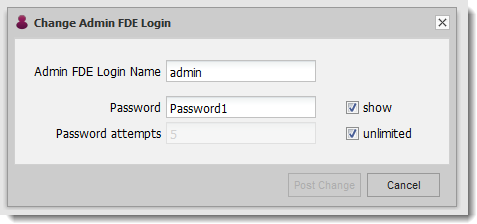
Şekil 3-1
Bağımsız
Bağımsız istemci makine, Tam Disk Şifreleme başlatıldığında yönetici parolasının kaydedilmesini zorunlu kılar. Bu hesap 'admin' kullanıcı adıyla bağlantılıdır. Daha fazla bilgi için şu adresi ziyaret edin: Neden bir yönetici parolasına ihtiyacım var?


